[問題排除] 無法開機/進入作業系統
Answer
若您的裝置無法開機或無法進入作業系統,請參考以下指引:
A. 移除所有外接裝置或自行升級的硬體設備
包含但不局限於固態硬碟、記憶體、外接螢幕、滑鼠、鍵盤、USB裝置等
B. 重置BIOS設定
1. 重啟電腦並在MSI標誌出現時按下”Delete”鍵
2. 在進入BIOS選單後,前往儲存及離開頁面 > 載入最佳化預設值 > 是
C. 更新/重刷BIOS
請參考FAQ-3864並將BIOS更新至最新版本
若在執行以上步驟後問題仍未排除,請於下方內容找到與問題現象相同的敘述,並參考相對應的步驟指引排除問題:
1. 錯誤待碼為“Inaccessible_boot_device”的藍屏
請確認BIOS內的VMD選項狀態,若VMD選項設定狀態有變,請調整為先前設定

2. 錯誤待碼為“Hard drive not detected”、“operating system not found”或“No bootable device found”的藍屏
(1) 請參考FAQ-9990並執行EC重置
(2) 請進入BIOS選單 > 儲存裝置資訊並確認BIOS是否有辨識到固態硬碟
若固態硬碟未被BIOS辨識,請重新安裝或更換固態硬碟
(3) 確認固態硬碟內是否有安裝可開機的作業系統
若固態硬碟內無可開機的作業系統,請至下載Windows 11安裝系統
3. 開機後直接進入BIOS選單
請參考FAQ-11149

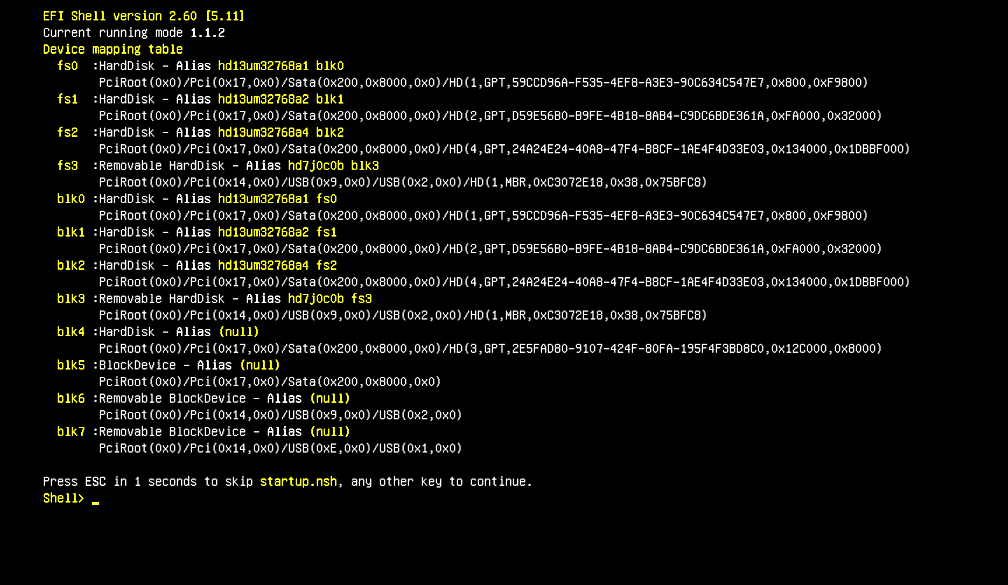
4. 開機後直接進入EFI shell
請參考FAQ-8756
5. 在MSI標誌出現後無畫面顯示
6. 在按下開機鍵後,螢幕黑屏且電源指示燈未亮
7. 在按下開機鍵後,螢幕黑屏但電源指示燈亮起
若遇以上三種情況,請參考FAQ-9990.
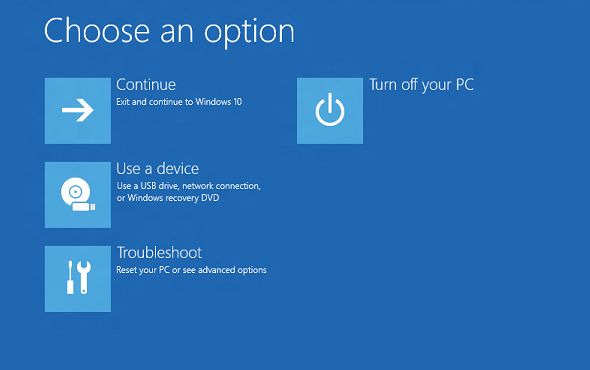
8. 開機後直接進入WinRE環境
請參考FAQ-11151.
9. 裝置陷入重啟循環
請參考FAQ-11153.
若在按照以上步驟後問題仍未解決,請聯繫當地服務中心尋求進一步的協助