[問題排除] 藍牙連線不穩或斷線
LastUpdate : Fri, 24 Jul 2026
Answer
當裝置發生變更時( 例如執行 Windows Update) ,藍牙連線可能變得不穩定、發生中斷,或在「裝置管理員」中顯示錯誤。若藍牙連線出現上述情況,請參考以下疑難排解步驟。
本篇文章適用於所有 MSI 筆記型電腦產品
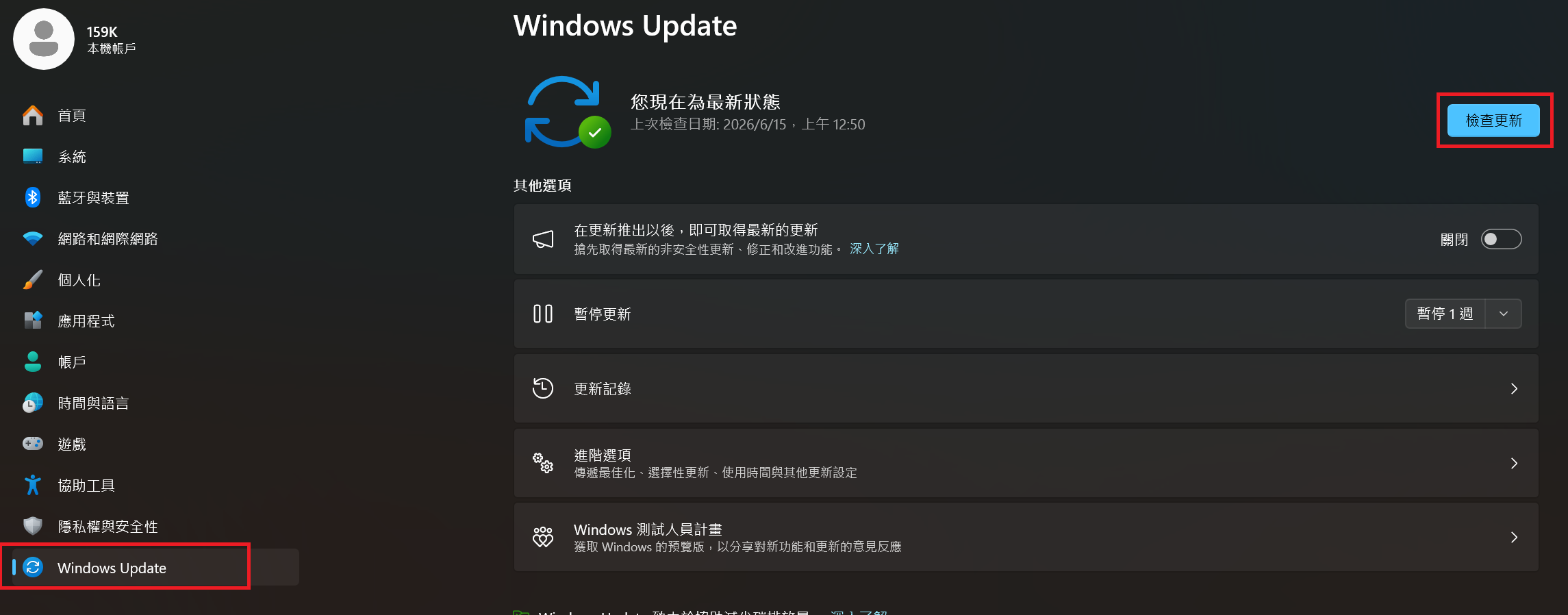
1. 手動執行 Windows Update
前往「設定」> 「Windows Update 」,點選「檢查更新」,並持續檢查,直到沒有新的更新或選用更新可供安裝。
2. 移除並重新設定所有已連線的藍牙裝置並交叉驗證不同藍牙裝置
3. 乾淨安裝無線網路與藍牙驅動程式
請參考:
b. [ 操作說明] 無線網路(WLAN) 驅動安裝/ 更新說明
c. [ 操作說明] 移除/ 安裝Killer 驅動程式和Killer 控制中心
4. 執行 EC Reset
a. 確認筆記型電腦已完全關機,拔除電源,並移除所有外接裝置,包括網路線、滑鼠、印表機等。
b. 按住電源按鈕約 30 秒,以釋放系統中的殘餘電力。
c. 再次按下電源按鈕,確認系統無法開機。若系統仍能啟動,請重新關機並再次執行 EC Reset 。
d. 重新連接電源變壓器,並開啟筆記型電腦。
若完成以上步驟後問題仍然存在,請聯絡當地 MSI 服務中心以取得進一步協助。
常見問題
Q: 排除藍牙問題時,為什麼也建議重新安裝無線網路驅動程式?
A: 這是因為無線網路與藍牙通常整合在同一張無線模組上。雖然兩者使用不同的驅動程式,但都可能受到模組的驅動相容性、裝置初始化及電源管理影響。同時重新安裝無線網路與藍牙驅動程式,有助於重建乾淨且相容的無線環境,尤其適用於 Windows Update 後、藍牙從裝置管理員中消失,或無線網路與藍牙同時出現不穩定的情況。