[操作說明] 配對/移除藍芽裝置
LastUpdate : Thu, 06 Aug 2026
Answer
藍牙功能可讓筆記型電腦與耳機、喇叭、滑鼠、鍵盤、遊戲控制器等裝置進行無線連接,提升使用便利性與工作效率。若您需要新增、重新配對或移除藍牙裝置,請參考本篇說明完成相關設定。
此文章適用於所有MSI筆電產品
在開始前…
請參照下方說明文件,根據欲連接的藍牙裝置種類,確保系統藍牙或音訊相關驅動程式已安裝完整並更新至最新版本。
配對藍牙裝置
- 點擊工作欄右下角打開功能欄 > 確認藍牙已開啟後點擊向右箭頭
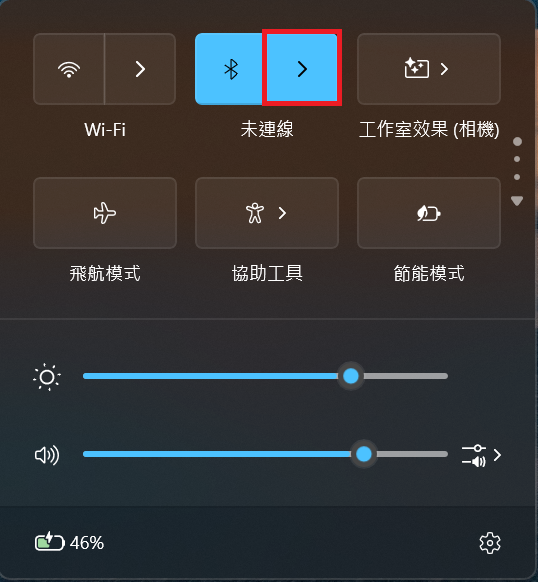
- 選取欲連接的裝置
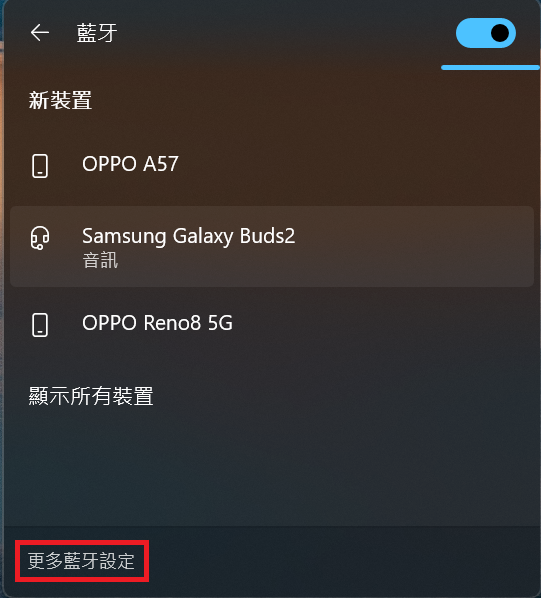
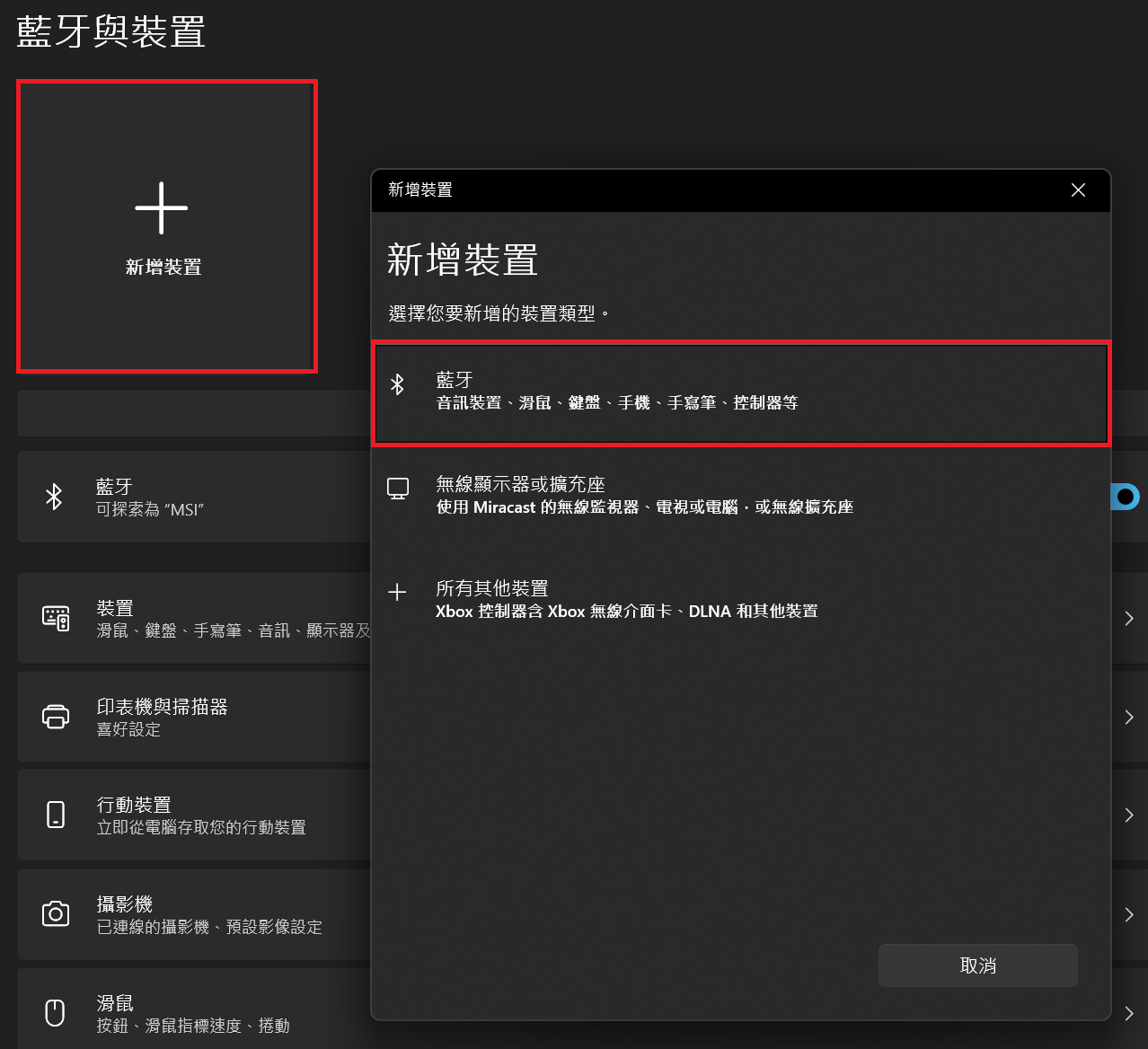
- 若無法偵測到欲連接的裝置,請點選左下角「更多藍牙設定」 > 點擊「新增裝置」 > 選擇「藍牙」後選擇欲連接的裝置並依照畫面指示執行設定
移除藍牙裝置
- 點擊工作欄右下角打開功能欄 > 點擊向右箭頭
- 選擇欲移除的藍牙裝置後,點選「中斷連線」
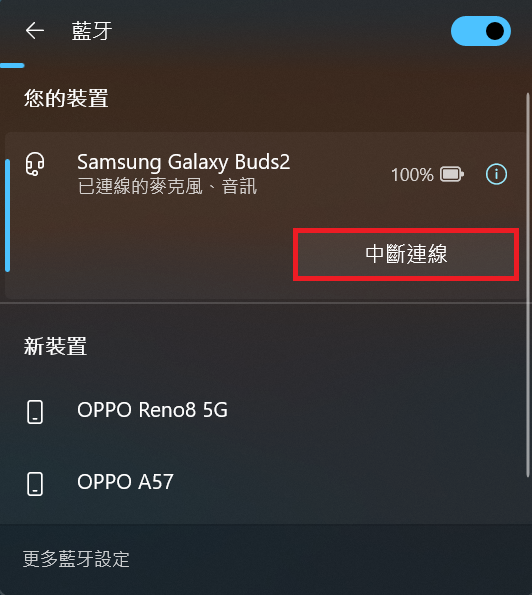
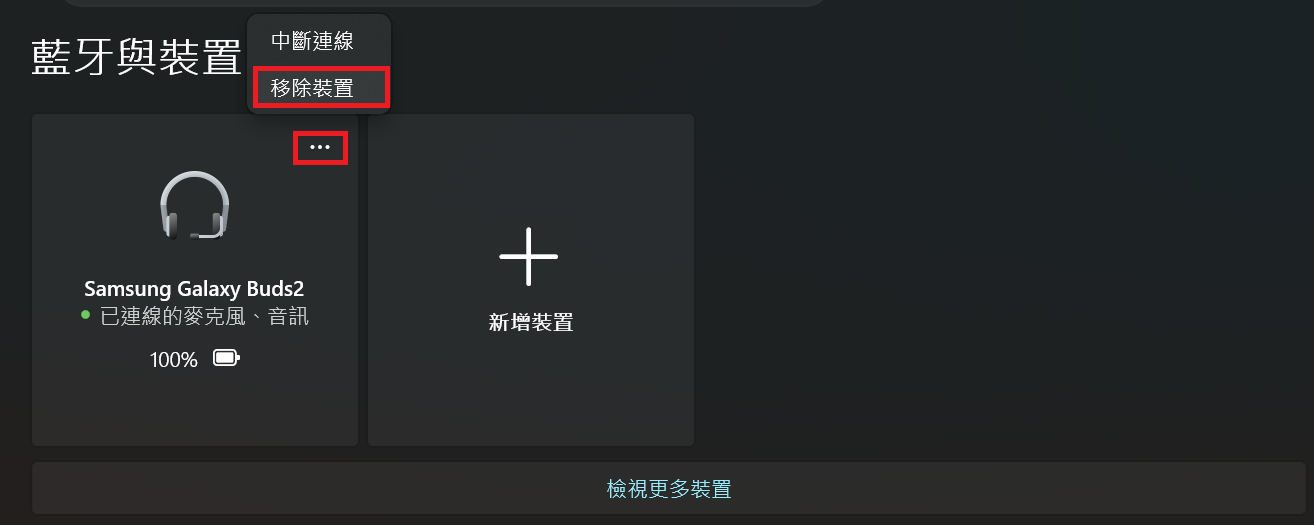
- 點選「更多藍牙設定」 > 點擊欲移除的藍牙裝置右上角的更多圖示 > 移除裝置,即可成功移除藍牙裝置
常見問題
Q: 為什麼找不到欲配對的藍牙裝置?
A: 若系統無法偵測到藍牙裝置,請確認:
- 藍牙裝置已開機且進入配對模式(Pairing Mode)。
- 藍牙裝置未同時連線至其他裝置。
- 筆電藍牙功能已啟用。
- 藍牙驅動程式已正確安裝並更新至最新版本。
- 裝置與筆電間距離過遠或受到干擾。
Q: 什麼情況下需要移除並重新配對藍牙裝置?
A: 若發生以下情況,建議先移除裝置後重新配對:
- 藍牙裝置無法自動連線。
- 裝置名稱重複或顯示異常。
- 音訊裝置沒有聲音或麥克風無法使用。
- 更換藍牙裝置後出現連線衝突。
- 執行藍牙驅動程式更新後需重新建立配對資訊。
延伸閱讀: