[操作說明] 如何啟用HDR、設置HDR影片串流及遊戲
LastUpdate : Thu, 13 Aug 2026
Answer
若 MSI 筆記型電腦搭載支援 HDR 的螢幕,或已連接支援 HDR 的外接顯示器或電視,可透過 Windows 設定啟用 HDR,並進一步使用 HDR 影片串流或支援 HDR 的遊戲。
在開始操作前,請先確認筆記型電腦符合 HDR 所需的硬體與軟體需求。若不確定是否支援 HDR,請先參考[產品資訊] 螢幕HDR。
本文章適用於所有支援HDR的MSI筆記型電腦
在 Windows 中啟用 HDR
- 使用筆記型電腦內建 HDR 螢幕
若 MSI 筆記型電腦搭載支援 HDR 的內建螢幕,請依照以下步驟操作:
- 點擊 Windows 圖示
- 開啟「設定」
- 前往「系統」>「顯示器」
- 開啟「HDR」
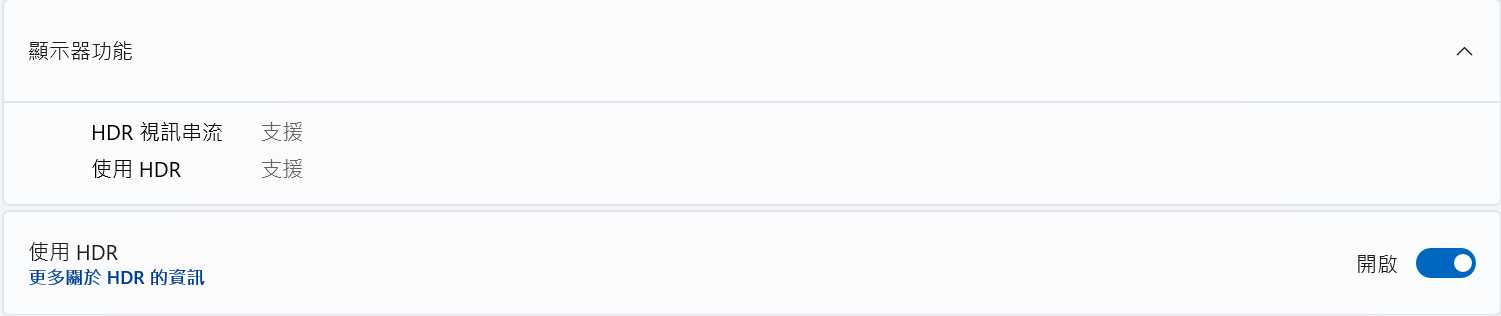
- 使用外接 HDR 顯示器或電視
若 MSI 筆記型電腦連接支援 HDR 的外接顯示器或電視,建議在使用 HDR 時保持筆記型電腦連接電源。使用電池供電時開啟 HDR 可能會增加耗電量。
請依照以下步驟操作:
- 點擊 Windows 圖示
- 開啟「設定」
- 前往「系統」>「顯示器」
- 將顯示模式設定為「延伸」或「僅第二螢幕」
- 若連接多個外接顯示器,請選擇支援 HDR 的顯示器
- 開啟「HDR」
如何設定 Netflix HDR 影片串流?
使用 Netflix 播放 HDR 影片前,請先確認符合以下需求:
- NVIDIA 獨立顯示卡為 GTX 10 系列,並具備至少 3 GB 顯示記憶體。
- 使用支援 HDR 的 Netflix 會員方案。
- 網路連線速度至少為 15 Mbps。
確認需求符合後,請依照以下步驟操作:
- 使用瀏覽器開啟 Netflix 網站,或從 Microsoft Store 安裝 Windows 版 Netflix 應用程式
- 開啟 Netflix
- 若使用 Netflix 應用程式,前往「設定」,將影片品質設定為「高」
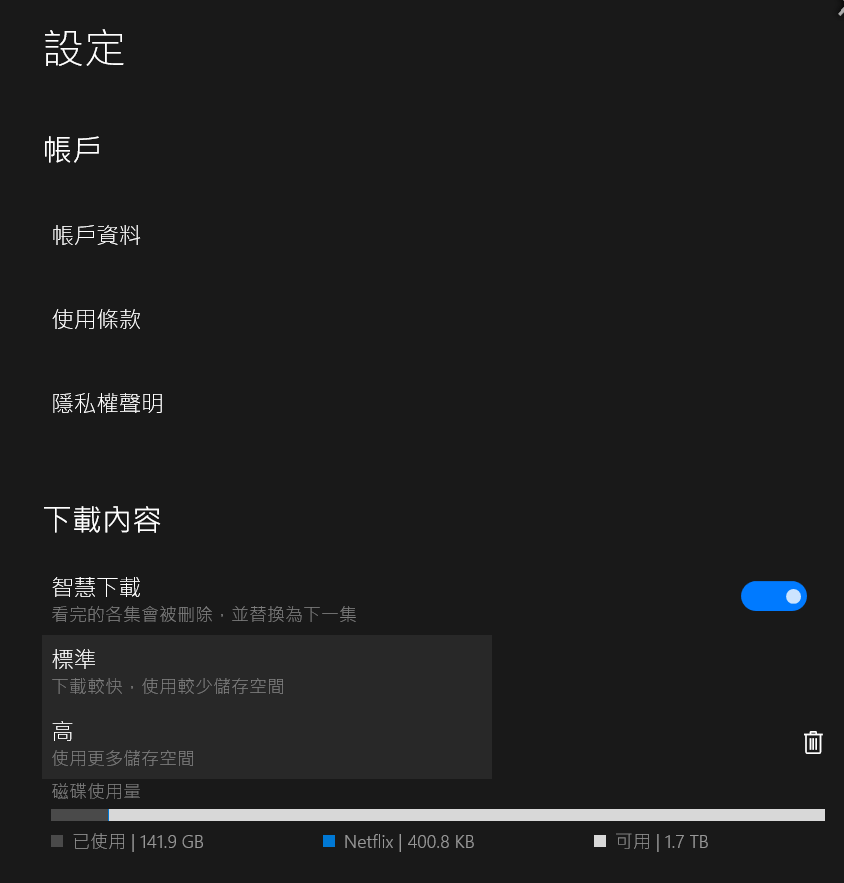
- 選擇支援 HDR 的影片進行播放

如何在遊戲中啟用 HDR?
開始前,請先確認遊戲本身支援 HDR。
- 先依照本文前方步驟,在 Windows 中啟用 HDR
- 開啟支援 HDR 的遊戲
- 進入遊戲的影像或顯示設定
- 找到 HDR 相關選項並啟用
以 Cyberpunk 2077 為例,可前往遊戲「設定」>「影像」>「HDR 模式」啟用 HDR。

常見問題
Q:使用外接 HDR 顯示器時一定要接上電源嗎?
A:建議使用 HDR 時保持筆記型電腦連接電源。HDR 顯示可能增加系統耗電量,因此使用電池供電時可能縮短電池續航時間
Q:為什麼遊戲已開啟 HDR,但畫面仍沒有 HDR 效果?
A:除了 Windows 需要先啟用 HDR 外,遊戲本身也必須支援 HDR,且部分遊戲還需要在遊戲內的顯示或影像設定中另外啟用 HDR