如何查看我的主機板型號?
主機板
如果你的電腦不是自己組裝的,或距離上次組裝已經有一段時間,很可能早就忘了,甚至從來不知道目前系統裡使用的是哪一張主機板。因此,當你得知有重要的 BIOS 更新或準備升級新 CPU 時,第一個問題往往就是:「我的主機板到底是哪一款?相容嗎?」
最直接的方法,當然是找到主機板的外盒或使用手冊,查看上面標示的製造商與型號。不過,本篇指南假設你手邊已經沒有這些資料;而且,如果你想確認目前的 BIOS 版本,只看外盒或手冊也無法得知。
如何快速查看主機板型號或 BIOS 版本?
確認主機板資訊有多種方式:有些依主機板品牌而異,有些取決於作業系統,也有些只需要進入主機板 BIOS 即可查看。
方法一:使用 Windows系統資訊
只要使用 Microsoft Windows,就可以透過「系統資訊」查看主機板型號。以下搭配畫面逐步說明操作方式:
1. 按下 Win + R,開啟「執行」視窗。
2. 在視窗中輸入「msinfo32」(不含引號),然後按下 Enter。
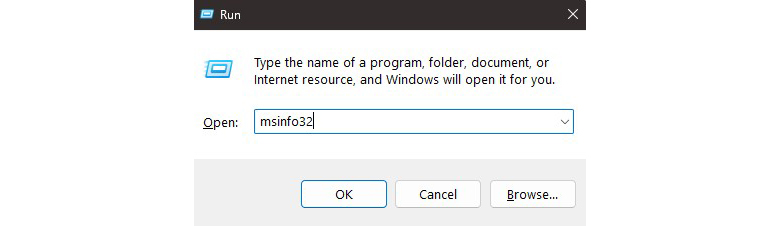
3. 接著會開啟名為「系統資訊」(System Information)的新視窗。
4. 確認左側已選取「系統摘要」(System Summary),接著找到「BaseBoard Manufacturer」與「BaseBoard Product」。這兩個欄位分別會顯示主機板製造商與型號。
5. 若要查看 BIOS 版本,可在同一個視窗中找到「BIOS Version/Date」欄位。
方法二:使用 Windows PowerShell
這個方法同樣適用於 Microsoft Windows,而且操作相當快速。對進階使用者而言,也可透過 PowerShell 查詢主機板製造商、型號,甚至 BIOS 詳細資訊。
1. 按下「開始」按鈕,輸入「powershell」(不含引號),再按 Enter,即可開啟 PowerShell 視窗。你也可以在「執行」(Win + R)或命令提示字元視窗中輸入「powershell」,達到相同效果。
2. 在 PowerShell 視窗中,依照想查詢的資訊輸入下列指令,並按下 Enter:
3. 查詢主機板製造商與型號:Get-CimInstance -ClassName Win32_BaseBoard | Select-Object Manufacturer, Product, Version
4. 查詢 BIOS 版本:Get-CimInstance -ClassName Win32_BIOS | Select-Object SMBIOSBIOSVersion
方法三:透過 BIOS/UEFI 查看
前兩種方法都需要透過特定作業系統操作;但有時你可能在無法進入作業系統的情況下,也需要確認主機板資訊。這時就可以直接進入主機板 BIOS,查看主機板型號。
1. 在作業系統載入畫面出現前,連續按幾次鍵盤上的 F2 或 DEL 鍵。大多數主機板都能透過其中一個按鍵進入 BIOS/UEFI。
2. 進入 BIOS 後,多數品牌會在首頁顯示主機板型號、BIOS 版本及其他硬體資訊。以下以 MSI Click BIOS X 為例。
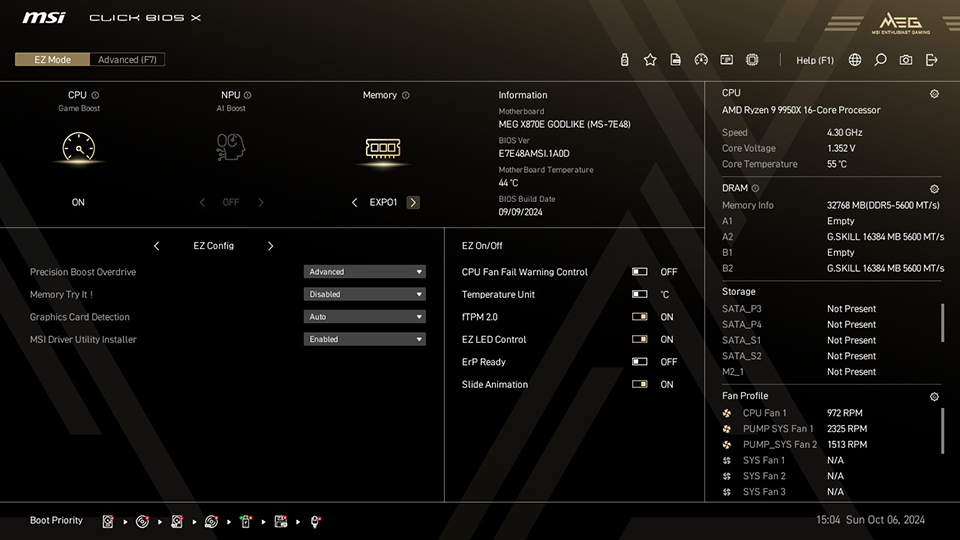
當然,BIOS 能做的遠不只查看硬體資訊,還能進行效能最佳化、超頻等設定。如果不知道該從哪裡開始,可以先從BIOS 功能總覽頁面了解各項功能。
補充:如果目前無法進入主機板 BIOS,也可以參考疑難排解指南,協助恢復 BIOS 存取。
方法四:使用主機板原廠軟體
如果主機板搭配原廠軟體(例如 MSI Center),就能透過簡單直覺的操作介面快速查看所需的主機板資訊。本篇以 MSI 主機板搭配 MSI Center 為例。
1. 從原廠官方網站下載並安裝 MSI Center。
2. 開啟 MSI Center 應用程式。
3. 點選上方的「Support」分頁。
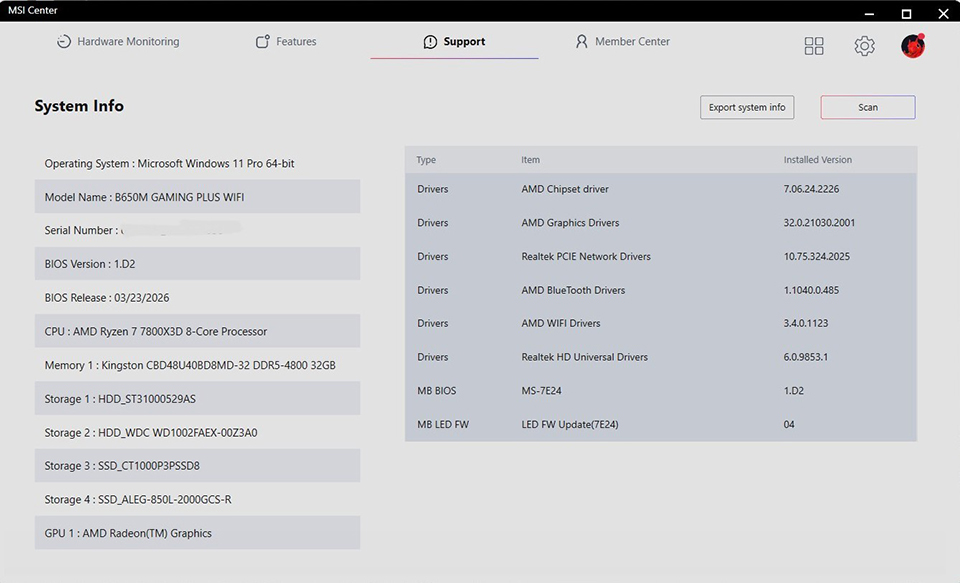
4. 在此頁面即可查看主機板名稱與 BIOS 版本。
如果你還不熟悉 MSI Center,可前往MSI 支援頁面查看更多相關資訊。
方法五:使用命令提示字元(CMD)
這個方法同樣適用於 Microsoft Windows,也能快速查詢主機板製造商、型號及 BIOS 資訊。不過,Microsoft 已宣布未來的 Windows 11 版本將逐步淘汰此方法,因此建議優先使用前面介紹的 PowerShell 方法。
1. 按下「開始」按鈕,輸入「cmd」並按 Enter,即可開啟命令提示字元。你也可以在「執行」(Win + R)視窗中輸入「cmd」。
2. 在命令提示字元視窗中輸入以下指令,並按下 Enter:wmic baseboard get product, manufacturer
3. 如下方畫面所示,系統會顯示主機板製造商名稱與型號。。
4. 若要查詢 BIOS 版本,請改用以下指令:wmic bios get smbiosbiosversion
5. 顯示在「SMBIOSBIOSVersion」下方的文字,就是目前的 BIOS 版本號碼。
6. 如果需要更多資訊,例如目前安裝的 BIOS 發布日期,可在命令提示字元中使用 systeminfo。輸入以下指令並按 Enter,即可查看 BIOS 版本及發布日期:systeminfo | findstr /I BIOS
確認主機板型號後,如何檢查 CPU 相容性?
確認主機板型號後,你可能會想知道有哪些新款 CPU 可以直接升級。若要確認主機板支援哪些處理器,請前往該主機板的產品頁面,並找到「Support(支援)」選項。
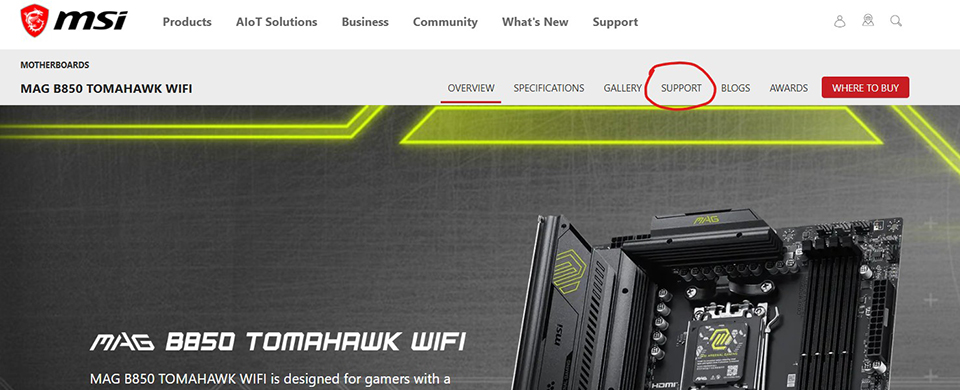
在多數主流主機板品牌的支援頁面中,都可以找到「Compatibility(相容性)」連結。點選後即可查看主機板的相容性資訊;找到「CPU」分頁,再從清單中搜尋你想升級的處理器。如果清單中找得到該處理器,那就表示可以升級!只要先將 BIOS 更新至最新版本,再將舊處理器更換為新款 CPU 即可。如果清單中找不到該處理器,代表目前的主機板不支援它;若想升級到這款 CPU,就需要更換至較新的平台。
準備升級了嗎?
透過上述方法確認主機板型號,並檢查預計升級硬體的相容性後,你就能判斷目前的主機板是否還有升級空間,或已經無法支援更新一代的硬體。如果主機板已不支援較新的硬體,你有兩個選擇:直接升級平台,或繼續使用現有硬體一段時間。若你準備升級,我們也提供 AMD Ryzen 與 Intel CPU 的主機板選購指南,協助你挑選適合下一台 PC 的主機板。
新一代主機板通常具備更先進的連線功能、更高頻寬與更快傳輸速度等優勢,不僅能提升遊戲體驗,也能進一步加速日常工作流程。想進一步了解如何為遊戲 PC 挑選合適的主機板,可前往我們的專題頁面查看更多資訊。