msi Bios - CLICK BIOS X






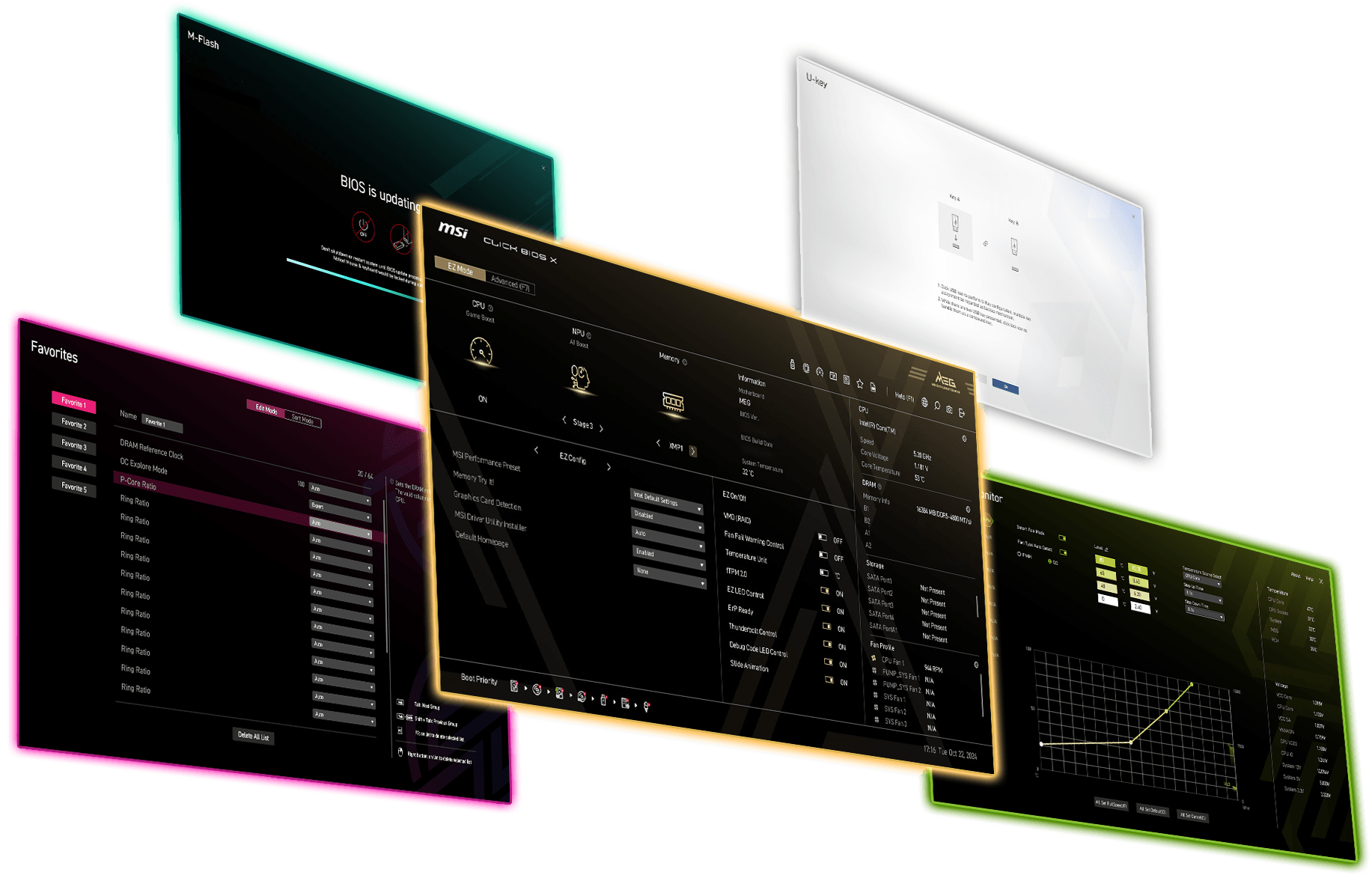


UI 介面:
每個系列產品都擁有對應的主題色
一鍵超頻:
簡化超頻設置步驟

ESA 架構:
優化 BIOS 擴充性與性能

UI/UX優化 :
操作直覺,體驗順暢
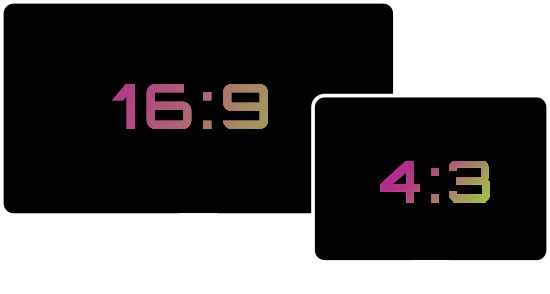
自動解析度調整:
可根據顯示器解析度自動調節大小
一鍵實現極限效能
BIOS(基本輸入/輸出系統)是嵌入主機板的韌體,負責協調作業系統與硬體之間的順暢溝通。MSI 的 CLICK BIOS X 採用簡潔直覺的操作介面,讓系統調校與效能優化變得輕鬆容易。同時結合進階功能與 MSI 專屬技術,使用者可輕鬆發揮系統極致效能,享受更卓越的運算體驗。
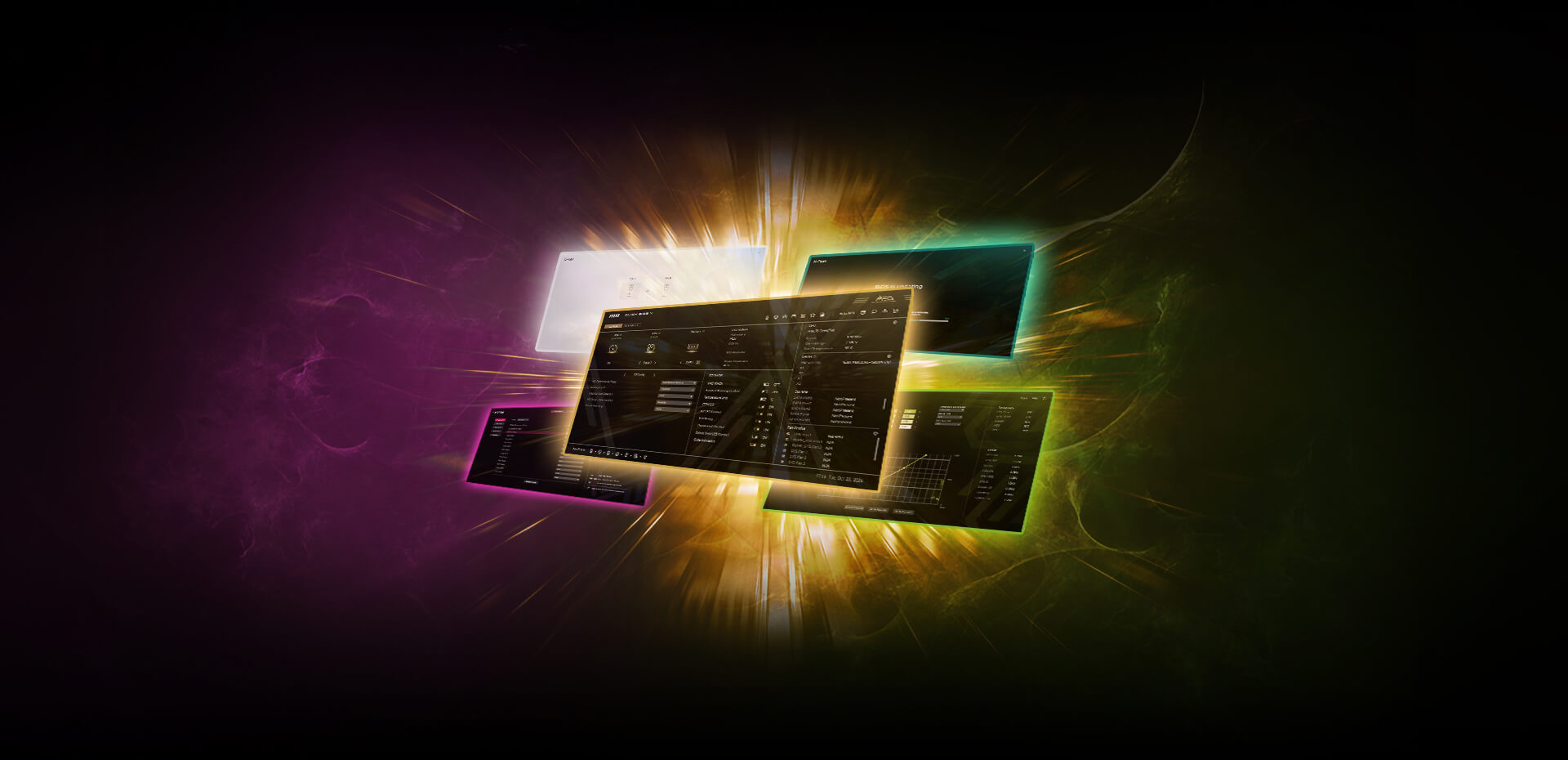
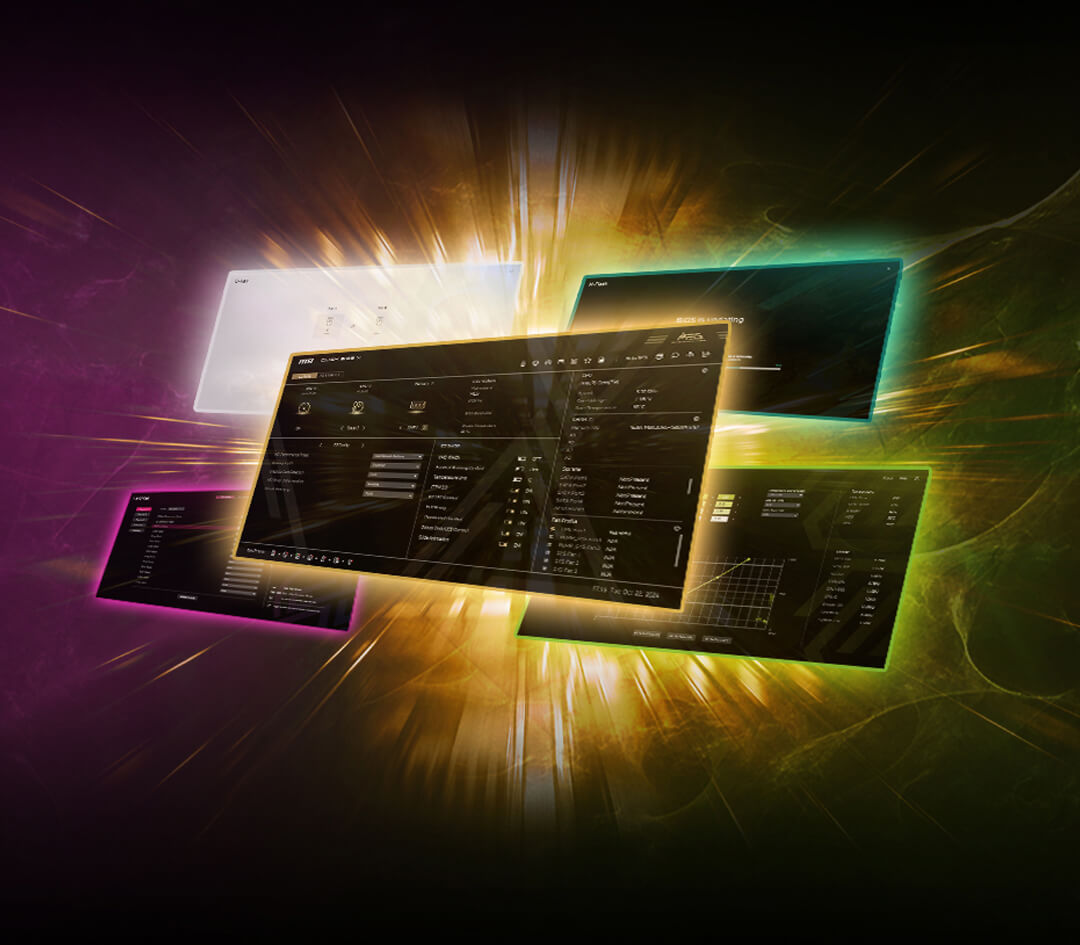
如何進入 CLICK BIOS X
01


STEP 1. 開機
開機啟動您的電腦
02


STEP 2. 按「Delete」鍵
按下電源鍵後,請按下「Delete」鍵進入 BIOS 設定畫面。
03

STEP 3. 進入 MSI Click BIOS X
成功進入 MSI Click BIOS X
01
STEP 1. 開機
開機啟動您的電腦
02
STEP 2. 按「Delete」鍵
按下電源鍵後,請按下「Delete」鍵進入 BIOS 設定畫面。
03
STEP 3. 進入 MSI Click BIOS X
成功進入 MSI Click BIOS X


雙模式設計
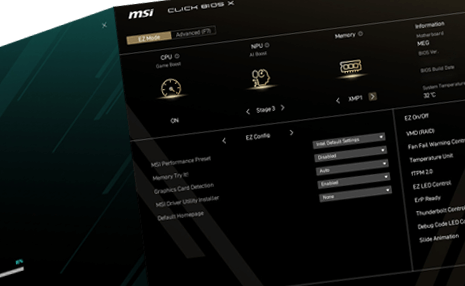
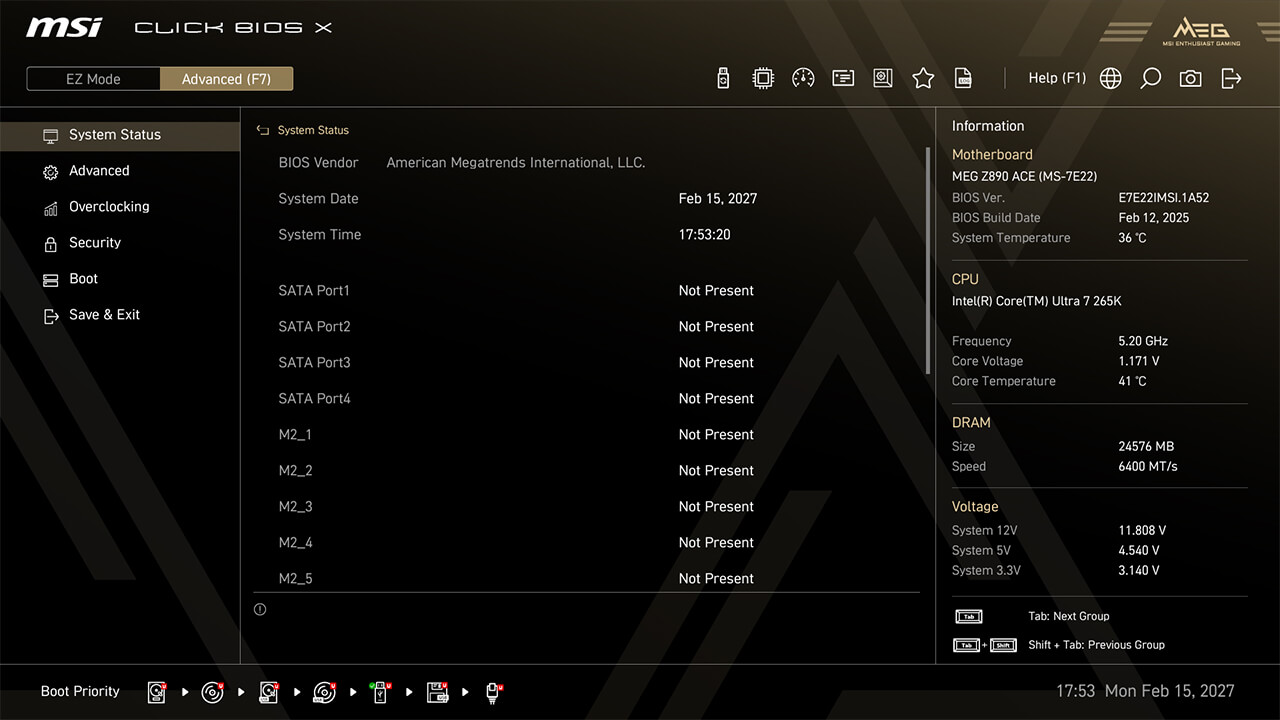
CLICK BIOS X 提供兩種設定模式:EZ 模式與進階模式。EZ 模式提供簡化介面,讓使用者快速存取基本設定;進階模式則開啟更多進階選項,適合進階玩家深入調校。只需按下 F7 鍵即可輕鬆切換模式,量身打造專屬的 BIOS 使用體驗。
EZ 模式
進階模式
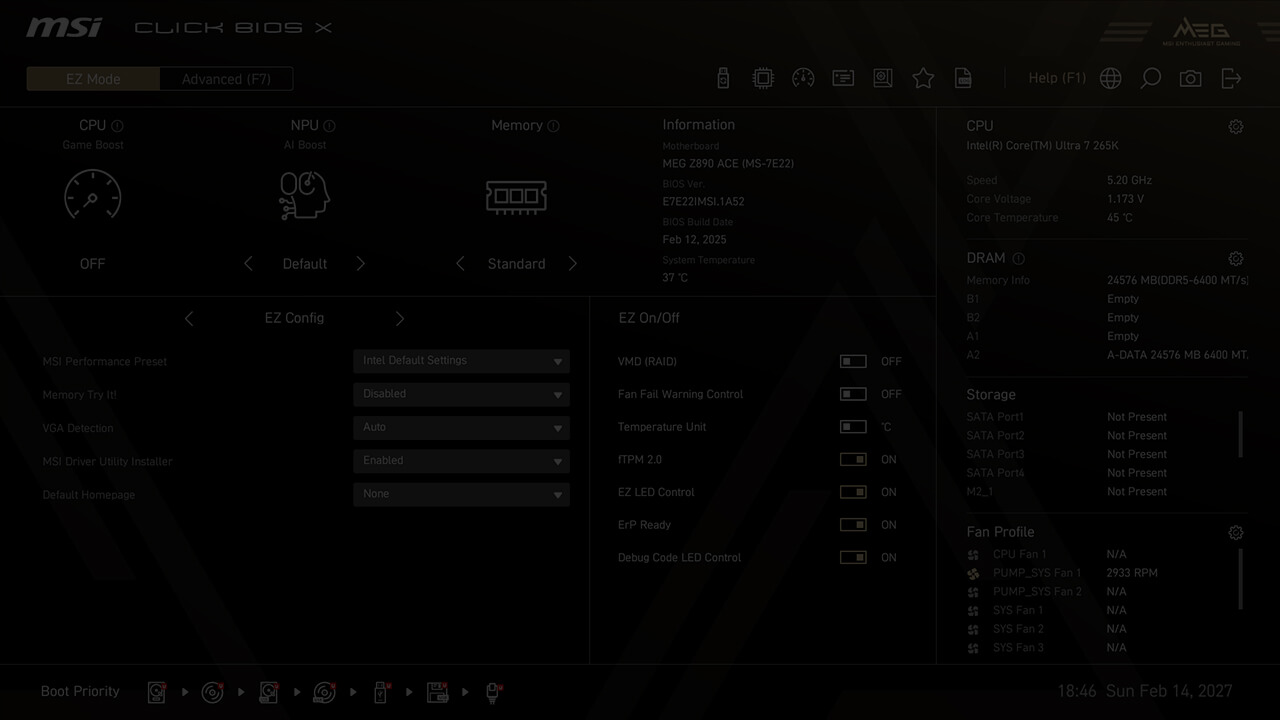
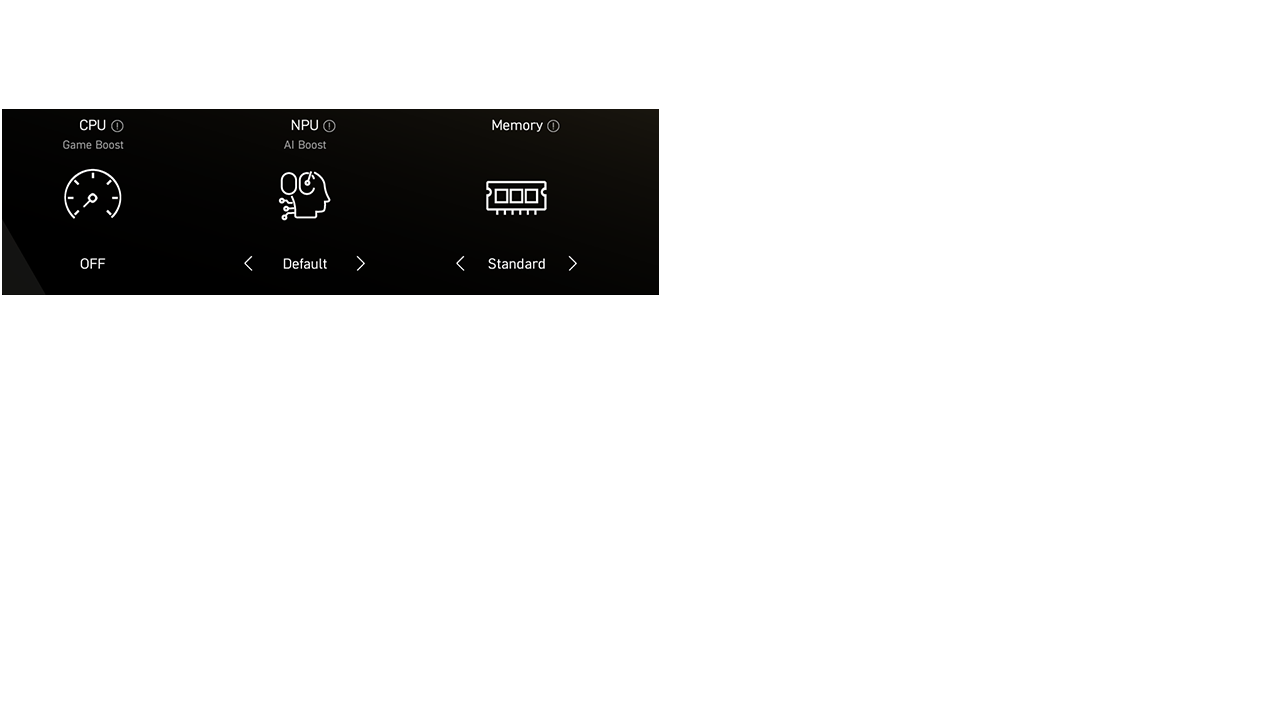
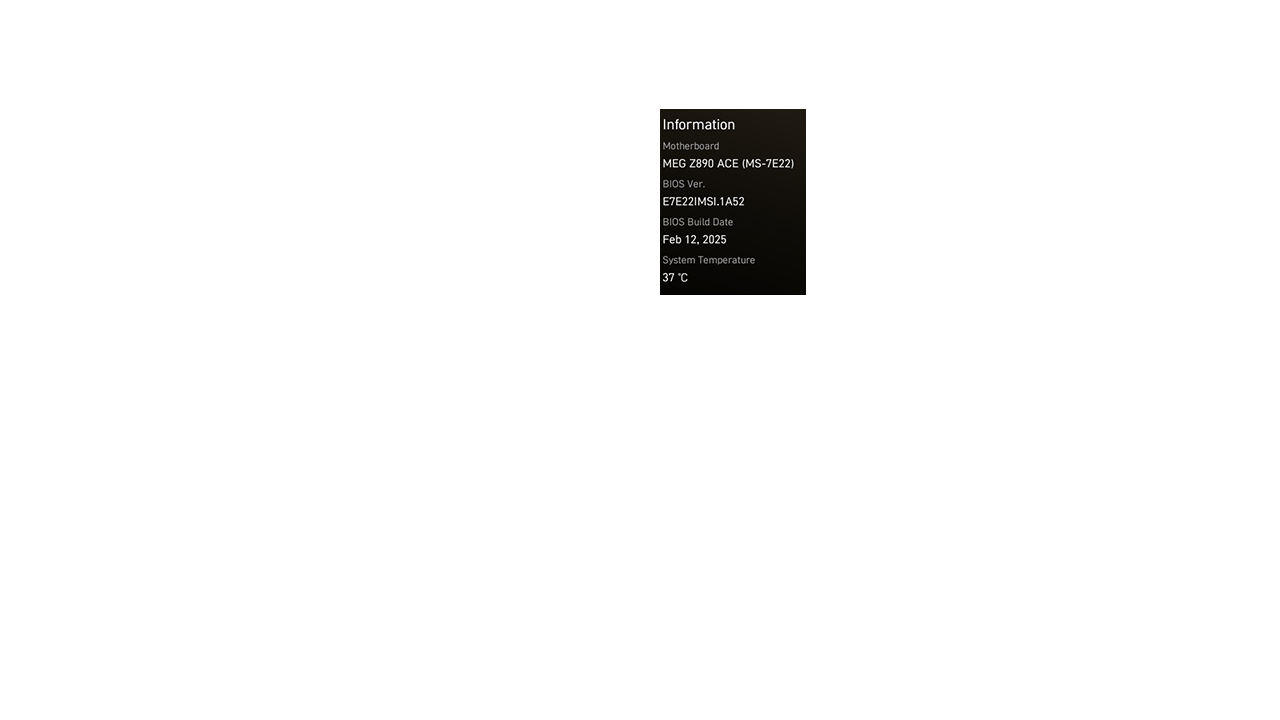
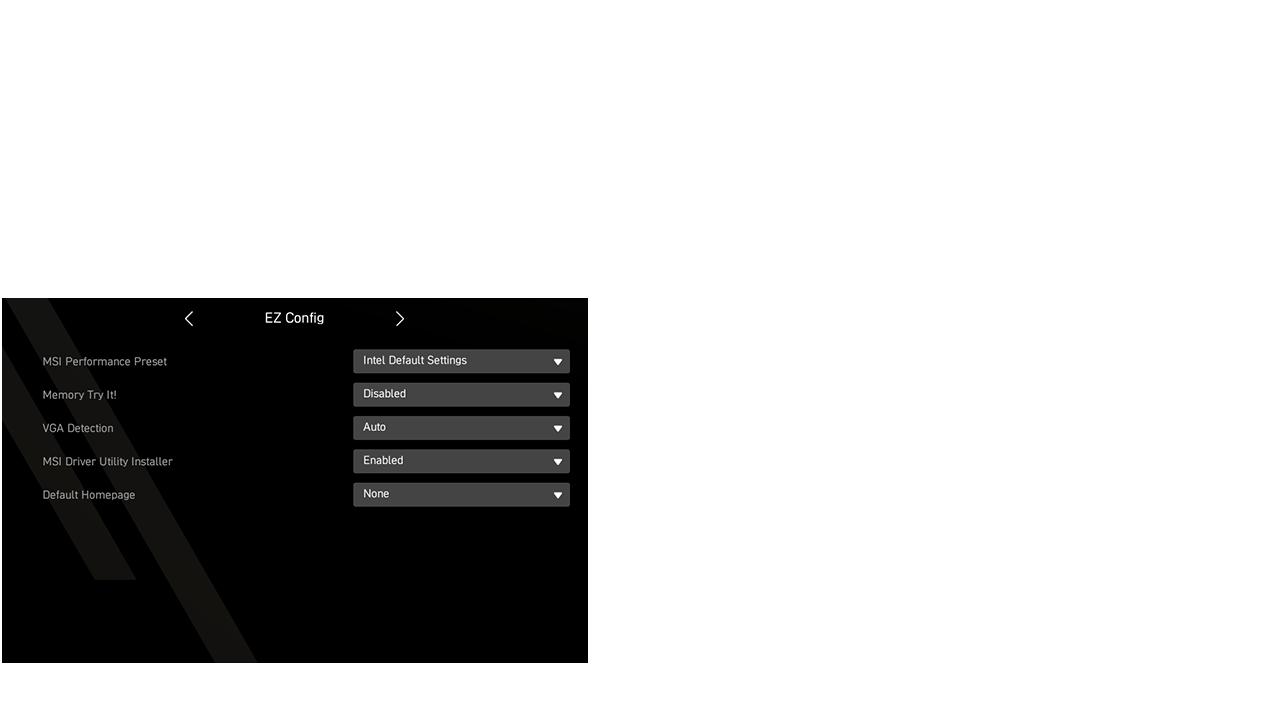
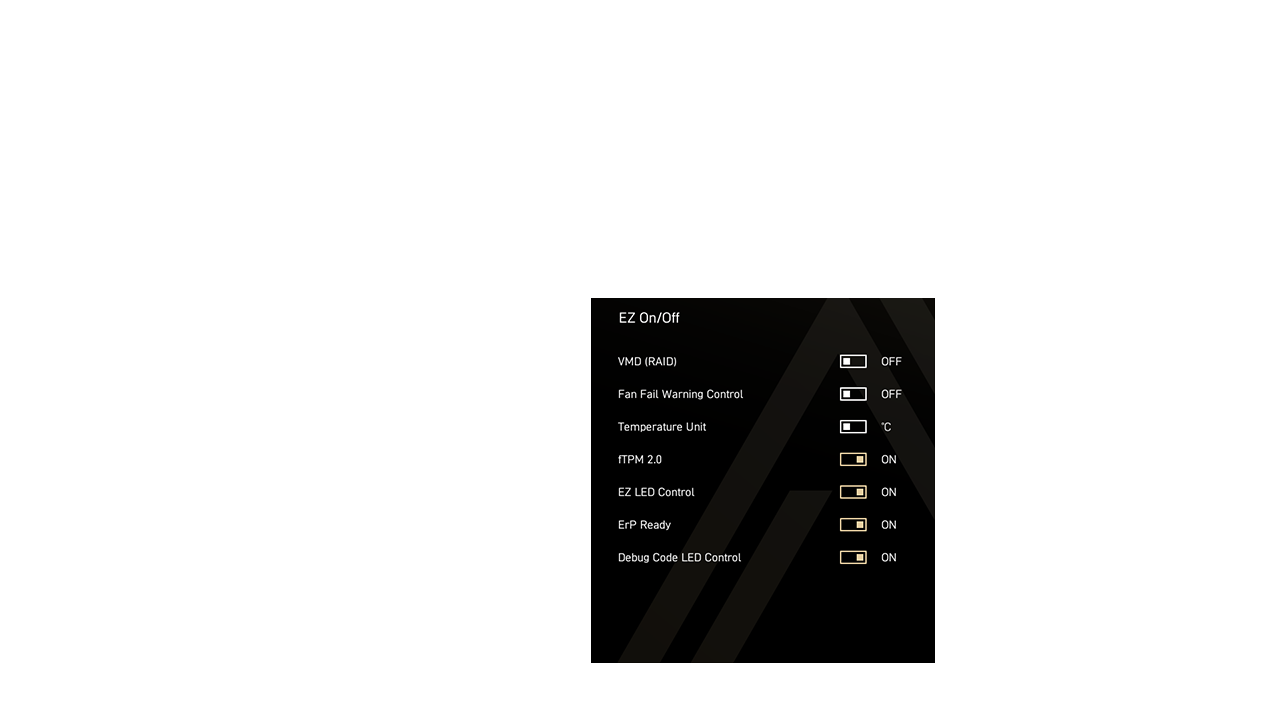

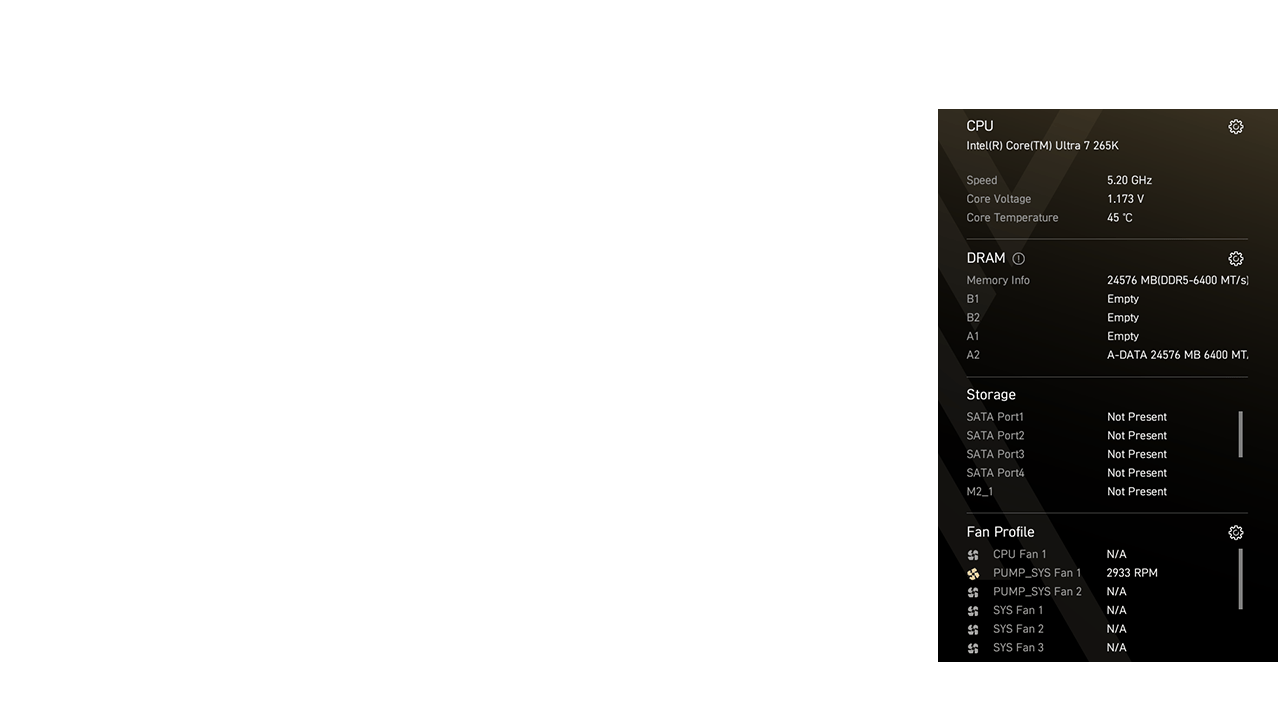


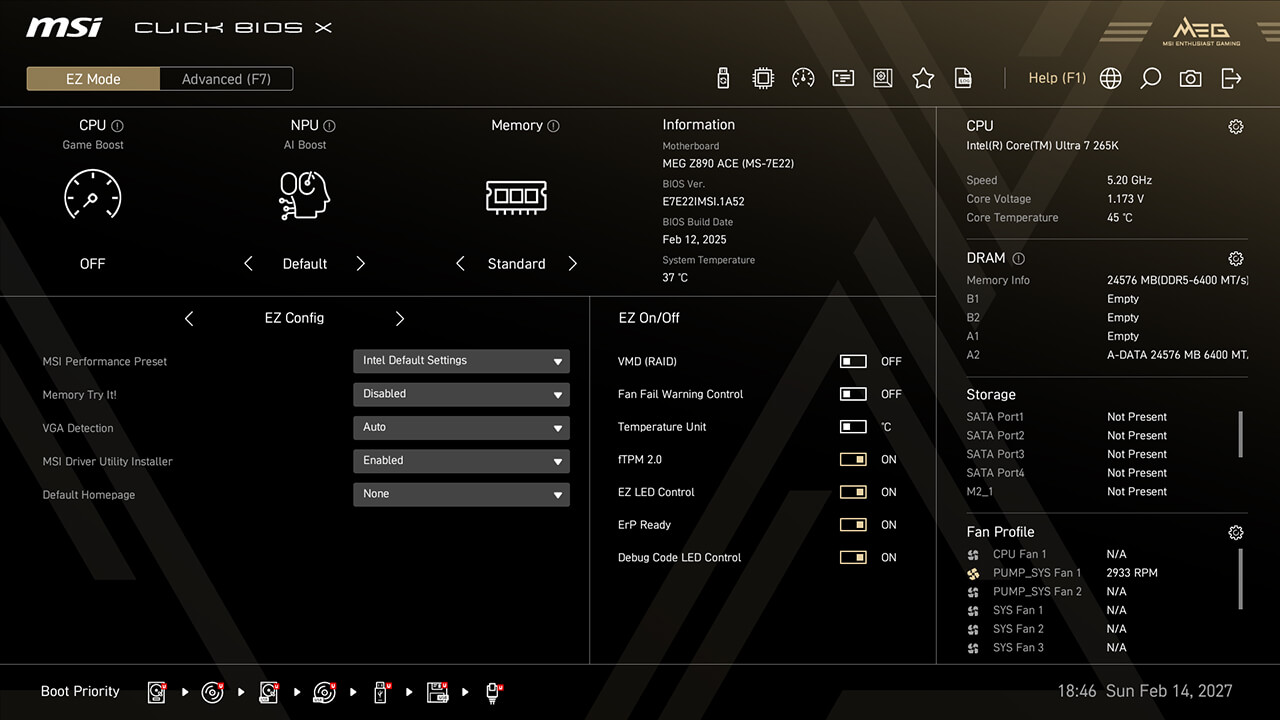
- 一鍵超頻
- BIOS 資訊
- EZ 設定與我的最愛
- EZ 快速設定開關
- 開機優先順序
- 系統資訊
- 快捷鍵
- BIOS 模式切換
在進階模式中,使用者可以進入 BIOS,詳細設定硬體參數與系統功能。例如,您可以啟用或停用特定功能或周邊設備,甚至微調效能設定,挑戰極限、突破世界紀錄!
- 工具

- 一鍵超頻
- 設置
- 搜尋
- 最愛
- M-Flash
- 硬體監控
- 優先順序
- 設定檔
- 智能按鈕
- VMD (RAID)
- CPU Force 3
- Memory Force
-

- Game Boost
- AI Boost
- XMP & EXPO
- Intel 200S Boost
- Memory Try It!
- Dragon Alliance Mode
-
- MSI Performance Preset
- Memory Extension Mode
- BCLK Control
- CPU Lite Load Control
- Precision Boost Overdrive
- Performance Switch
- X3D Gaming Mode
- Latency Killer
- High-Efficiency Mode
- Config TDP
- PCIe Configuration
- Intel Virtualization
- Re-size Bar
-
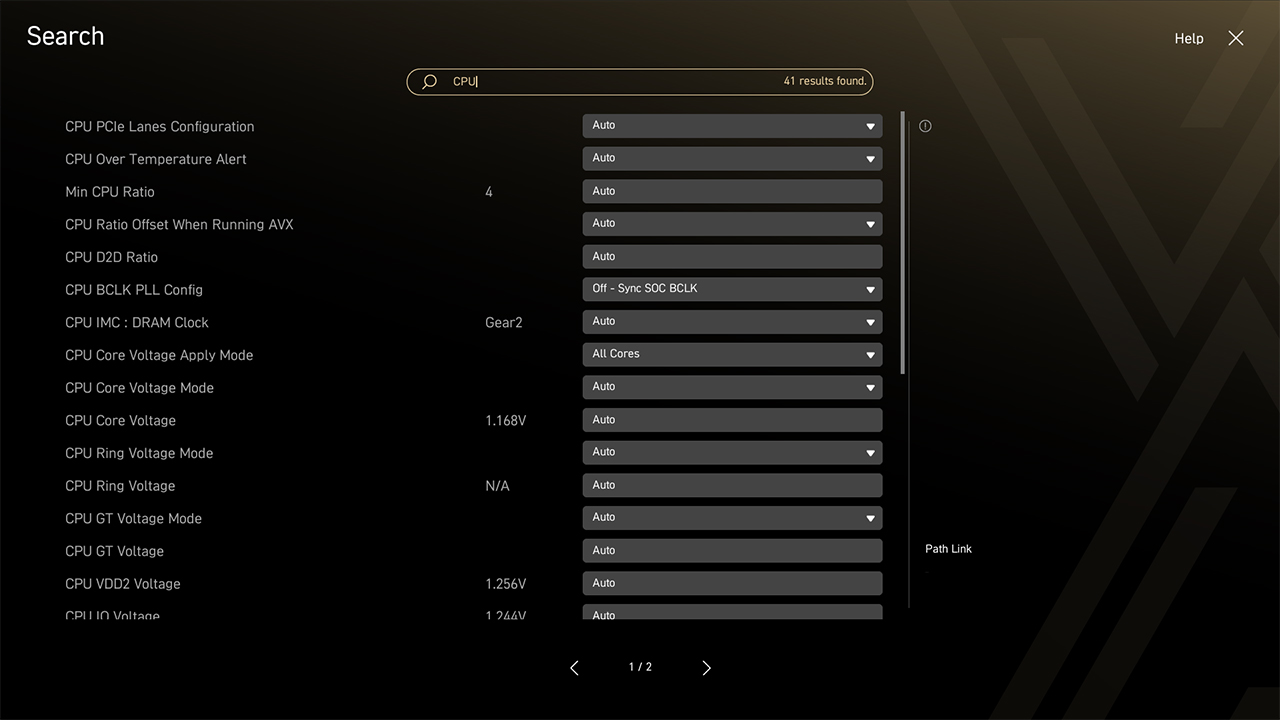
搜尋功能
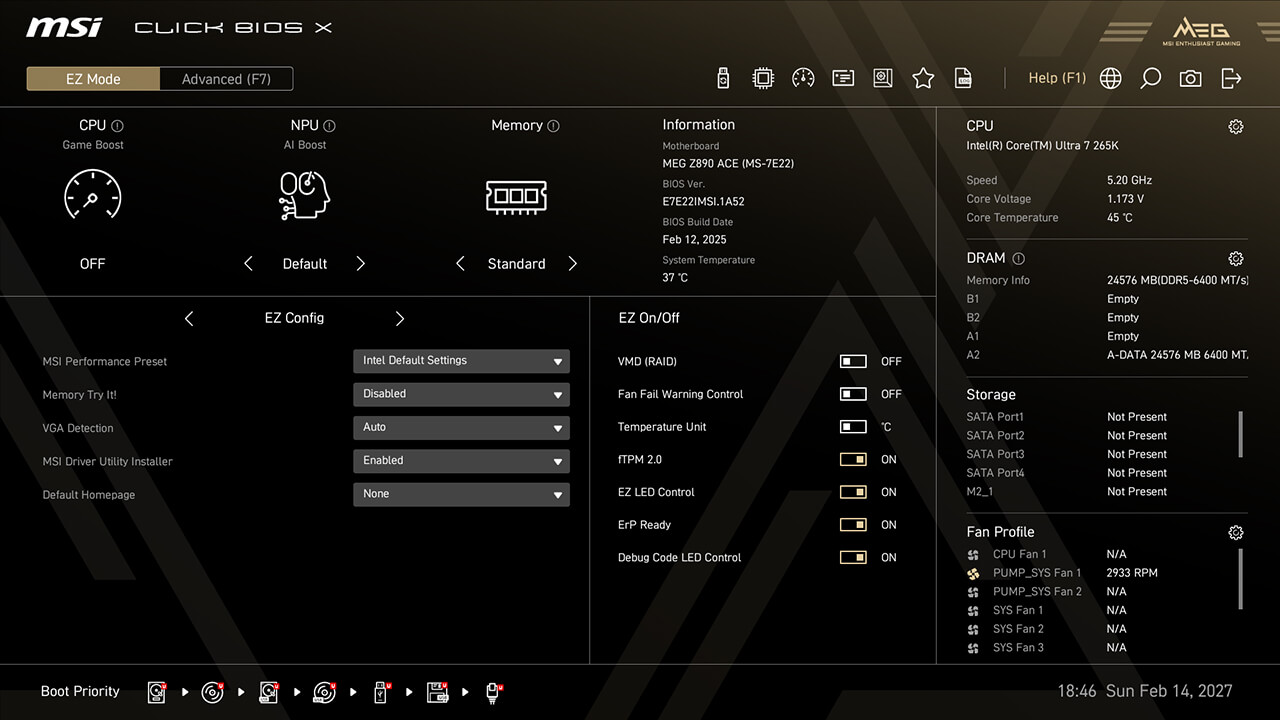
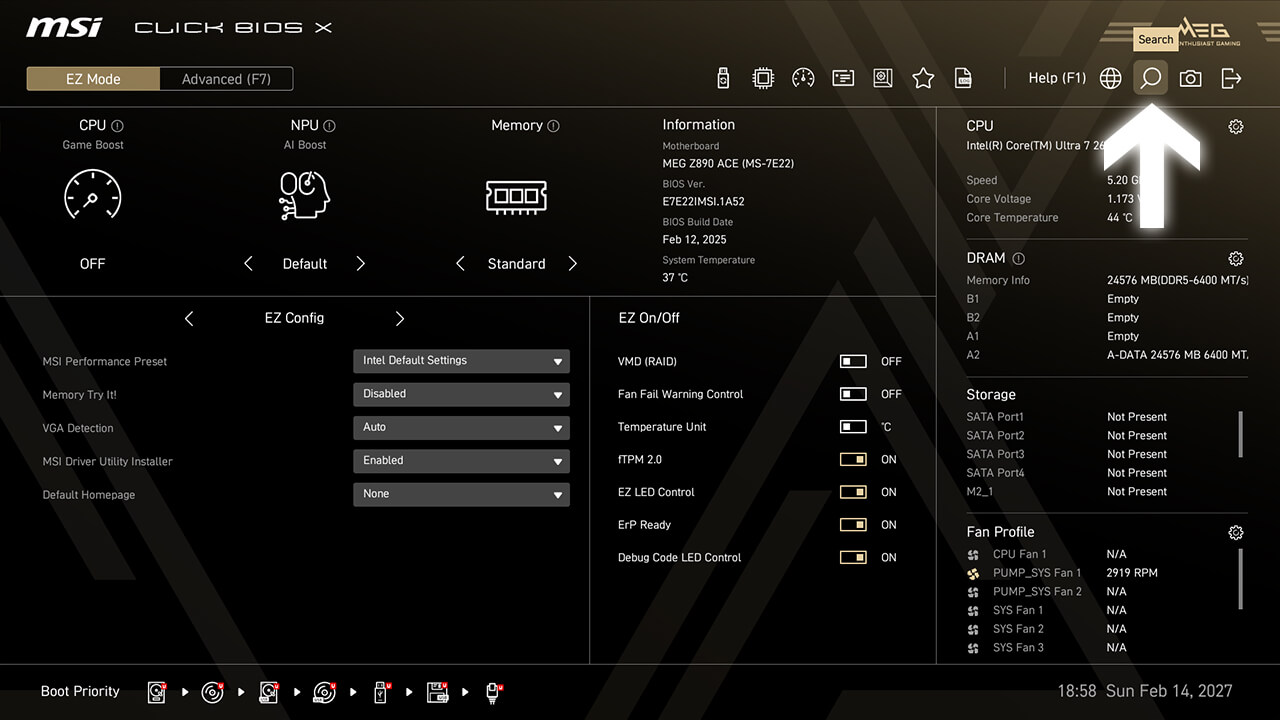
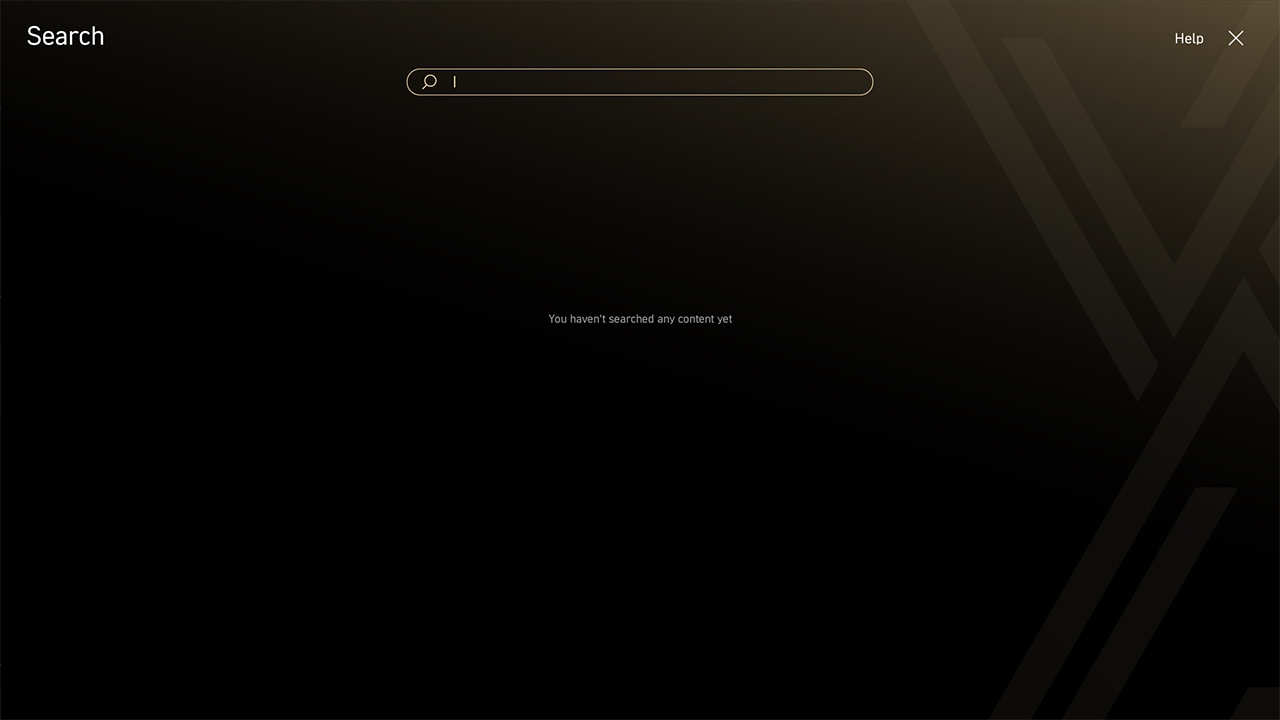
搜尋功能可讓您透過輸入關鍵字,快速尋找相關的 BIOS 項目。
-
1. 在 EZ 模式中點擊搜尋圖示
-
2. 輸入關鍵字,在搜尋頁面中查找相關功能
我的最愛
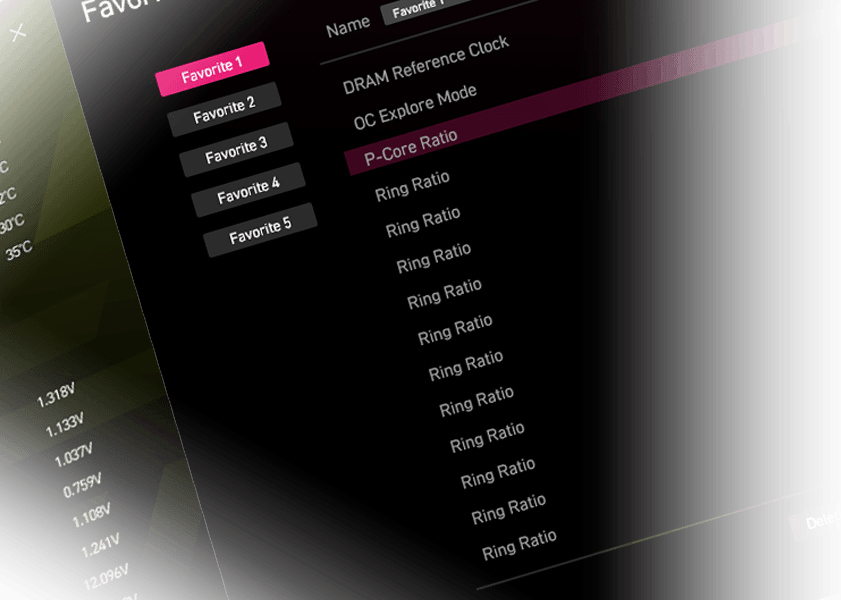
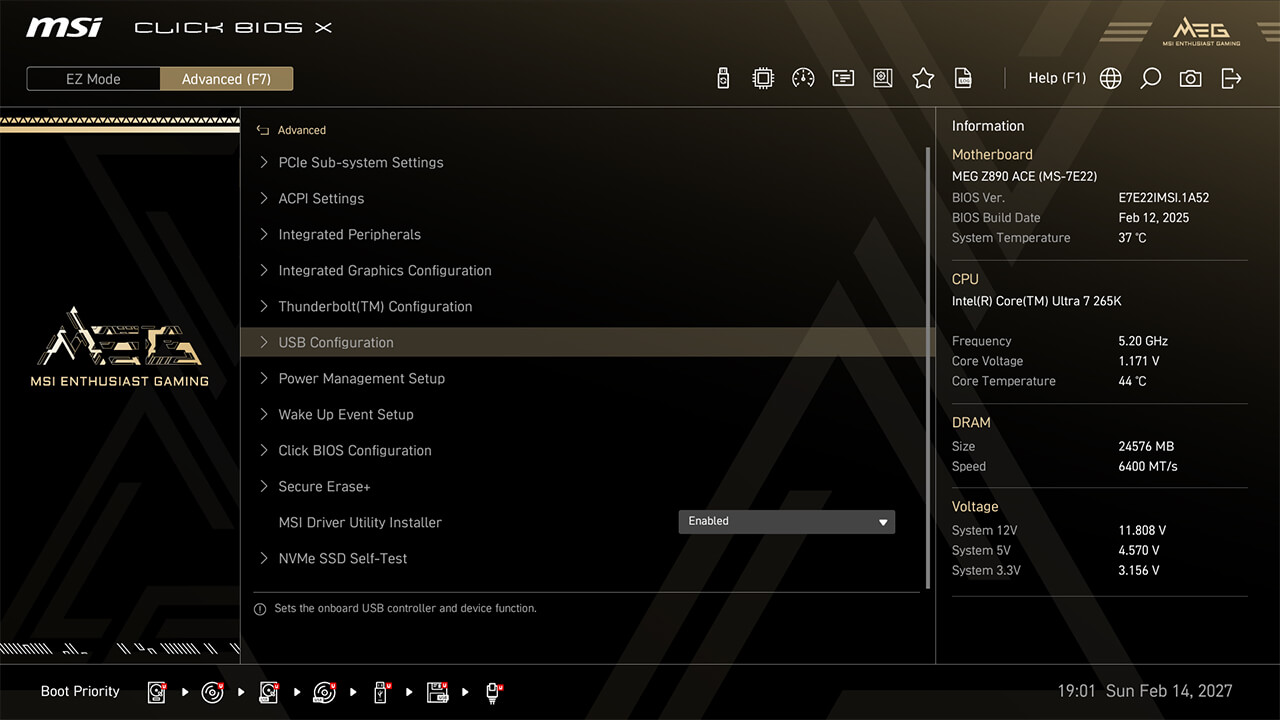
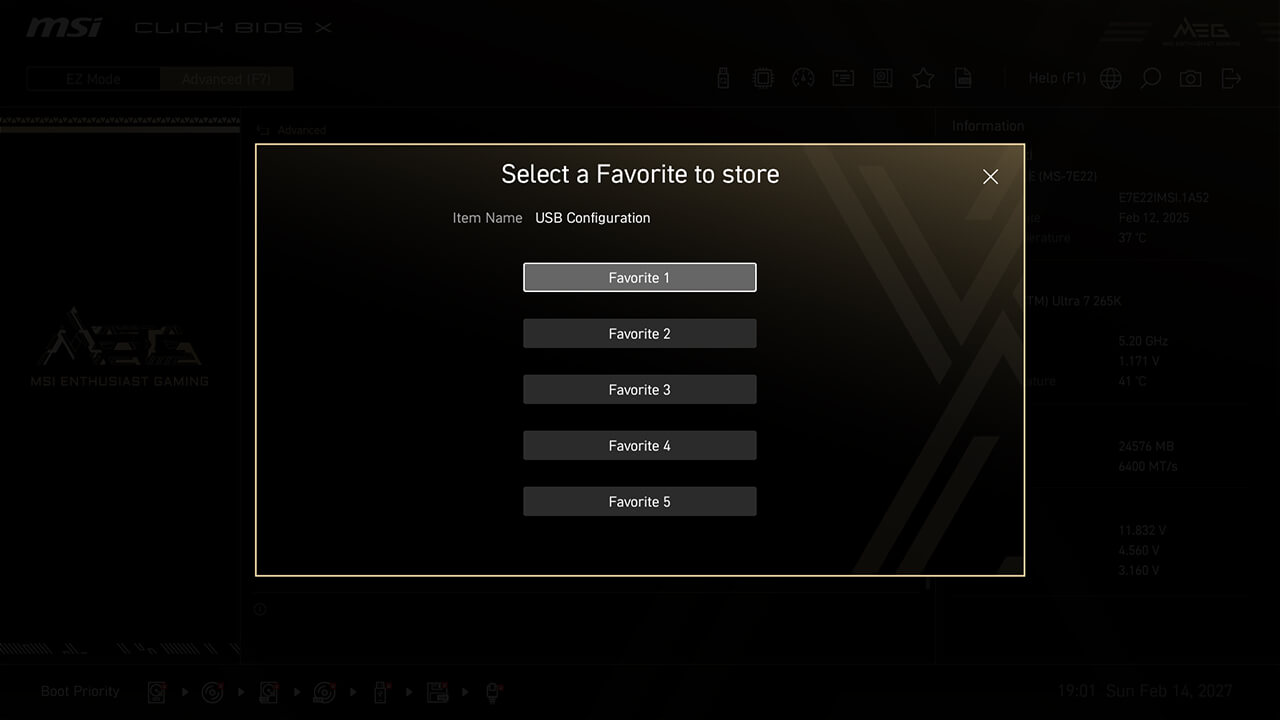
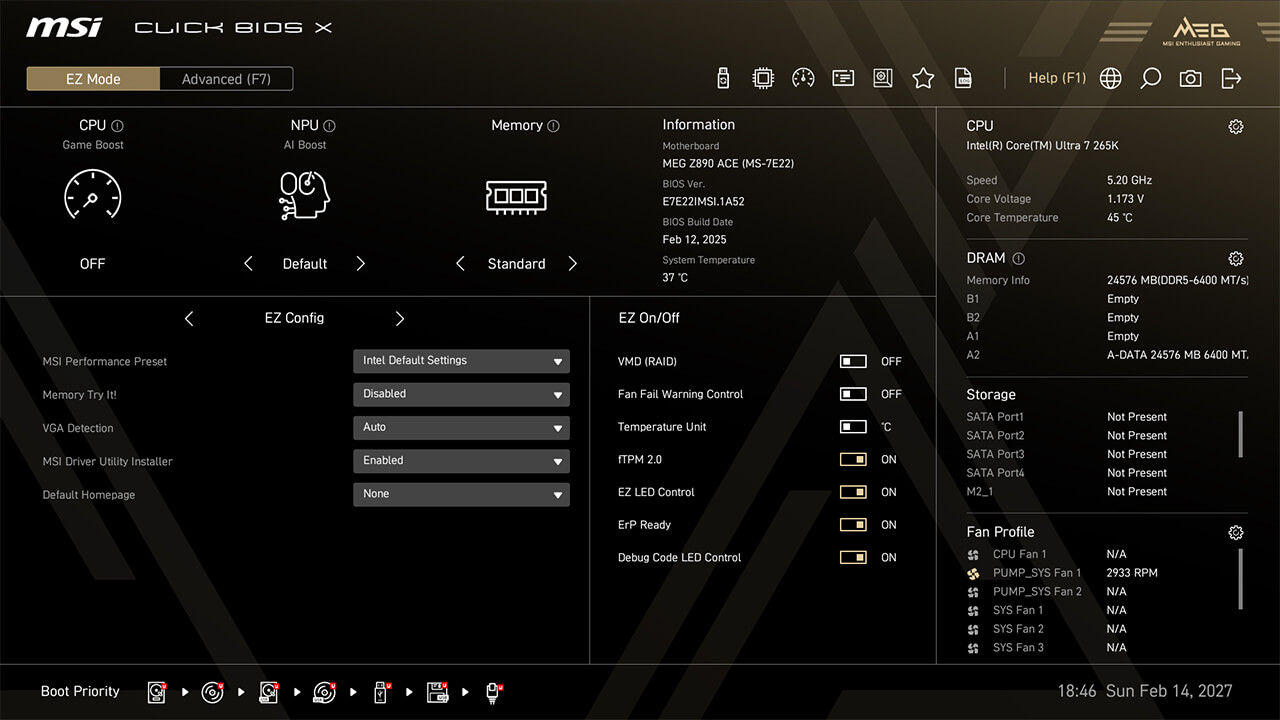
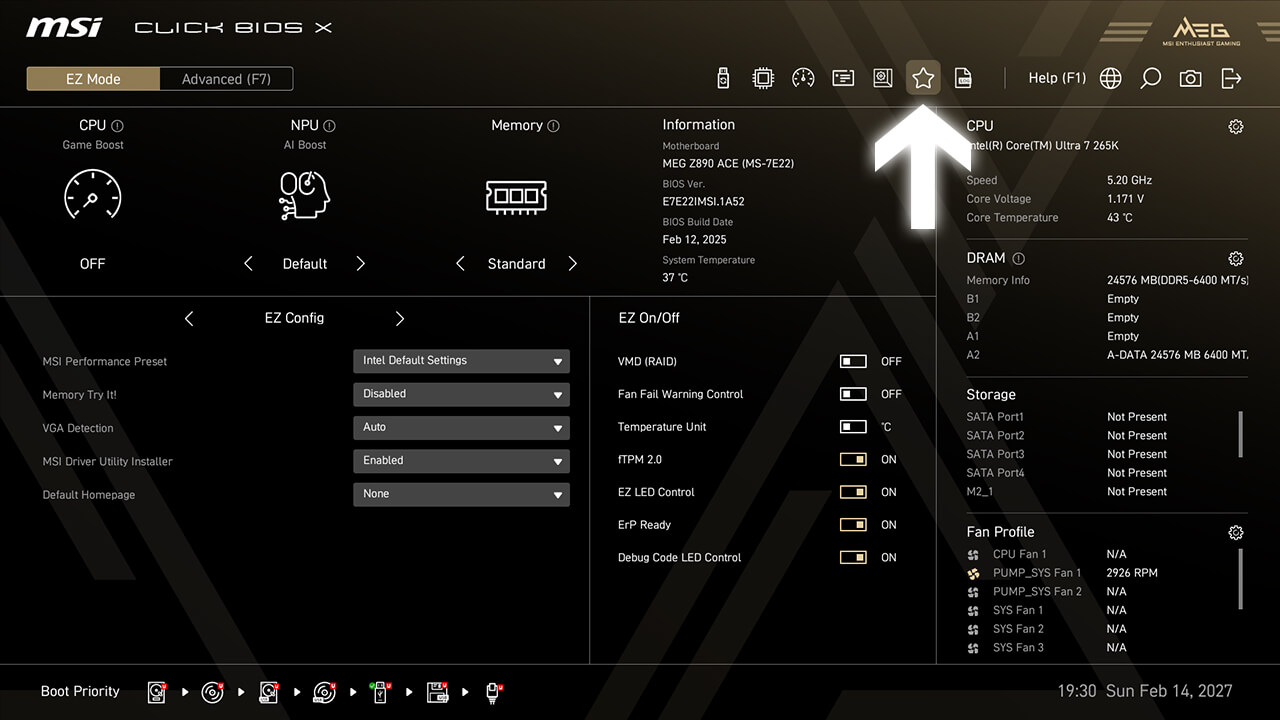
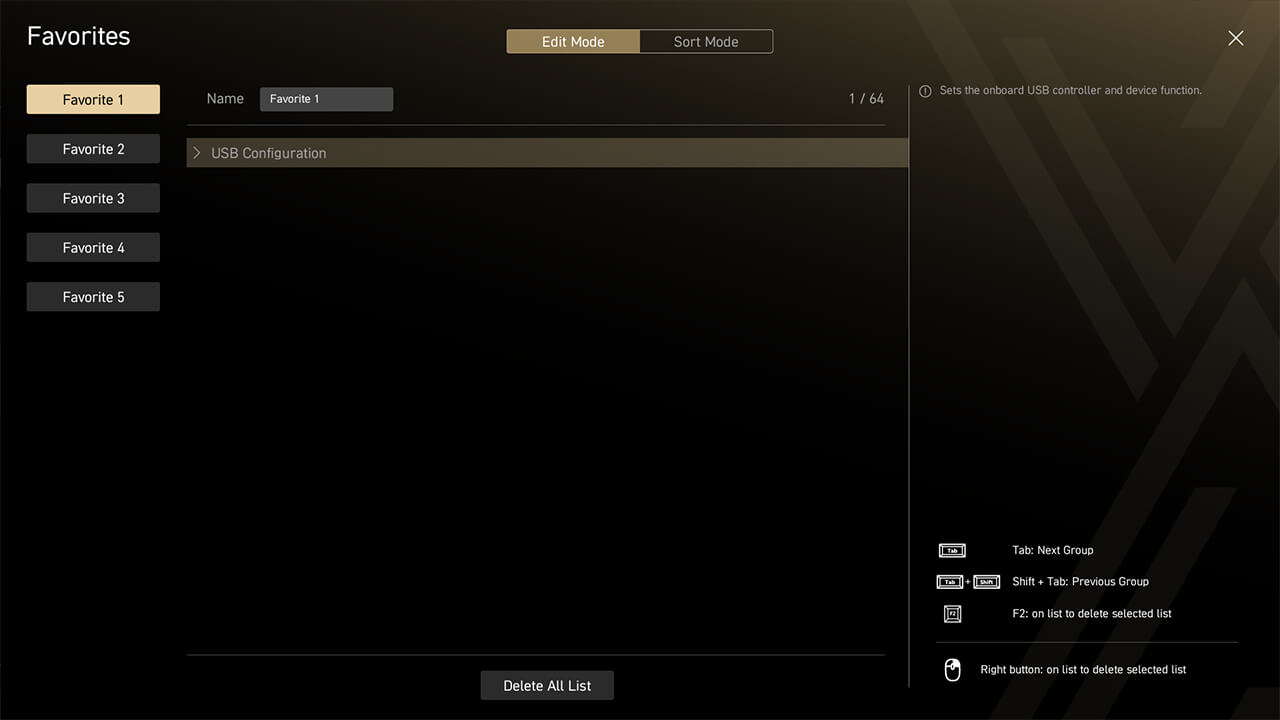
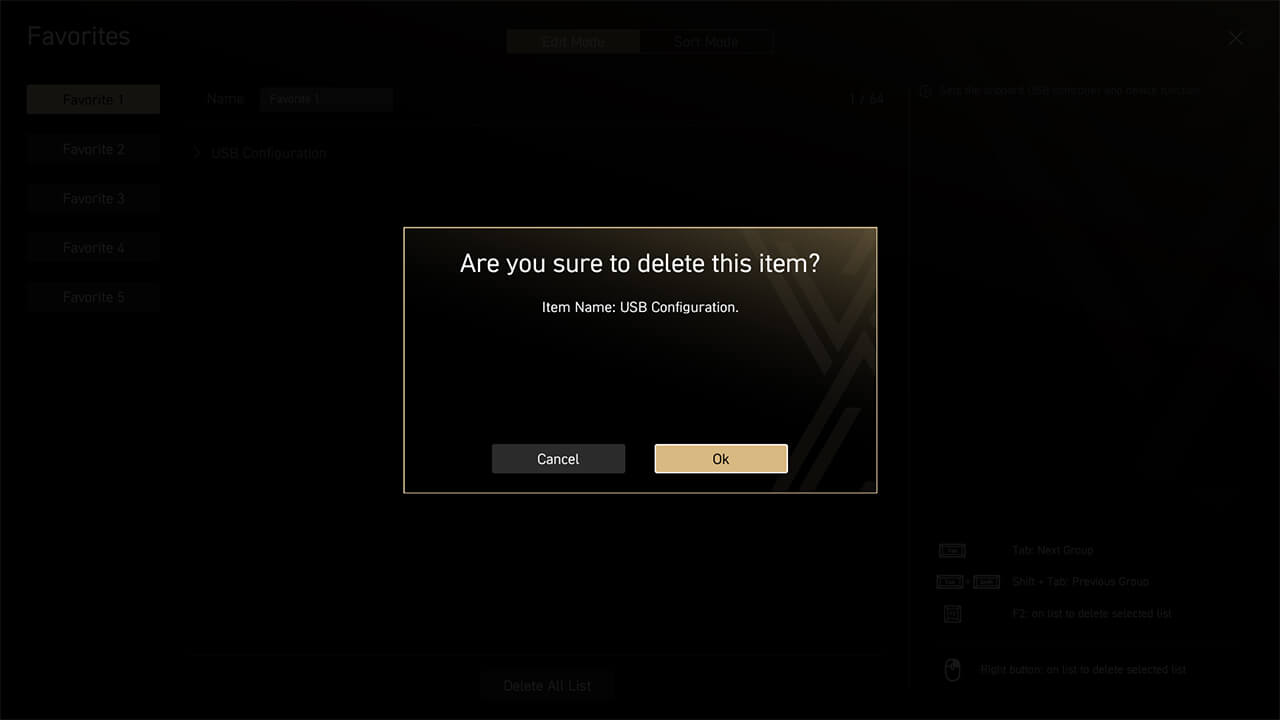
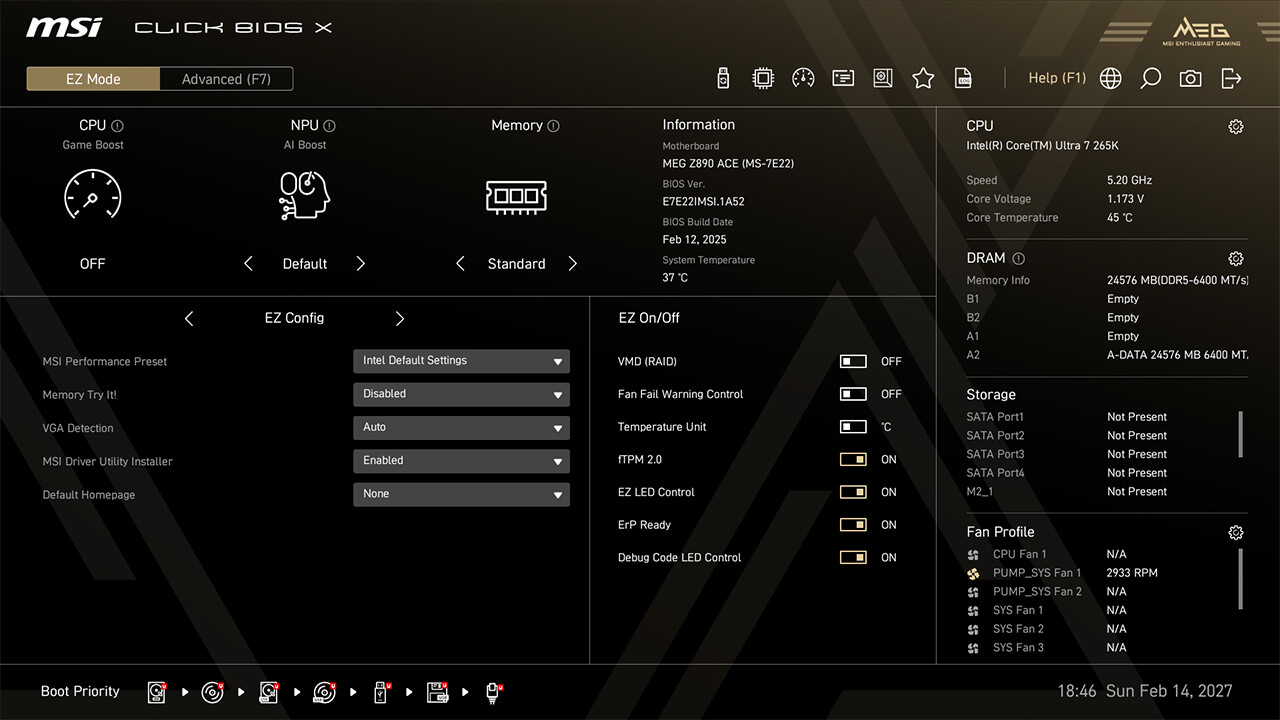
我的最愛選單可讓您快速存取常用的 BIOS 功能。
-
1. 在 BIOS 子選單中,對某個項目按右鍵或按下 F2,並選擇要加入的我的最愛選單
-
2. 在 EZ 模式中點擊我的最愛圖示,查看已加入的項目
-
3. 如需刪除項目,可在我的最愛選單中對項目按右鍵或按下 F2 進行移除
M-Flash
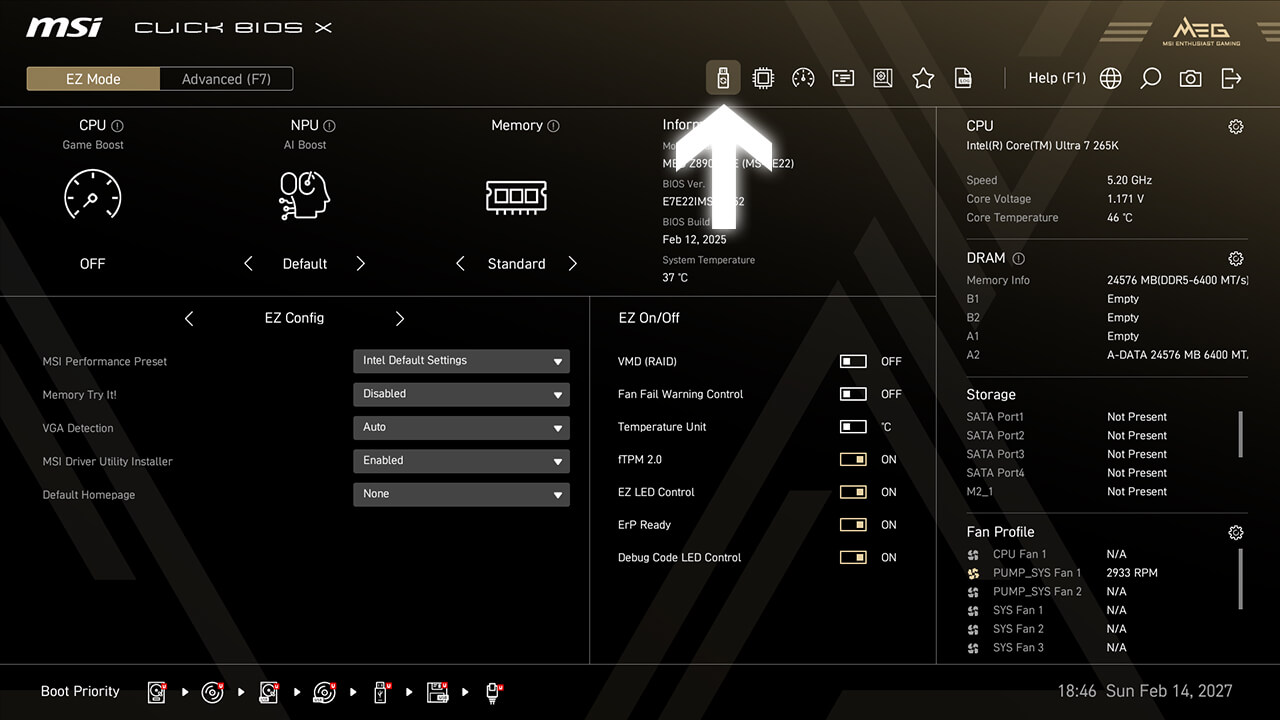
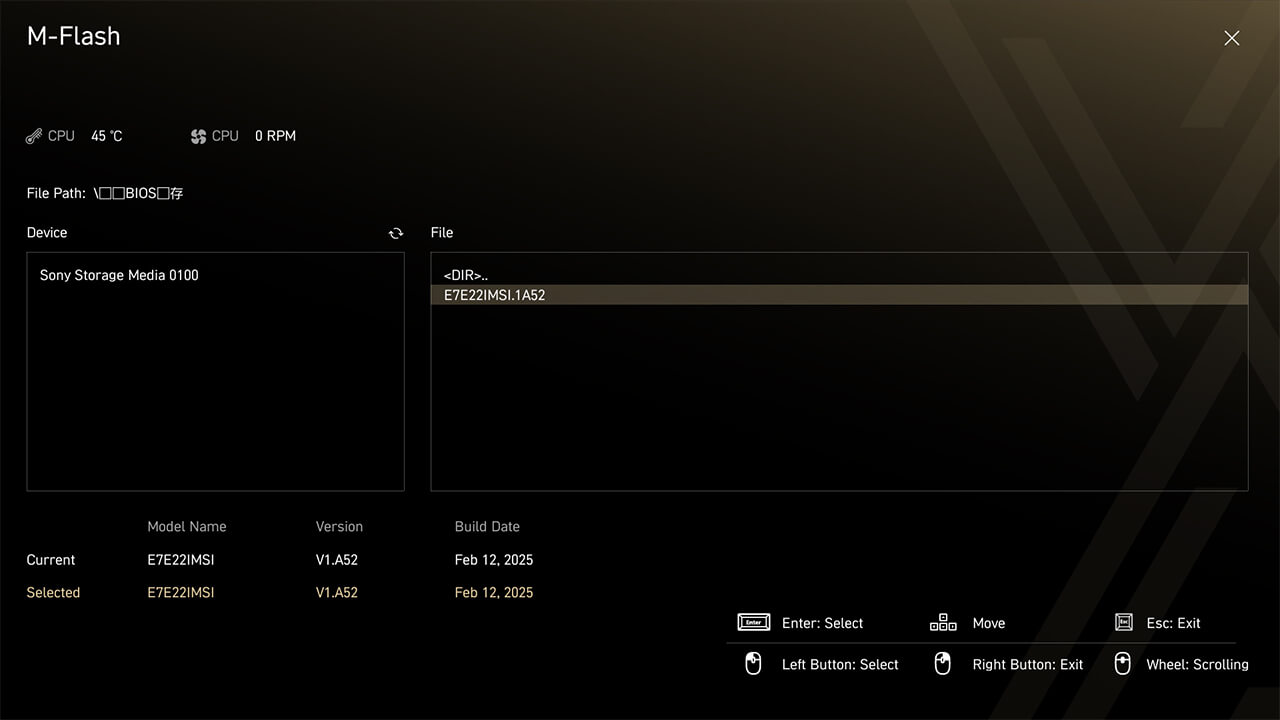
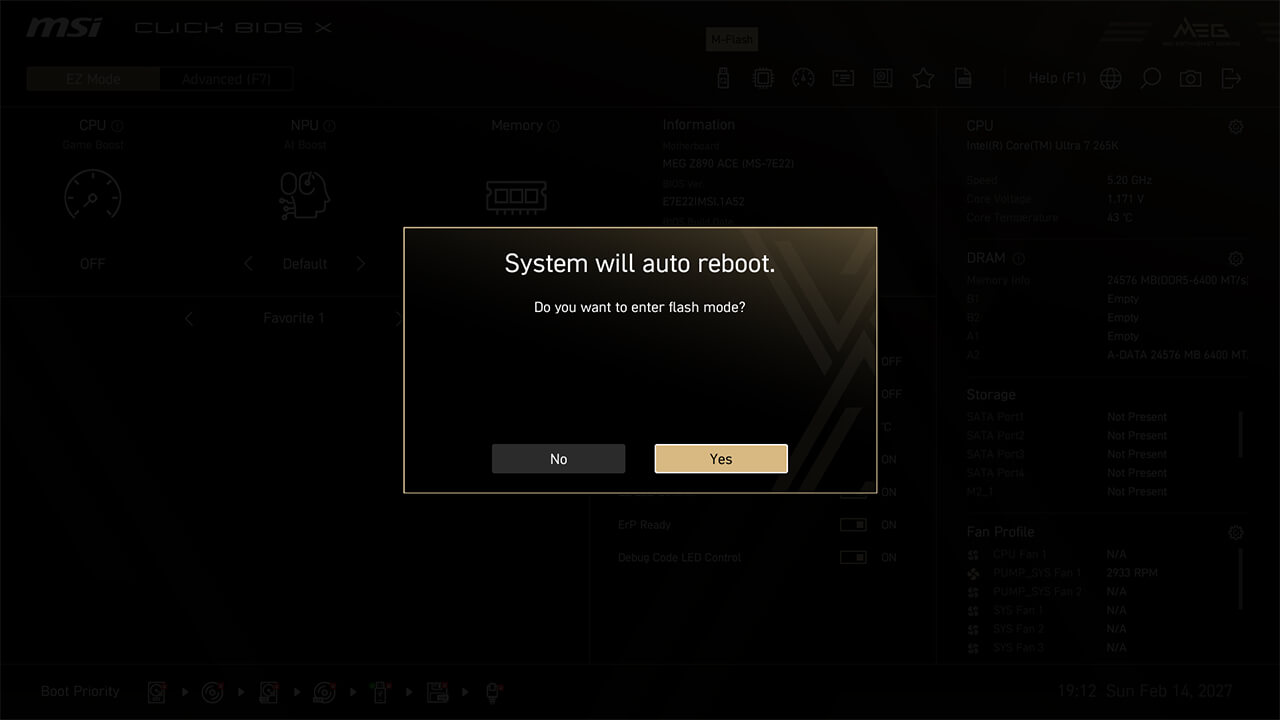
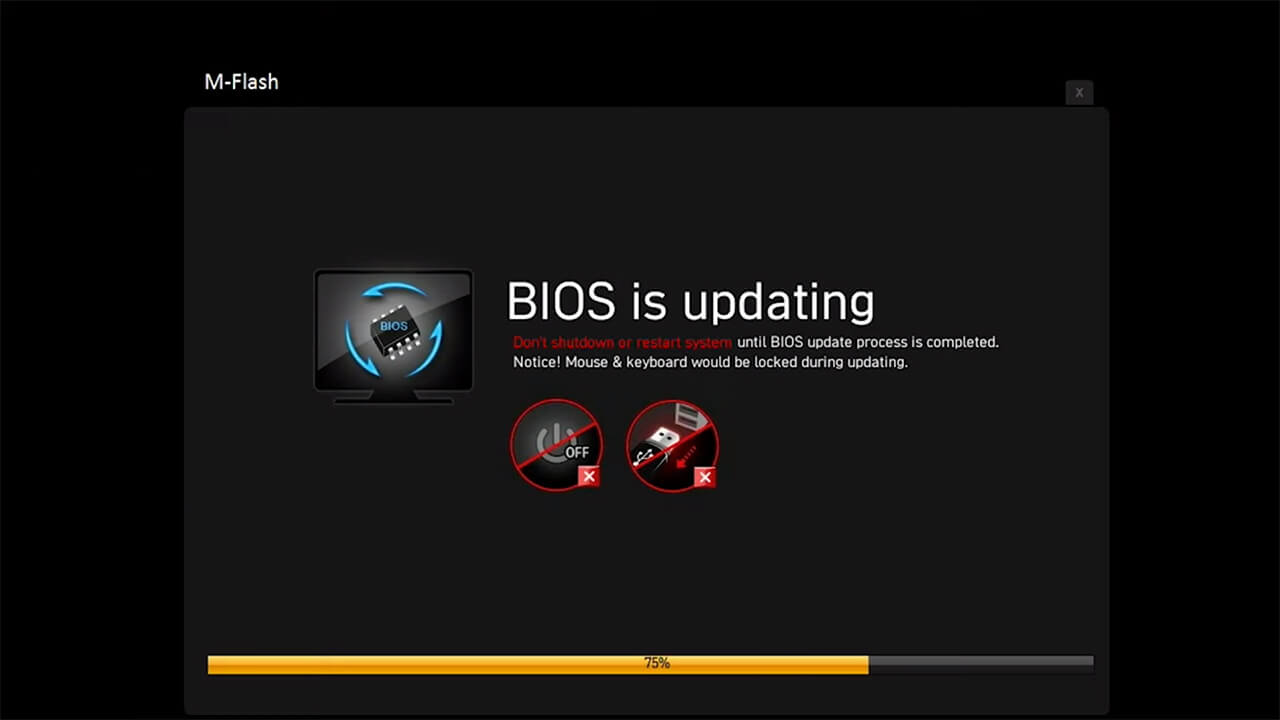
M-Flash 功能讓您可直接從 CMOS 設定工具中輕鬆更新 BIOS,只需幾分鐘即可完成。
-
1. 將含有 BIOS 檔案的 USB 隨身碟插入電腦,並在 EZ 模式中點擊 M-Flash 圖示
-
2. 選擇對應的 BIOS 檔案,並點擊「是」開始更新
-
3. 等待 BIOS 更新完成(更新過程中請勿關機、重新啟動或拔除 USB 隨身碟)
硬體監控器
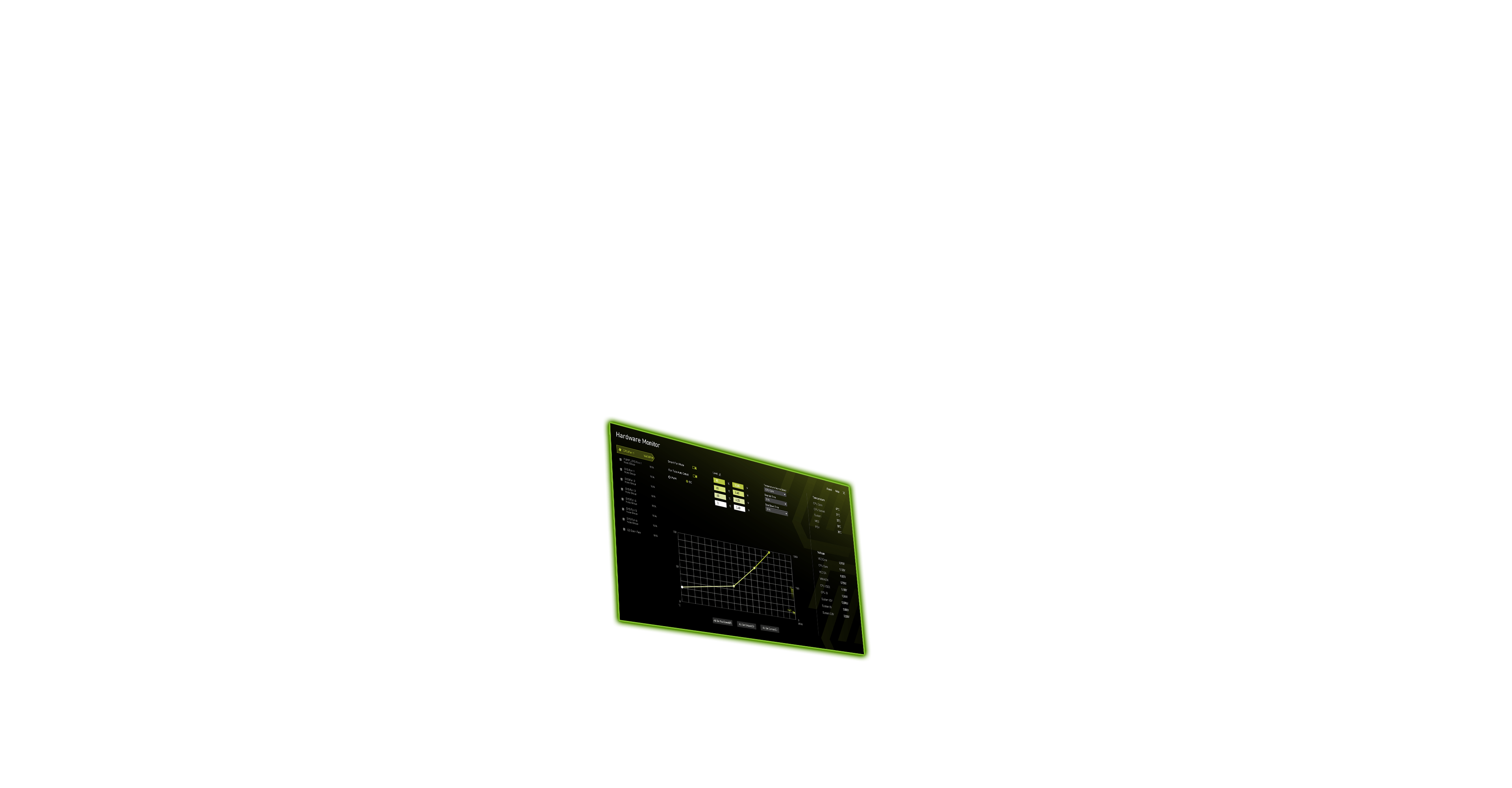
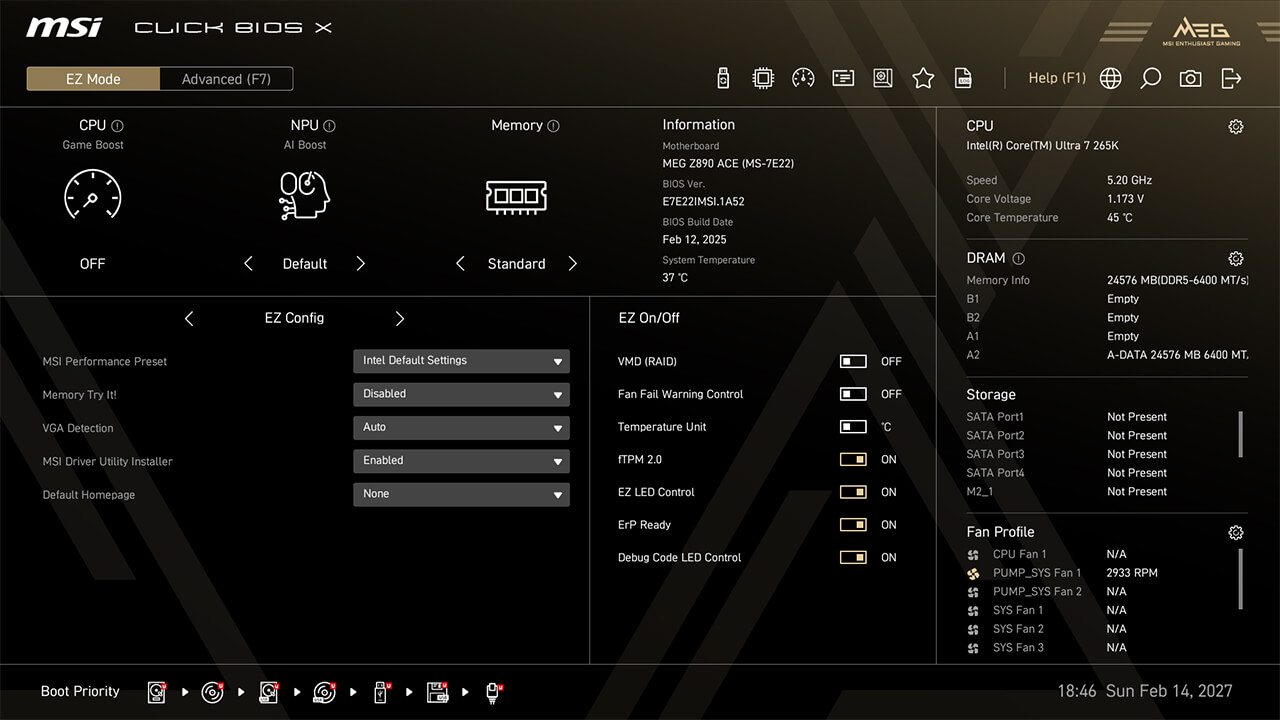
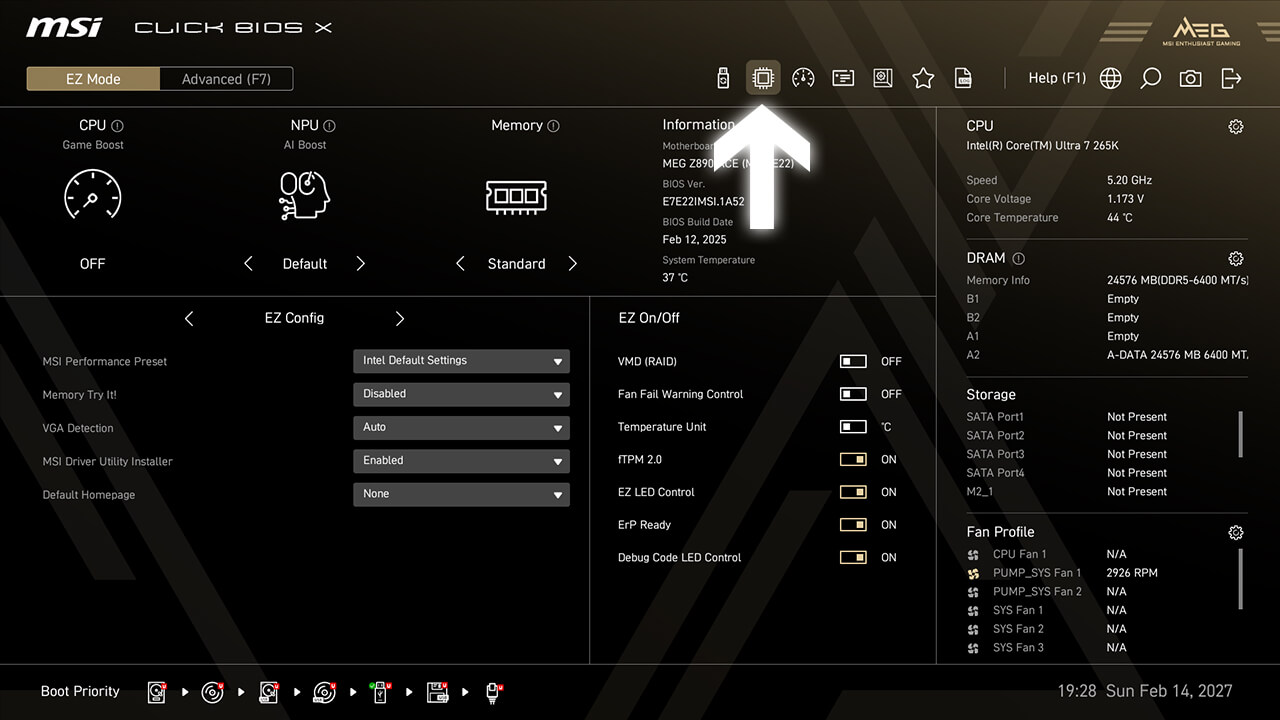
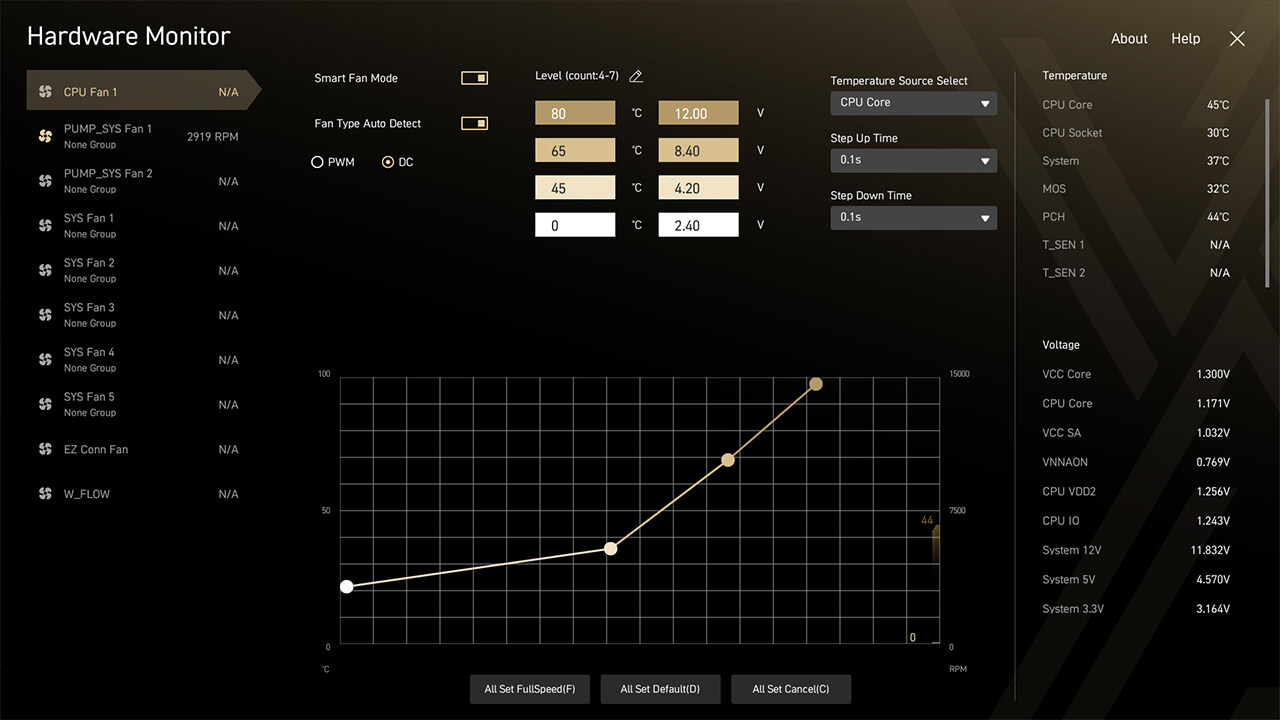
硬體監控器可即時監控系統溫度、電壓與風扇轉速。在智慧風扇模式中,您可自訂四個風扇曲線節點,以最佳化系統效能。
-
1. 在 EZ 模式中點擊硬體監控器圖示
-
2. 查看即時硬體資訊。若有自訂風扇曲線,請按下 F10 儲存設定並離開 BIOS
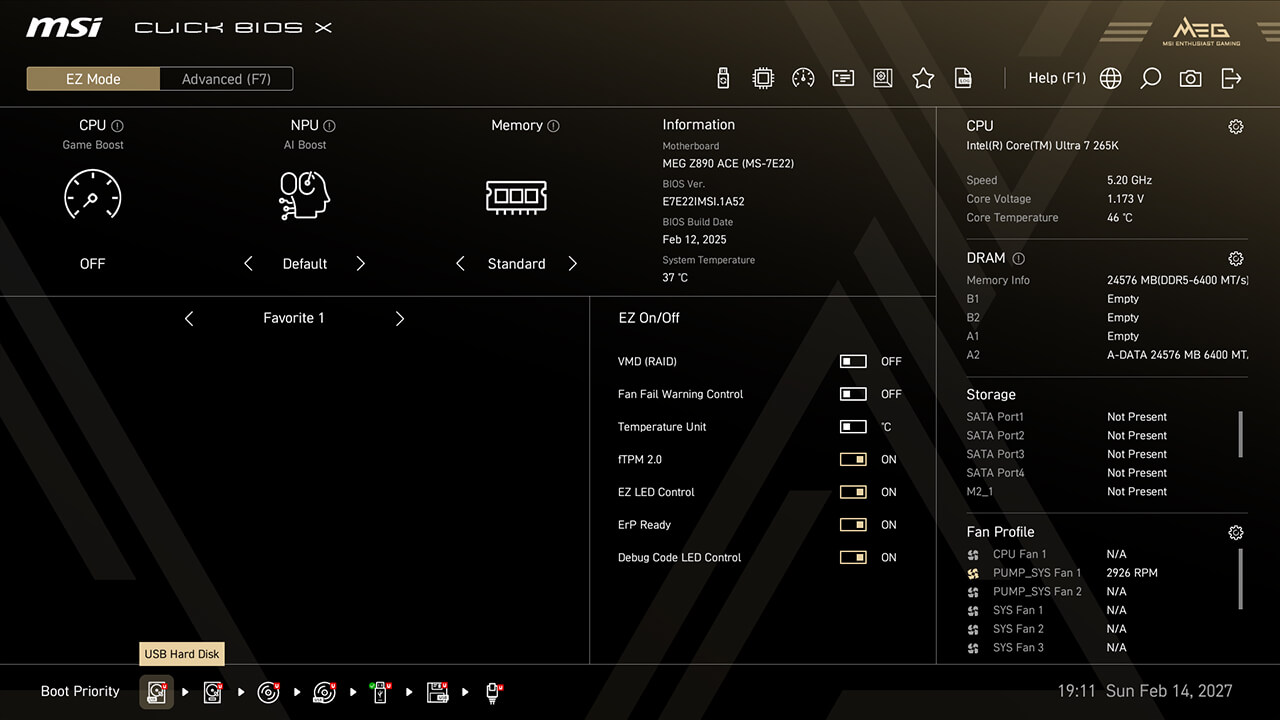
開機優先順序
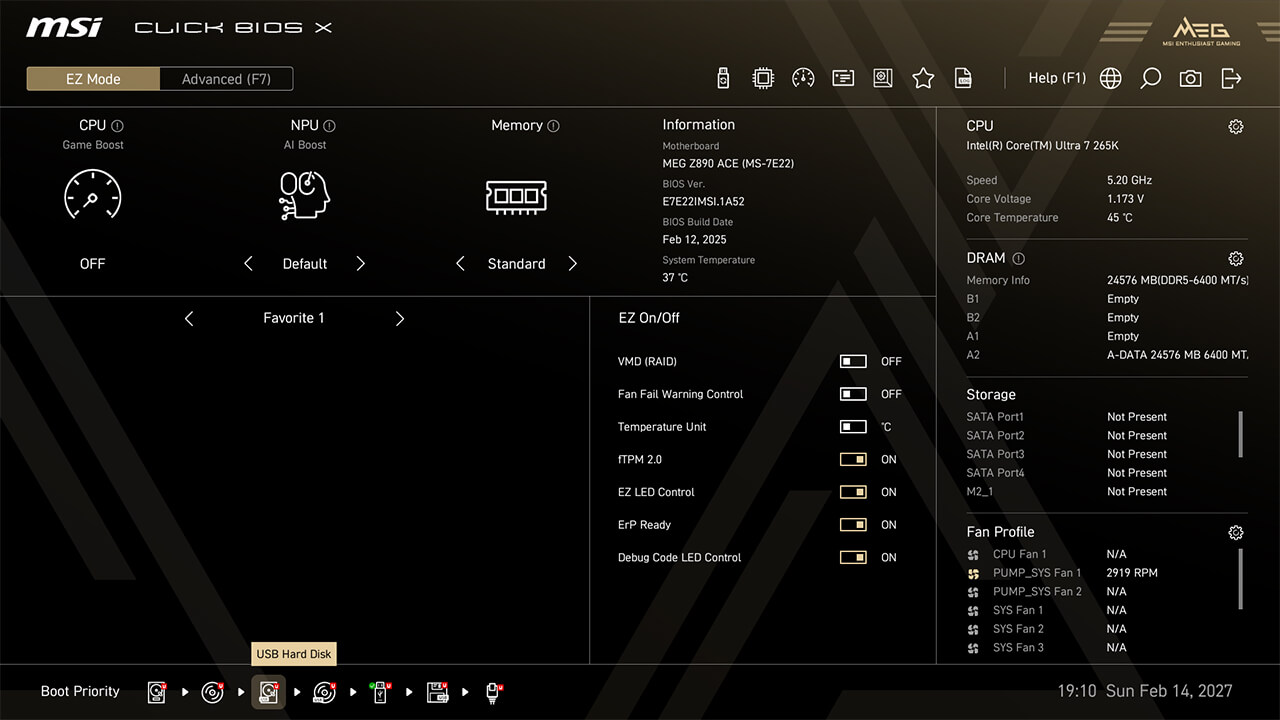
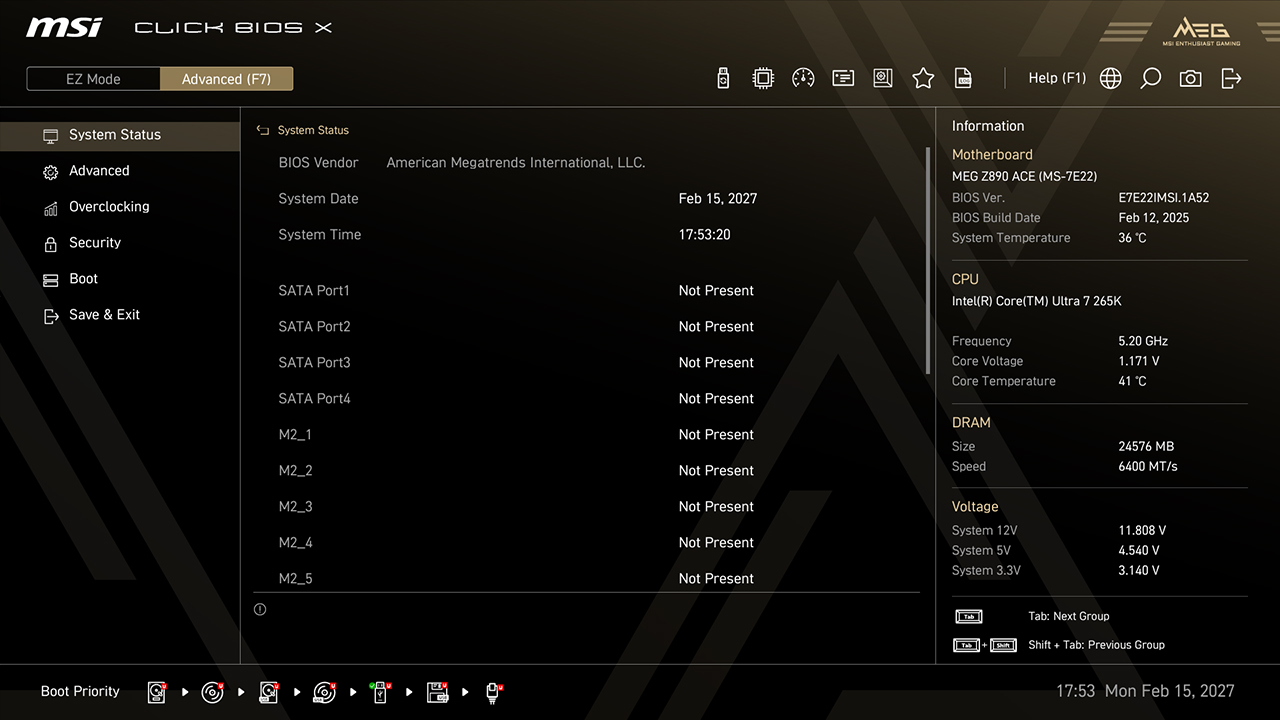
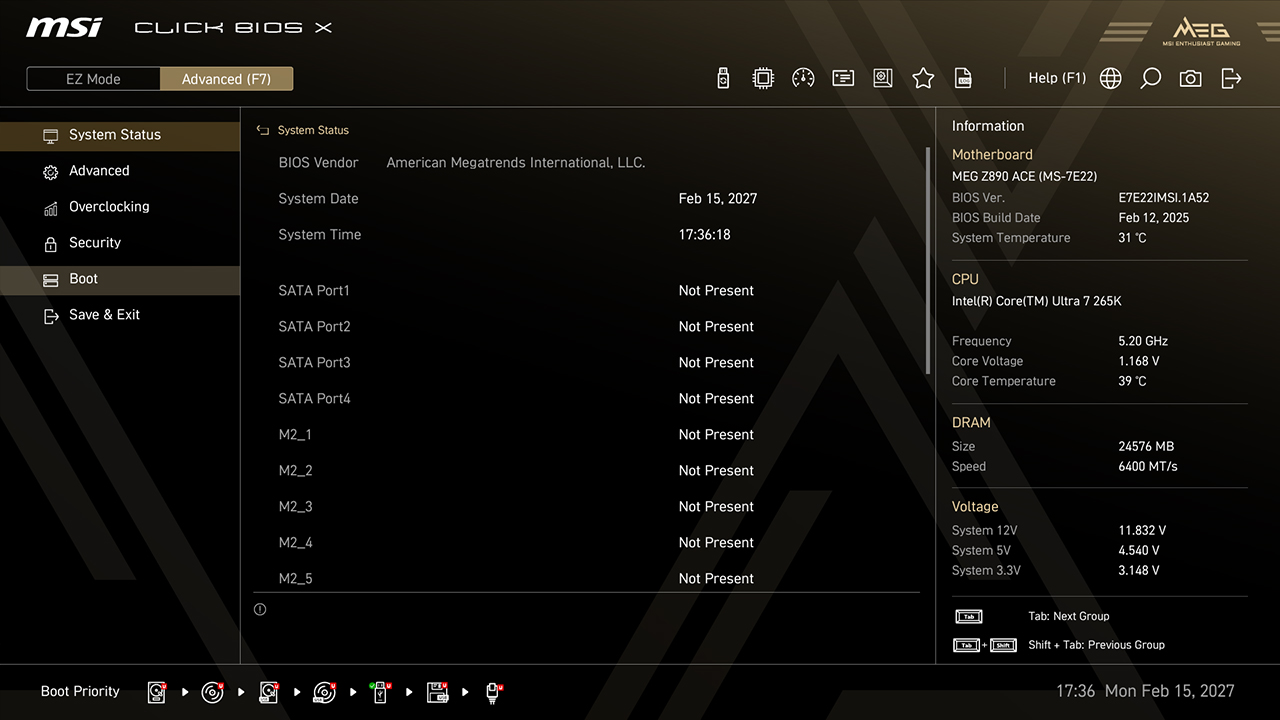
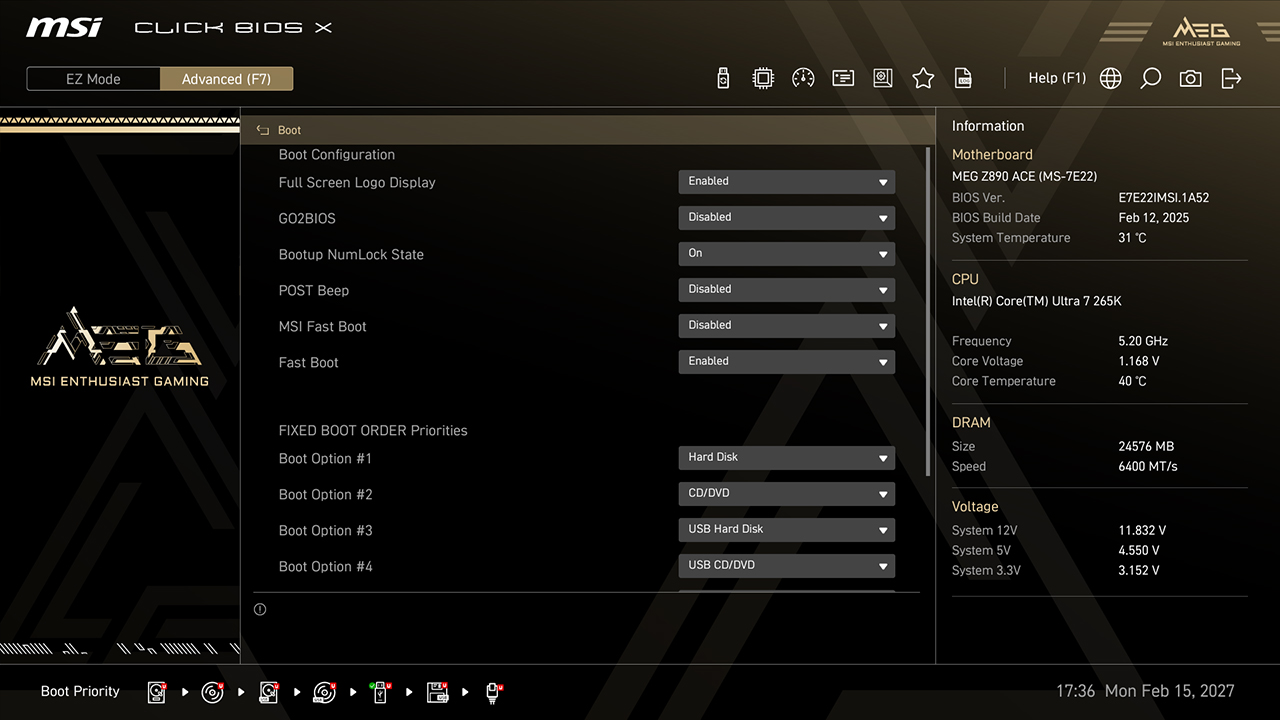
開機優先順序設定可讓您選擇 BIOS 優先啟動的裝置。例如,若您需要從 USB 裝置安裝作業系統,只需調整順序,即可優先啟動該裝置。
-
A. 在 EZ 模式中,拖曳儲存裝置圖示以調整開機順序
-
B. 在進階模式中,點擊「Boot」,調整開機順序後,按下 F10 儲存並離開 BIOS
設定檔(Profile)
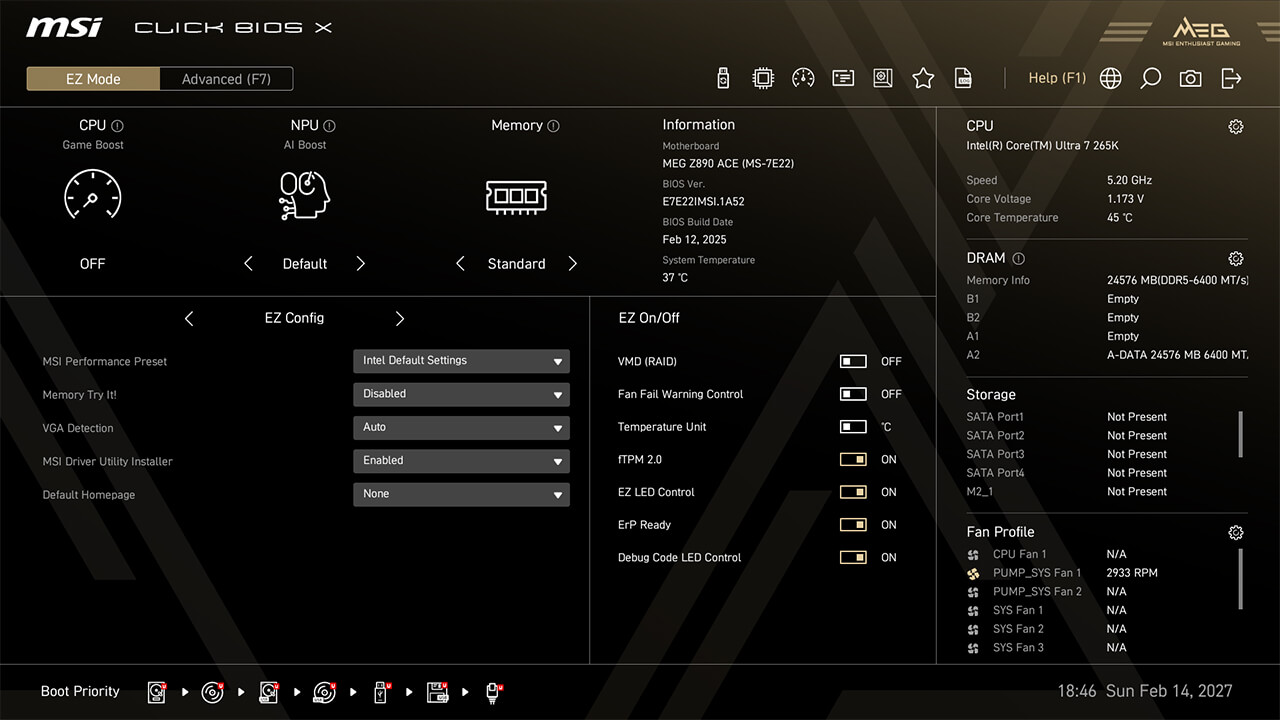
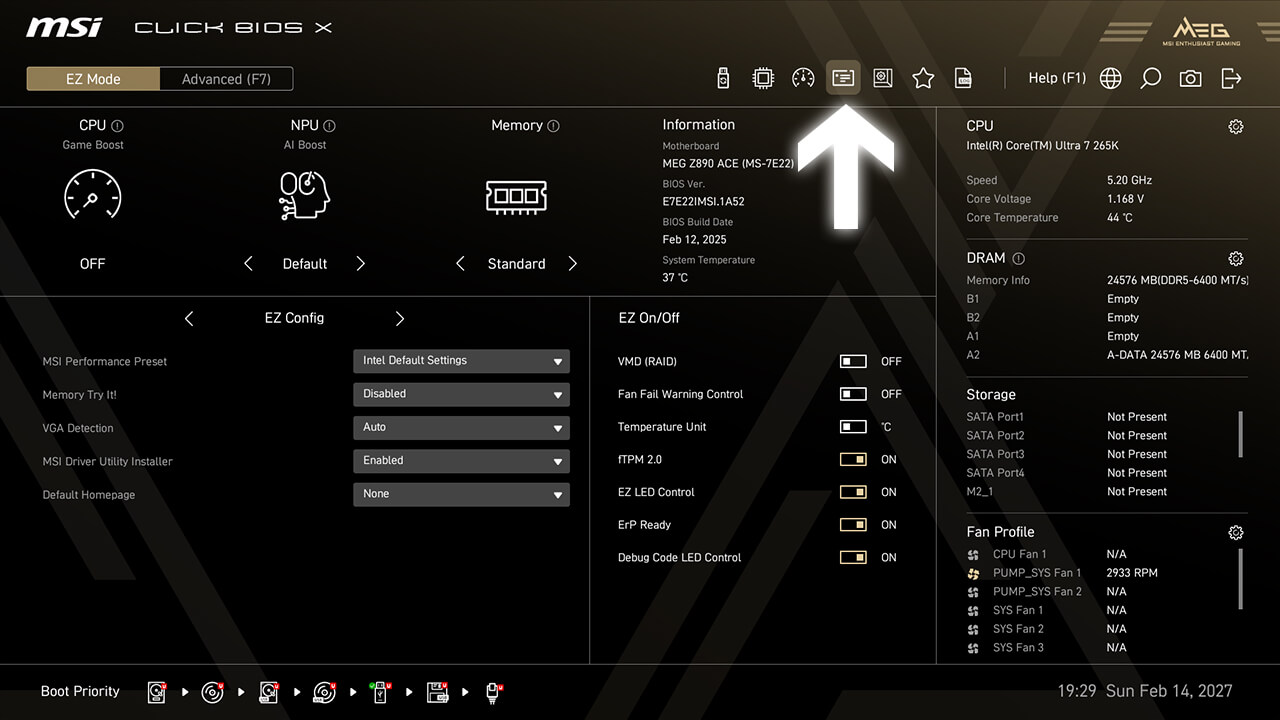
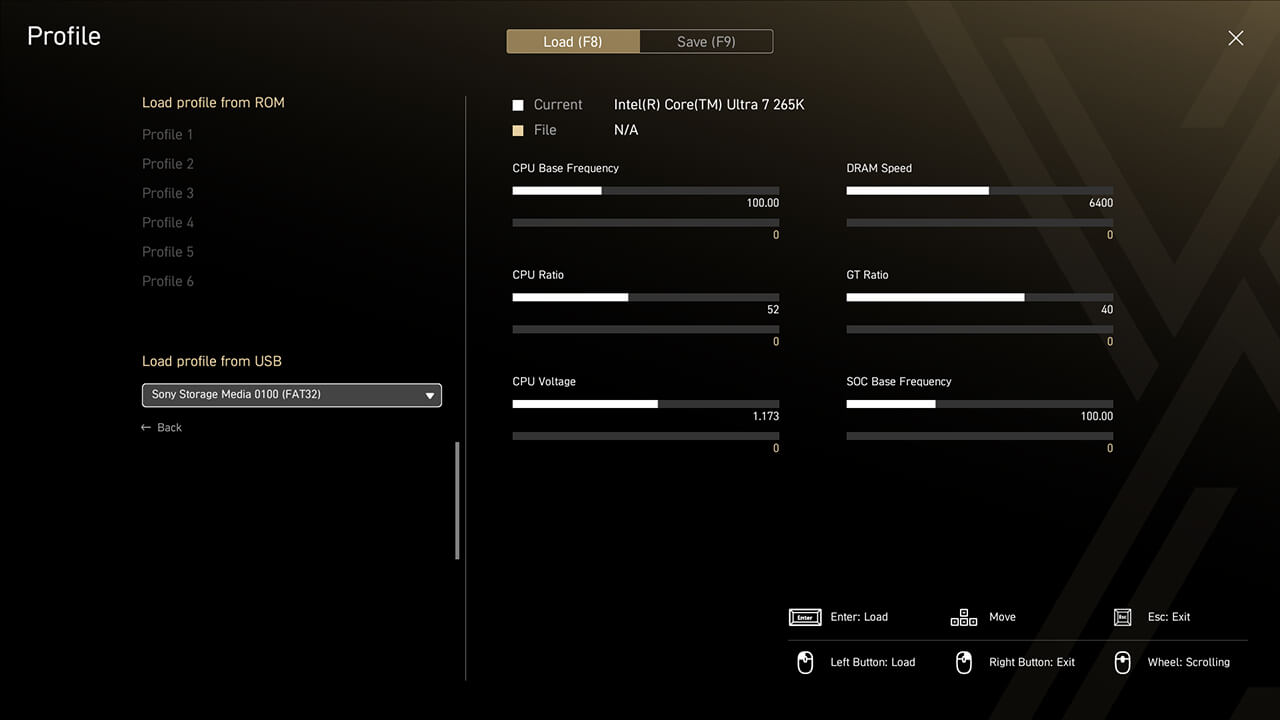
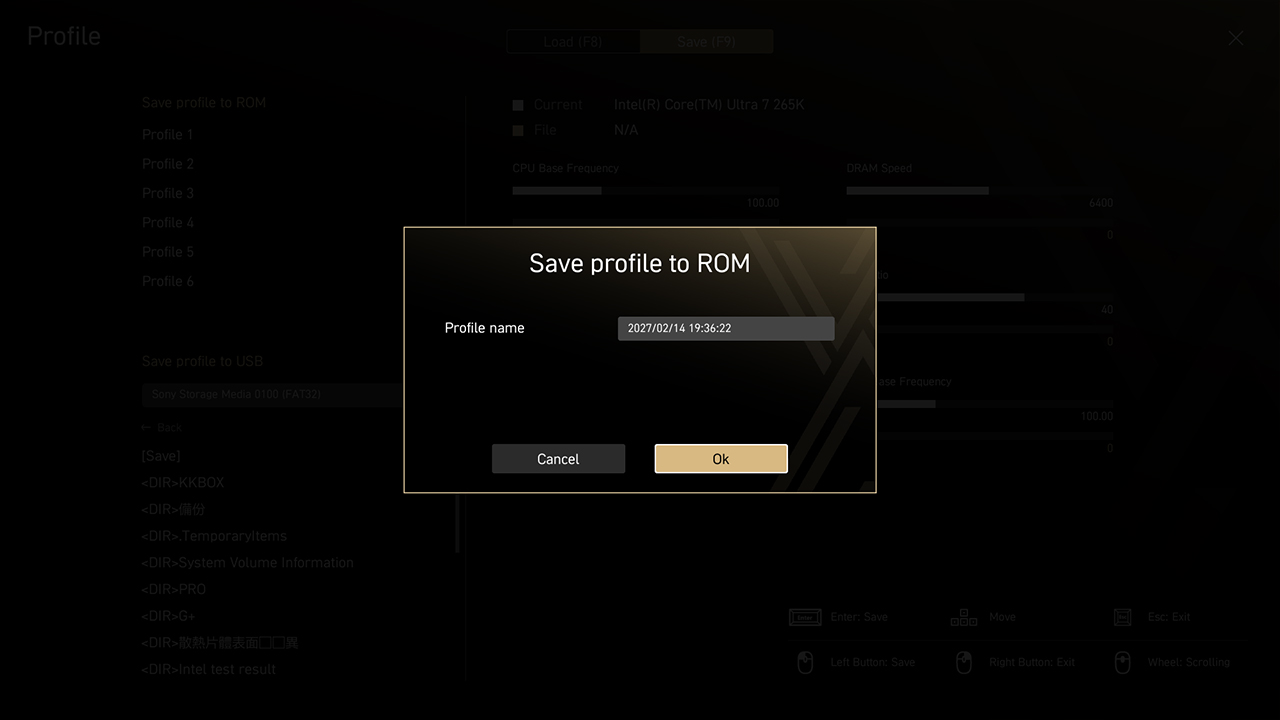
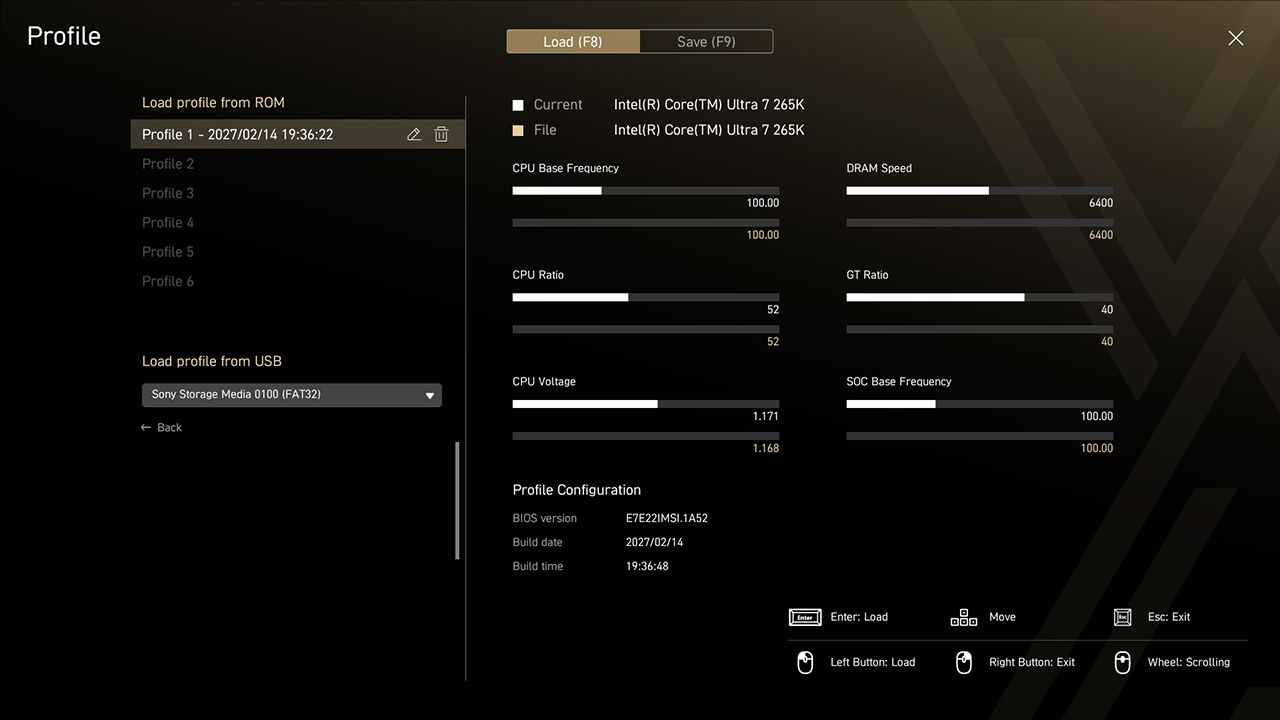
設定檔功能可讓您將特定 BIOS 設定儲存為設定檔,並從 BIOS ROM 或 USB 隨身碟載入。此功能非常適合經常變更 BIOS 設定以因應不同組態的使用者。
-
1. 在 EZ 模式中點擊「設定檔」圖示
-
2. 一鍵儲存、載入或清除 BIOS 設定檔
智慧按鈕(Smart Button)
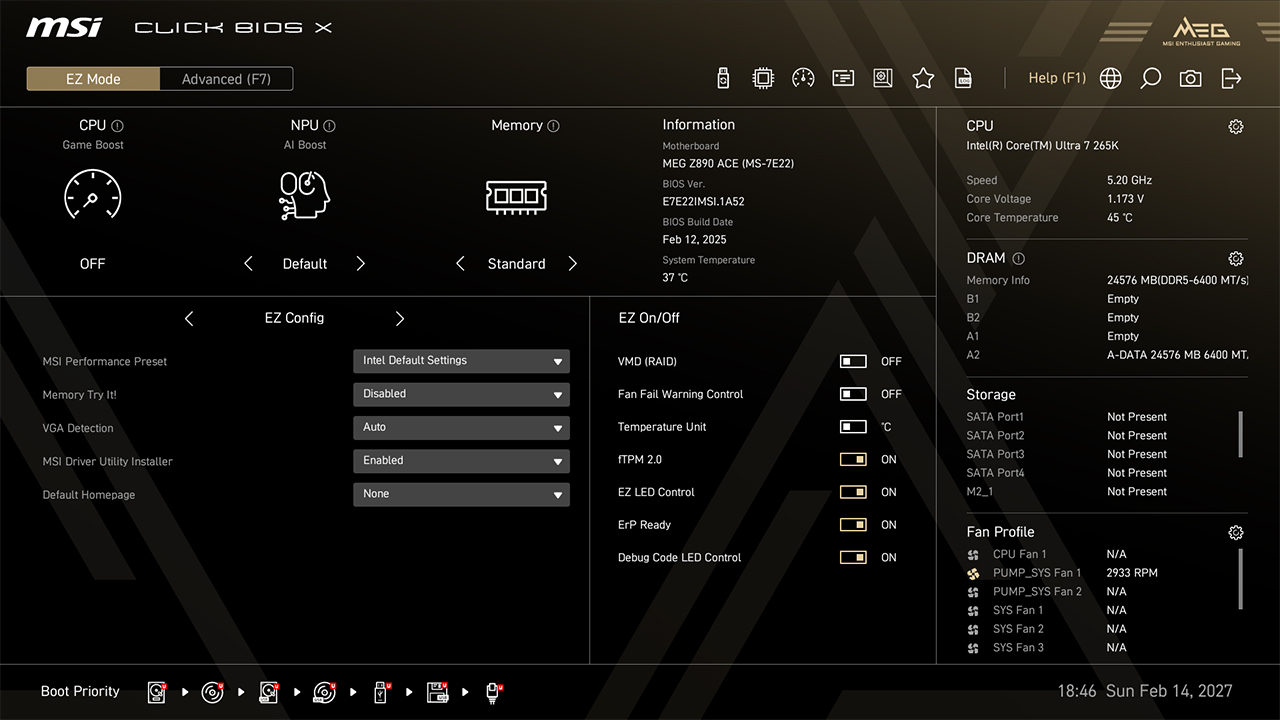
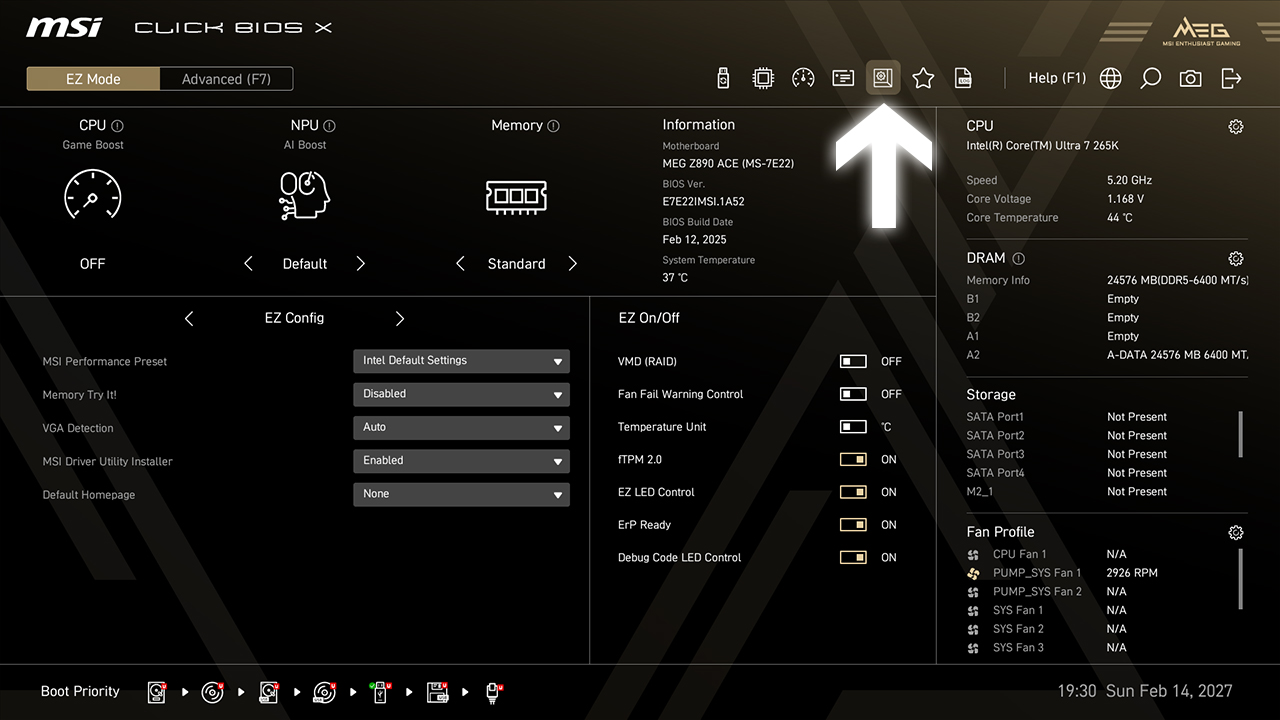
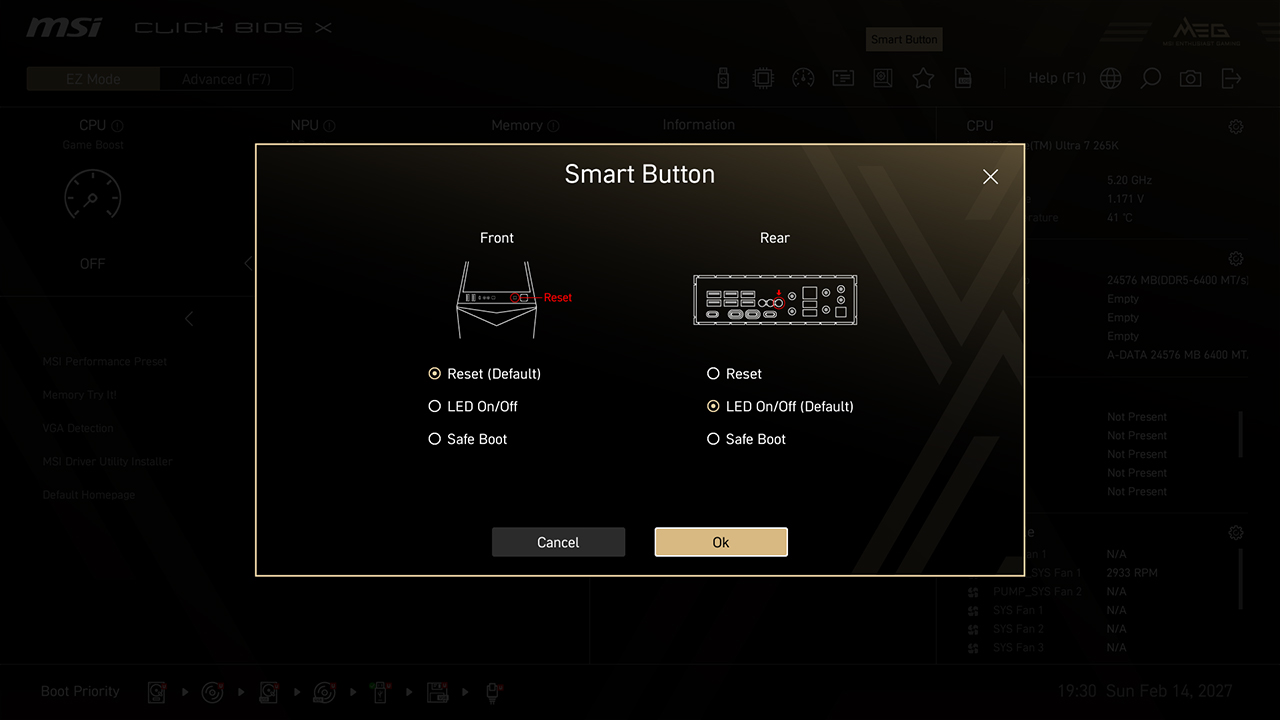
智慧按鈕功能可將多種功能自訂至機殼的重置鍵或主機板後方的智慧按鈕上,包括重新啟動電腦、安全模式啟動、風扇加速、以及 EZ LED 控制,皆可一鍵啟用。
-
1. 在 EZ 模式中點擊「智慧按鈕」圖示
-
2. 選擇欲設定的功能,然後按下 F10 儲存並離開 BIOS
VMD (RAID)
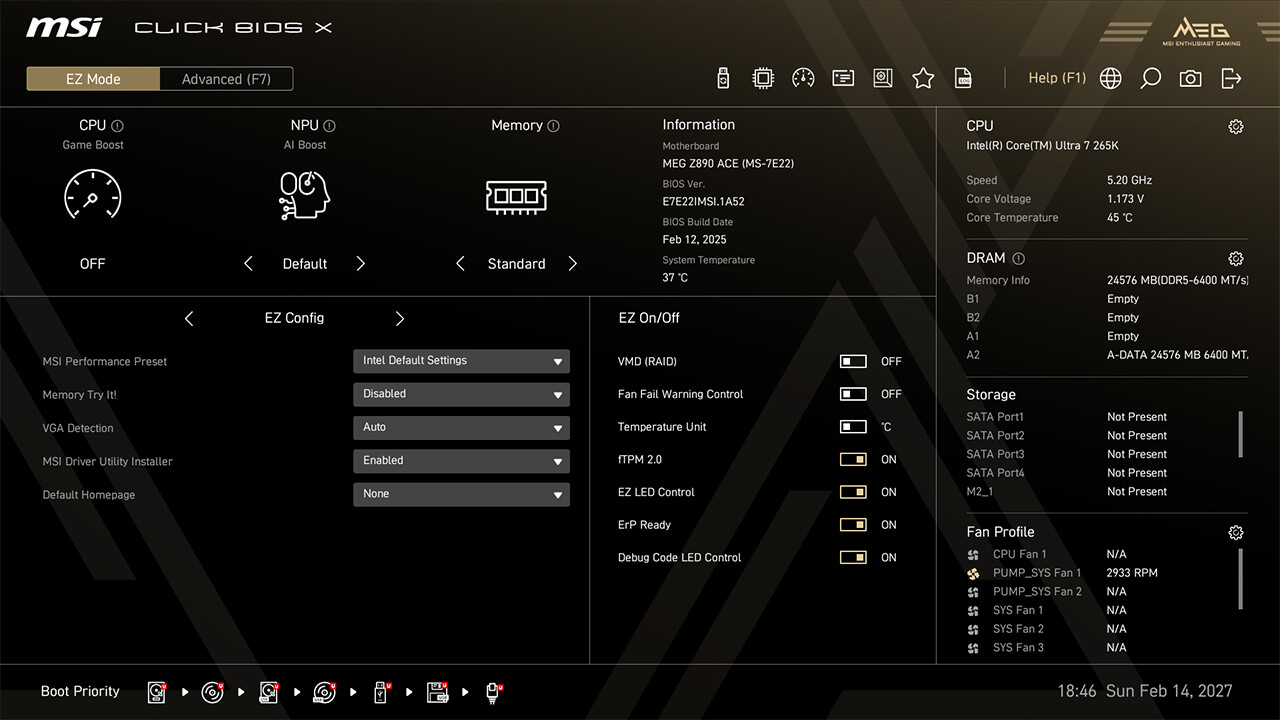
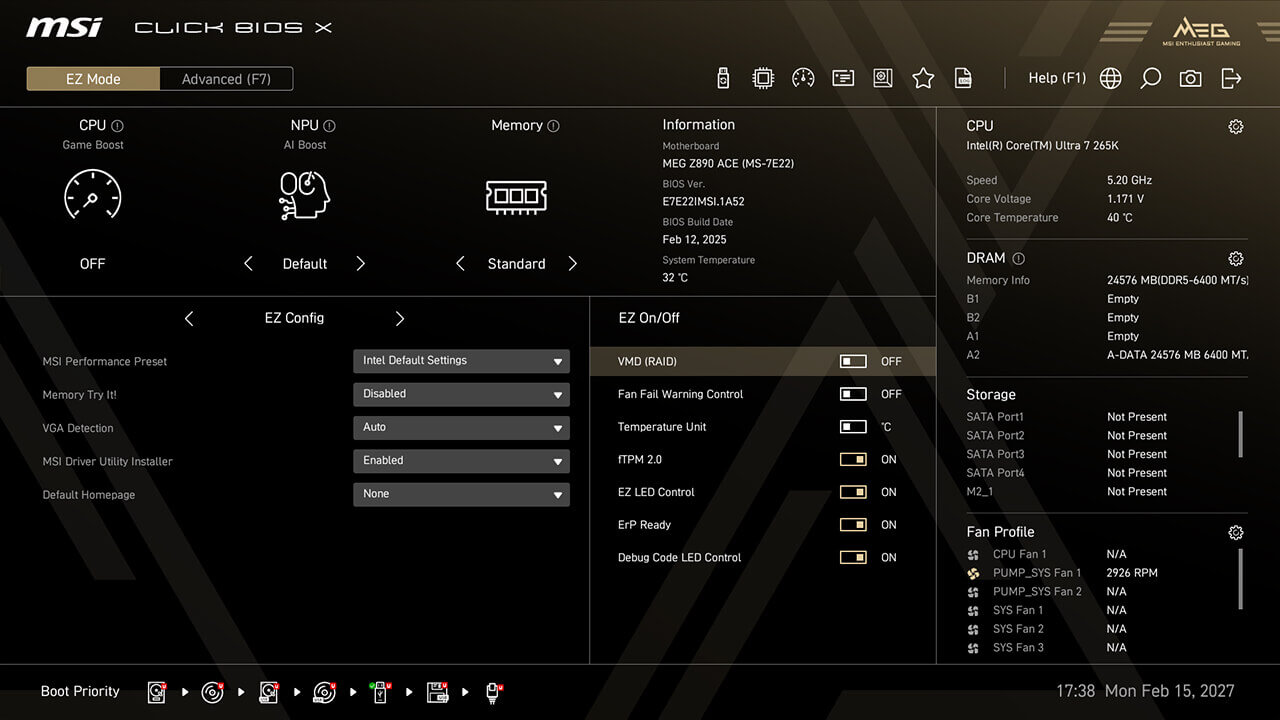
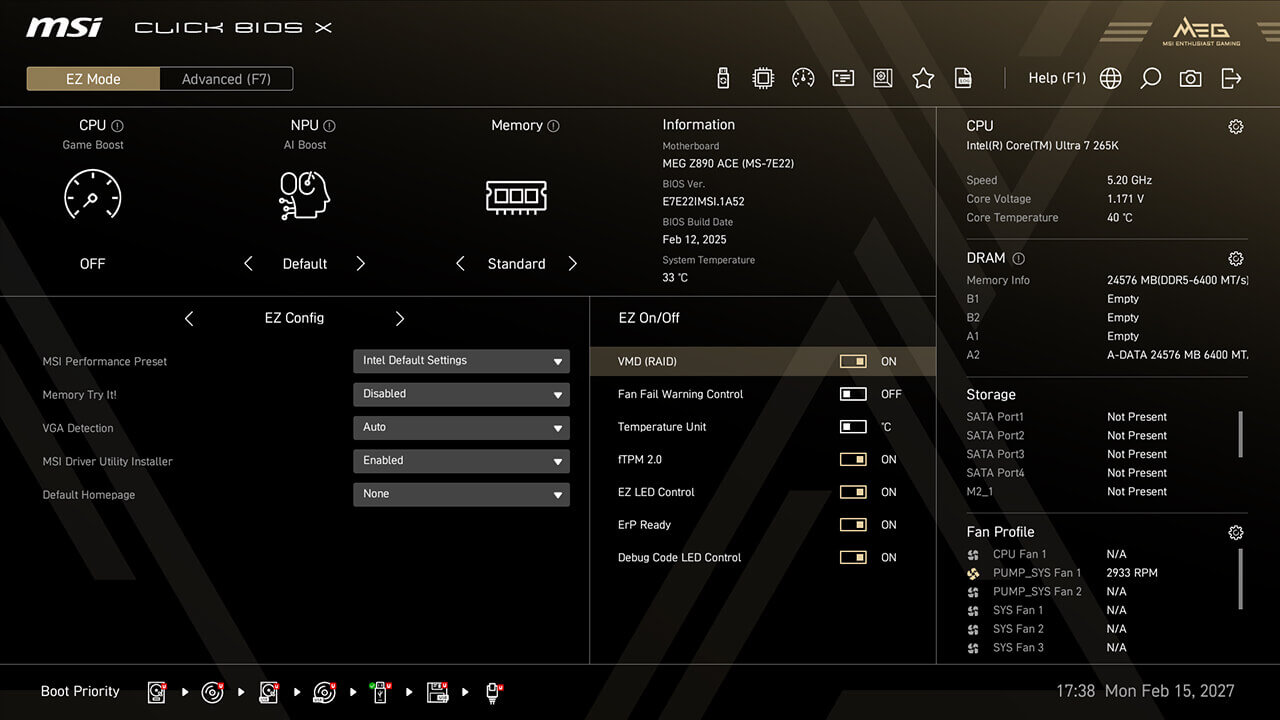
VMD(Volume Management Device)可讓您設定與管理 NVMe 儲存裝置。其主要優勢在於透過 RAID 配置,實現多組 NVMe 裝置並行運作,有效提升儲存效能。
-
1. 在 EZ 模式中,點擊 EZ 快速設定區的 VMD(RAID)圖示
-
2. 啟用 VMD(RAID)功能後,按下 F10 儲存並離開 BIOS
CPU Force 3
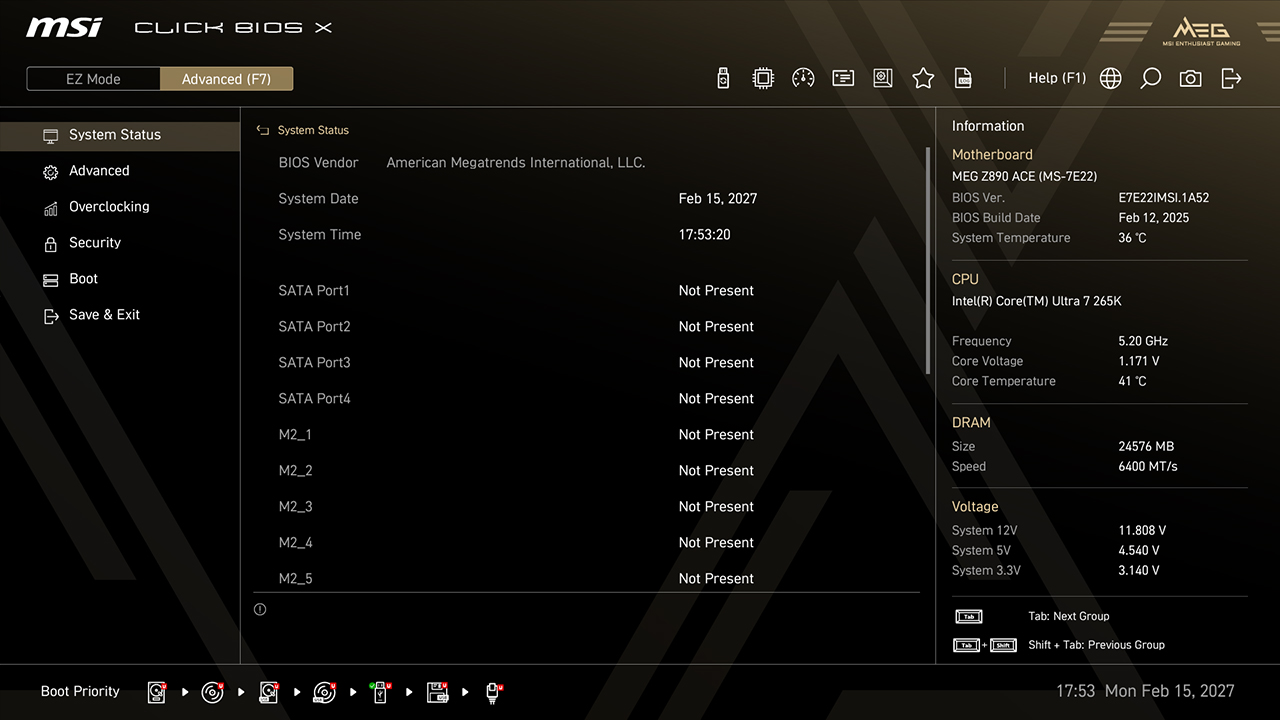
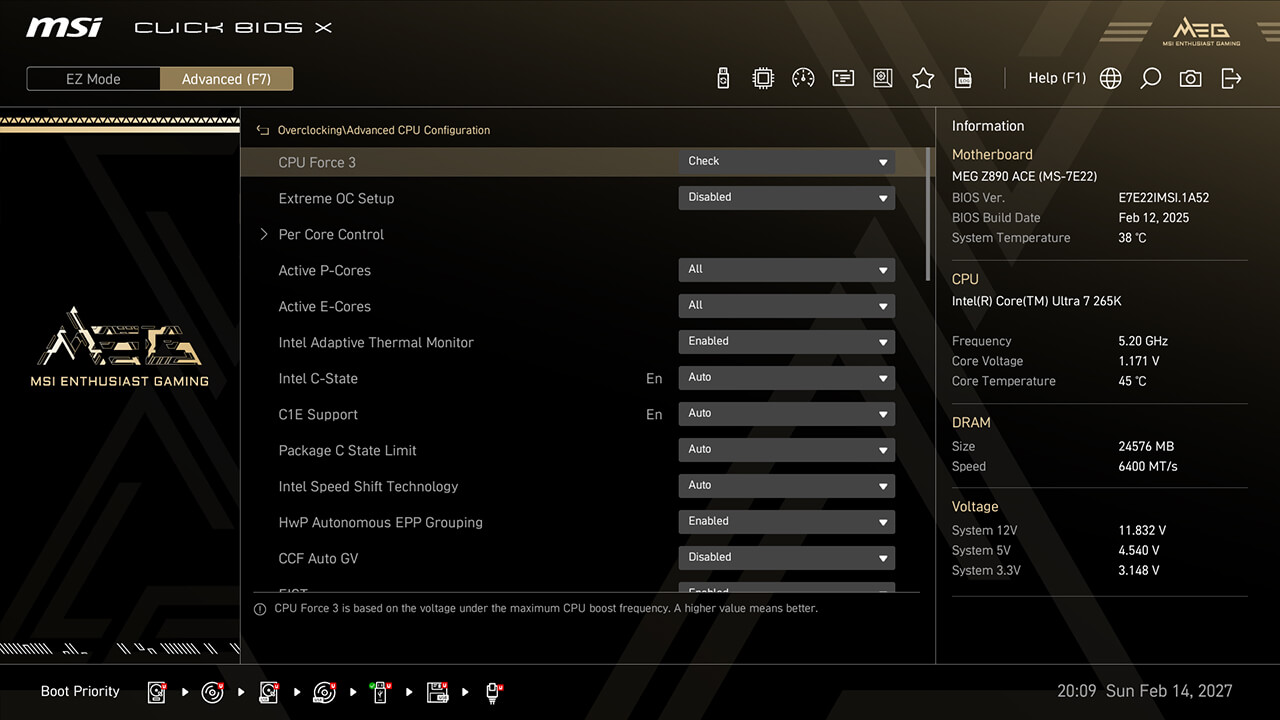
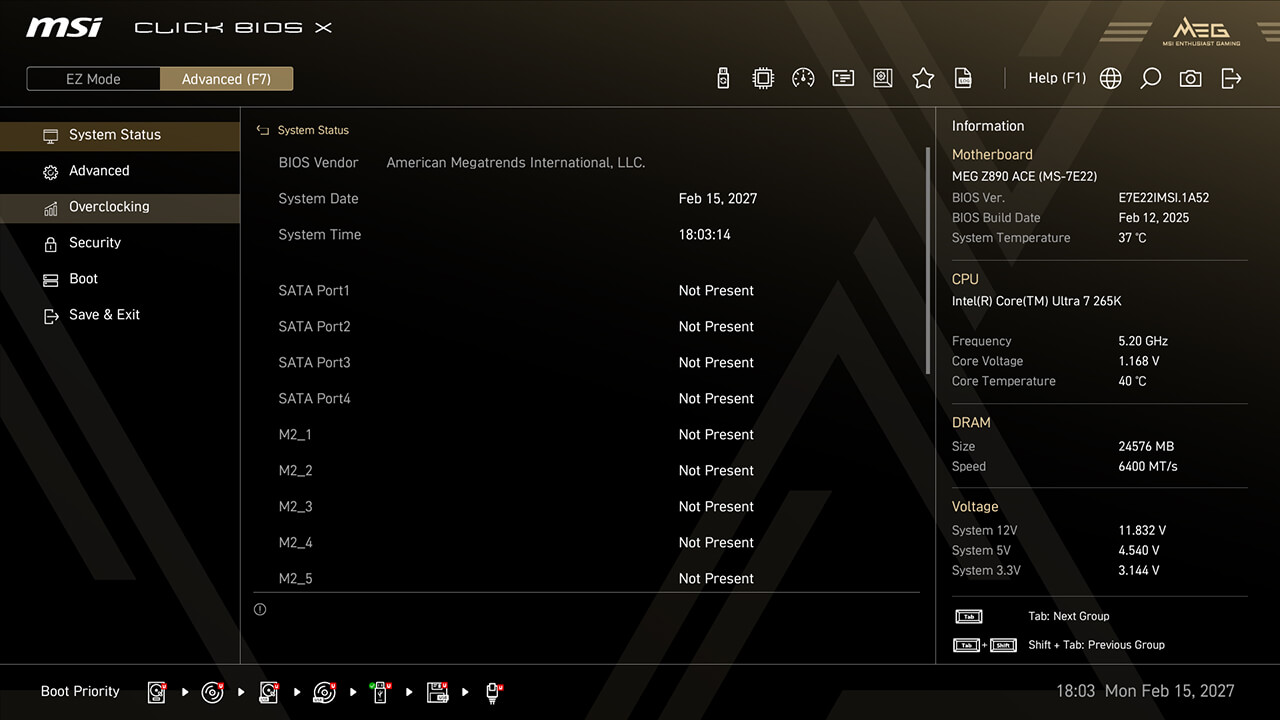
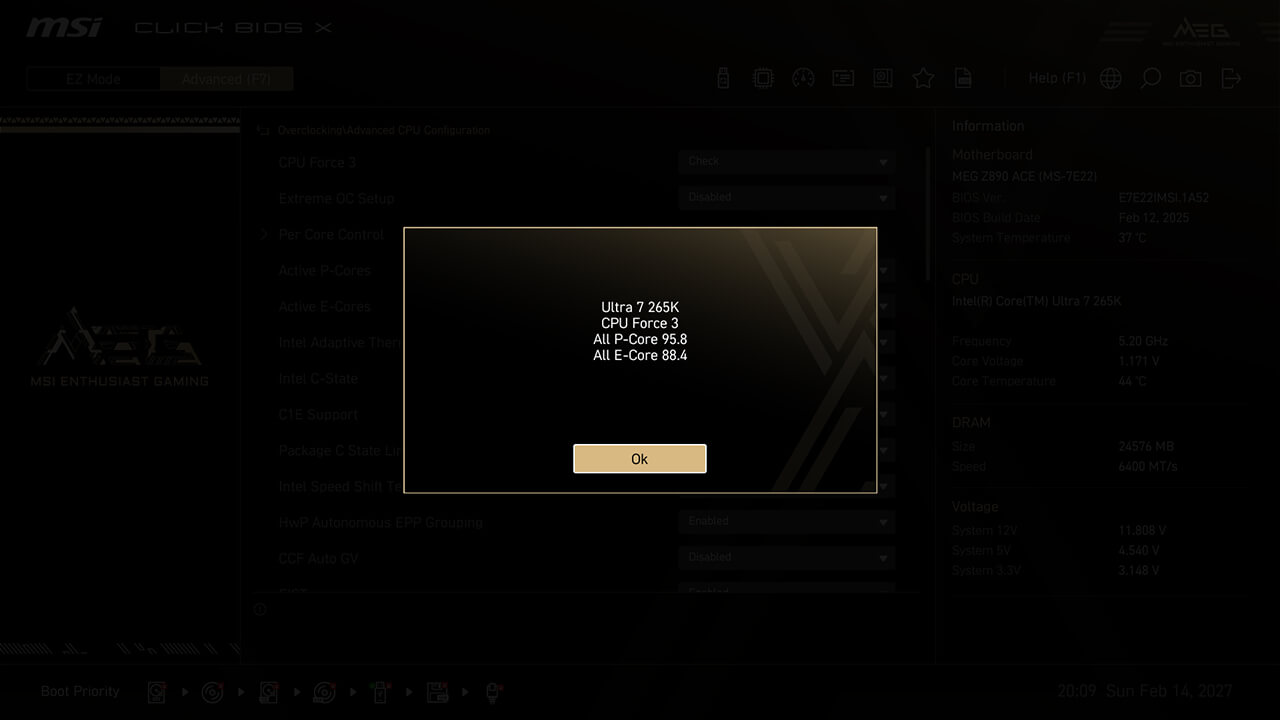
CPU Force 3 可評估處理器體質,透過詳細分數提供超頻潛力與系統穩定性的參考依據。
-
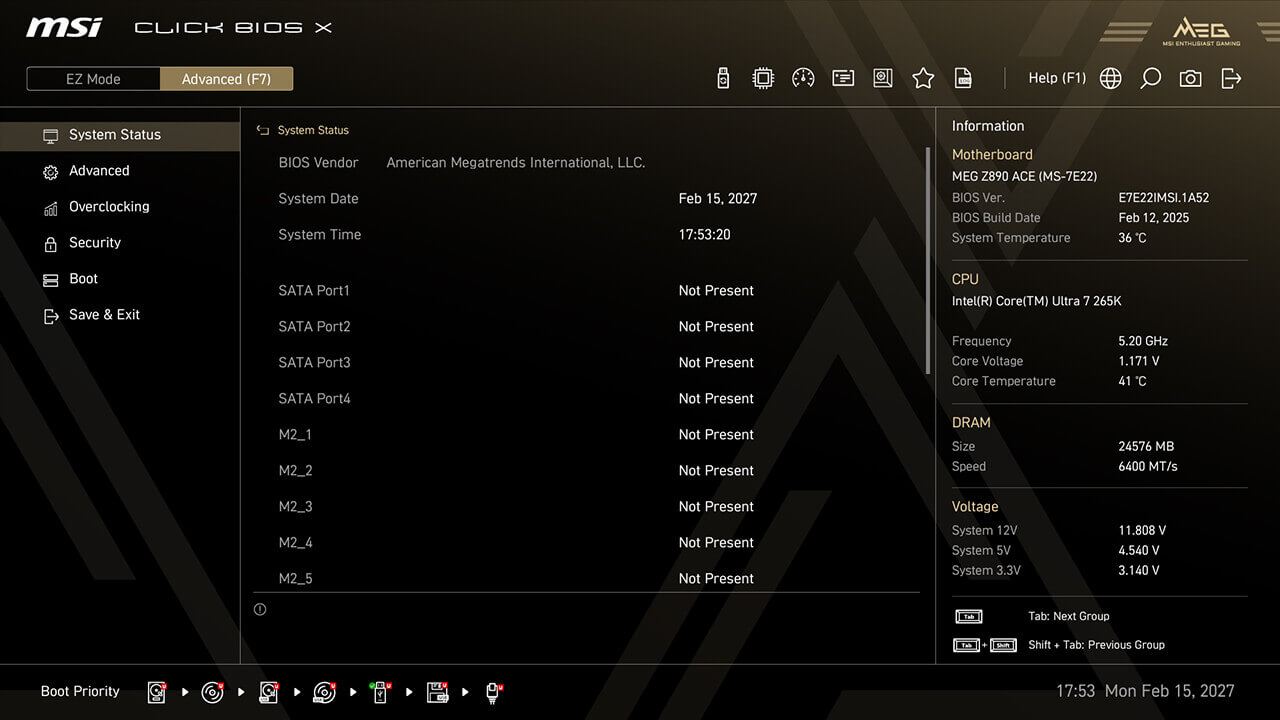
1. 切換至進階模式
-
2. 點擊「超頻」>「進階 CPU 設定」>「CPU Force 3」
-
3. CPU Force 3 分數代表處理器的體質,分數越高通常表示具備更佳的超頻能力
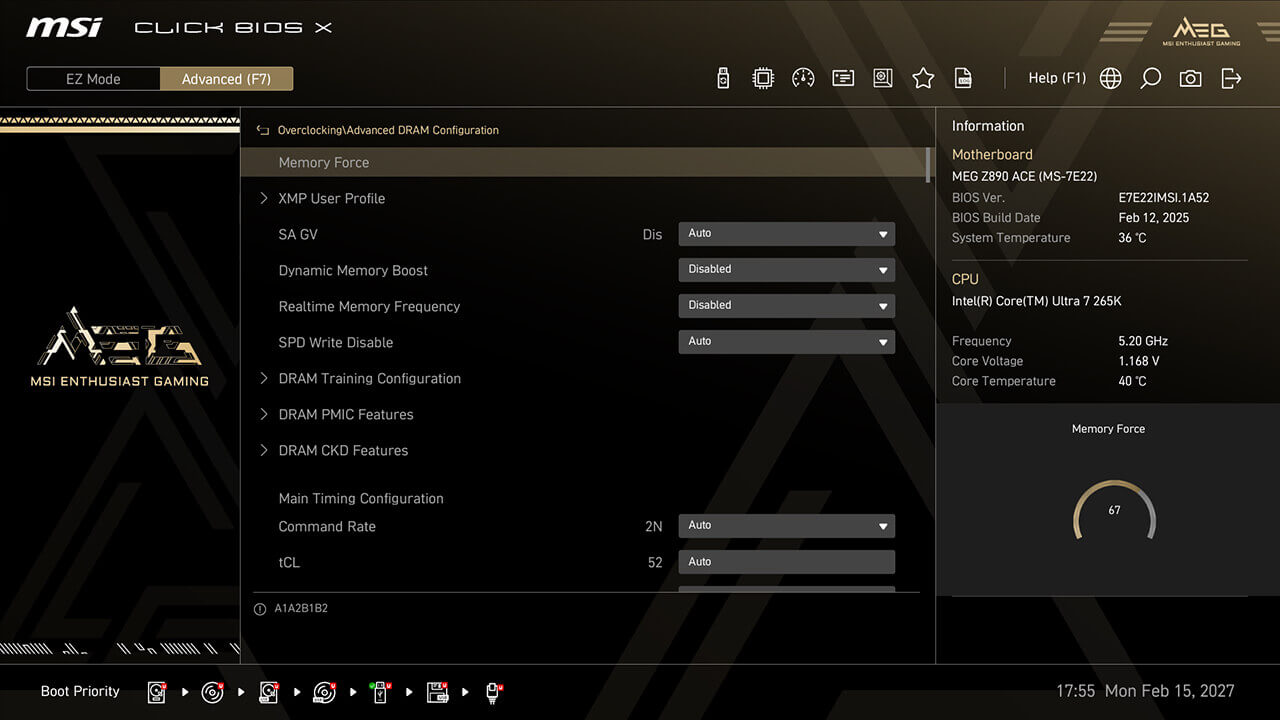
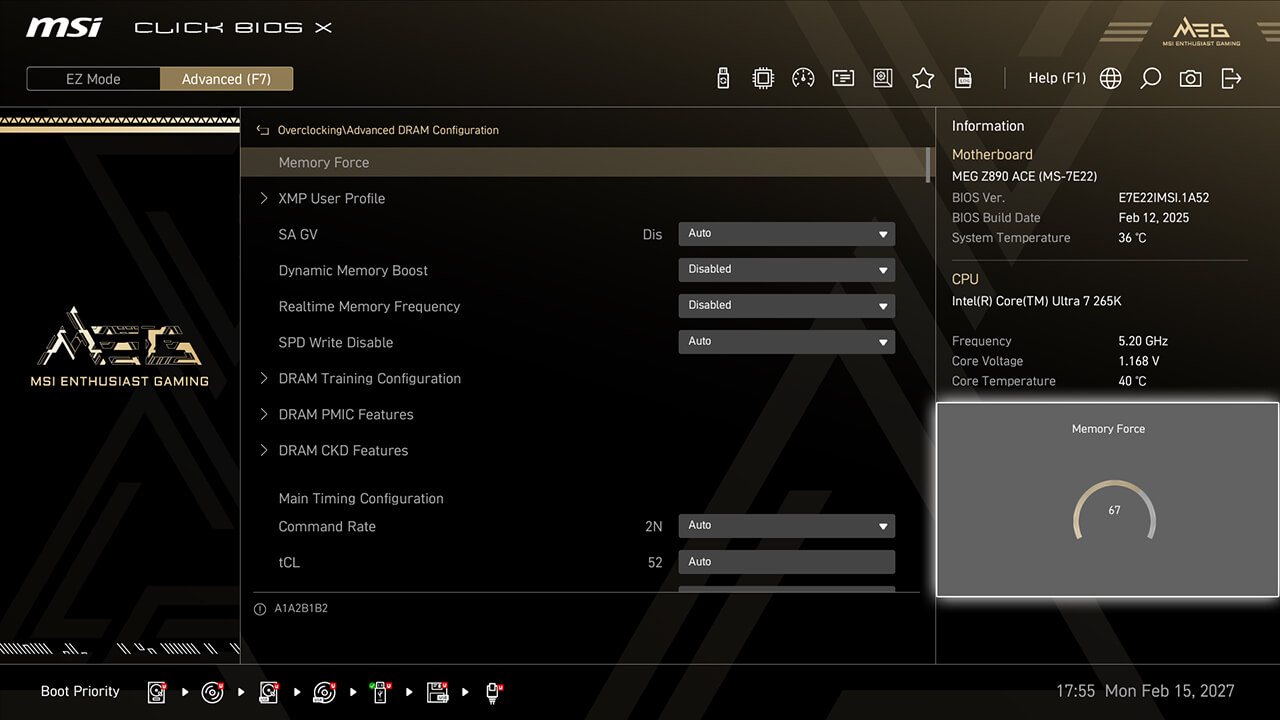
Memory Force
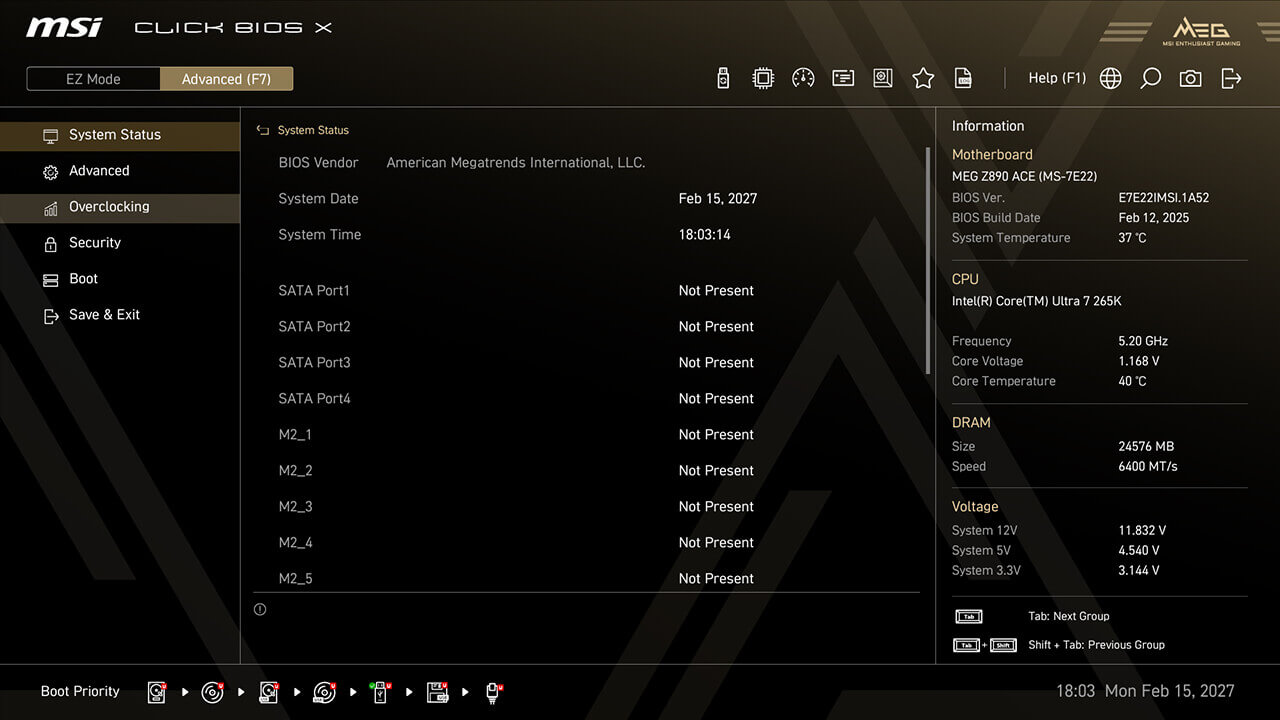
Memory Force 圖表可顯示記憶體目前的超頻能力,協助您在不需反覆重開機或測試的情況下進行有效的記憶體超頻調整。
-
1. 切換至進階模式
-
2. 點擊「超頻」>「進階 DRAM 設定」>「Memory Force」
-
3. Memory Force 分數代表記憶體目前的超頻狀態。分數越高,通常代表超頻潛力越大;隨著效能優化,分數可能會略微下降
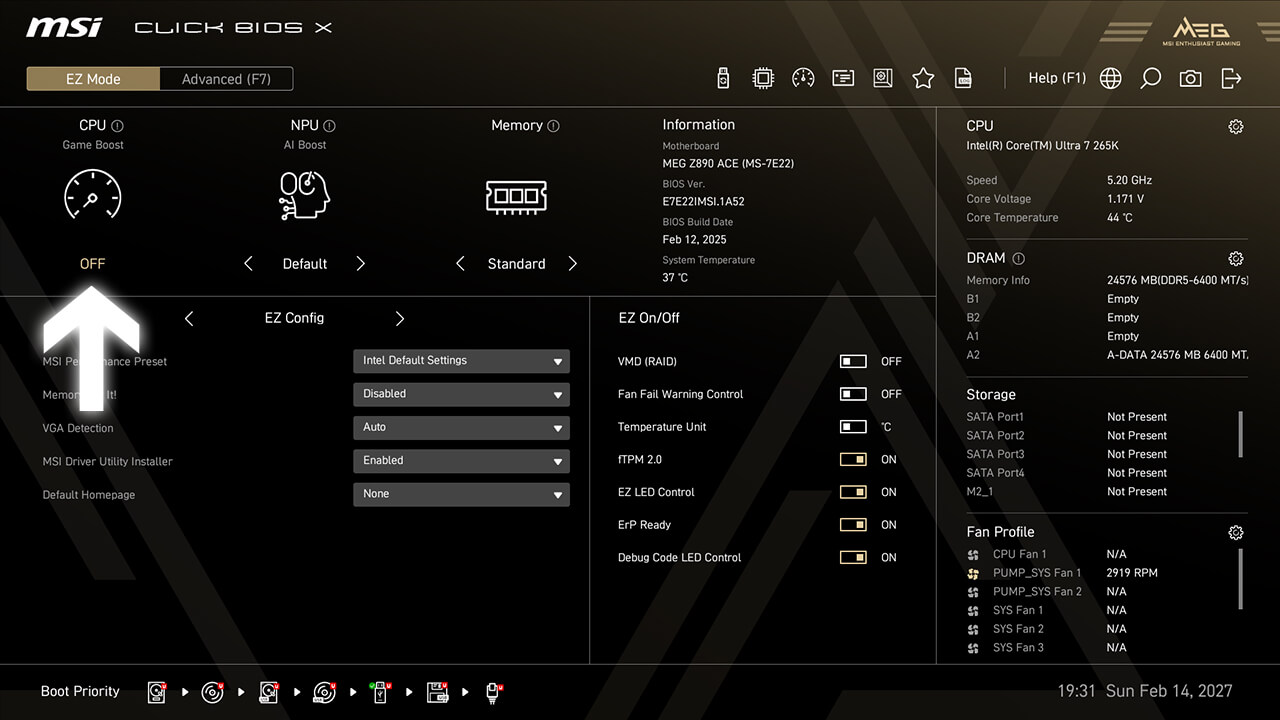
Game Boost
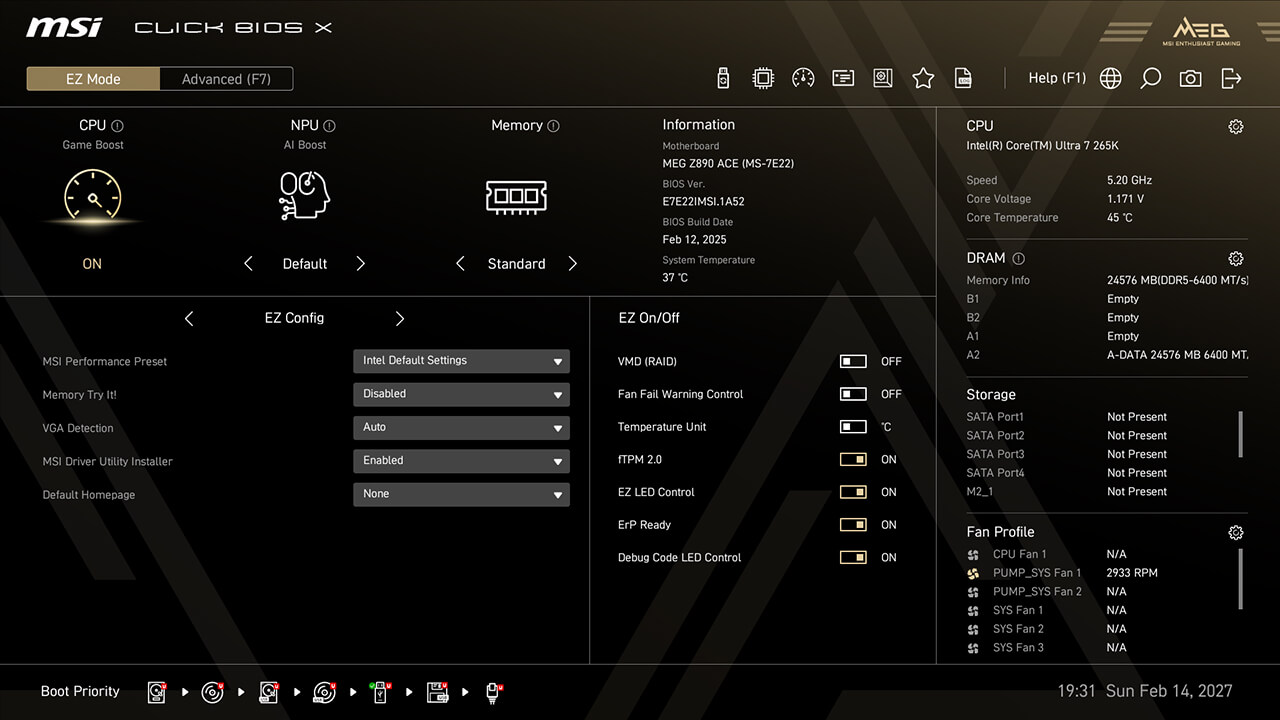
Game Boost function allows you to quickly configure the CPU for optimal overclocking, enabling higher performance and more FPS with a single button.
-
1. 在簡易模式下點擊“Game Boost”圖示,然後按 F10 鍵保存更改並退出 BIOS。
AI Boost
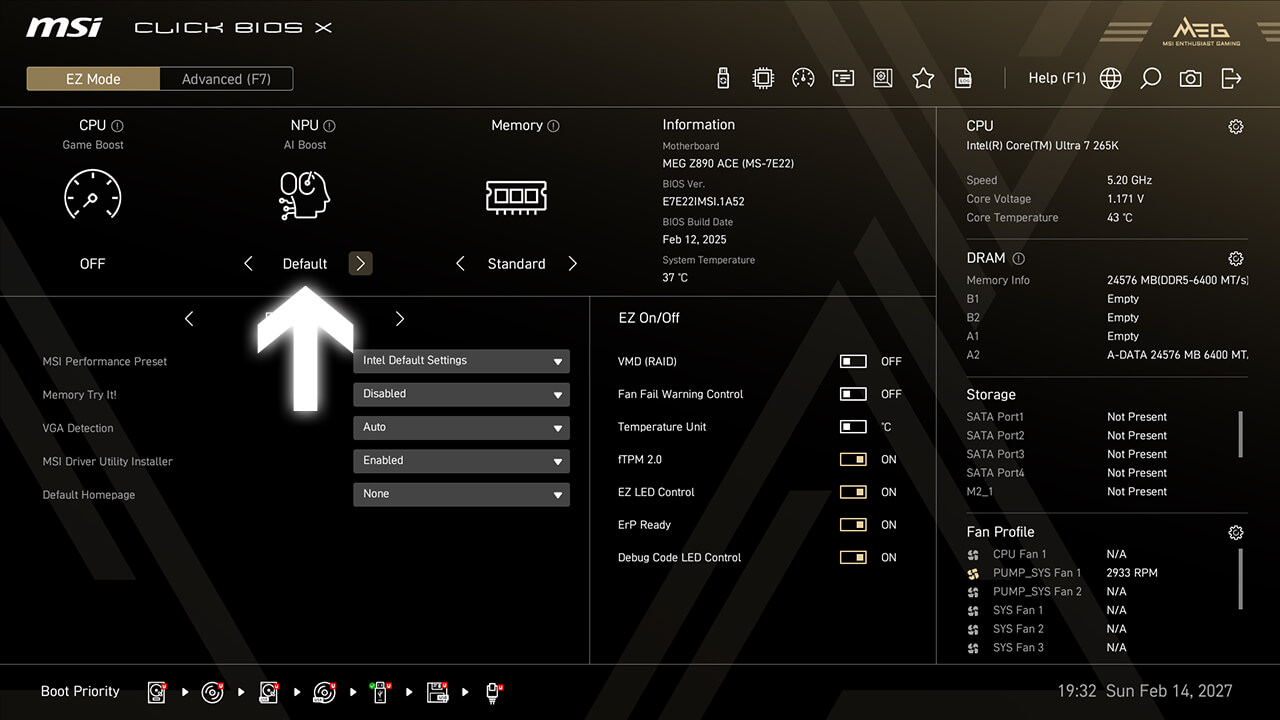
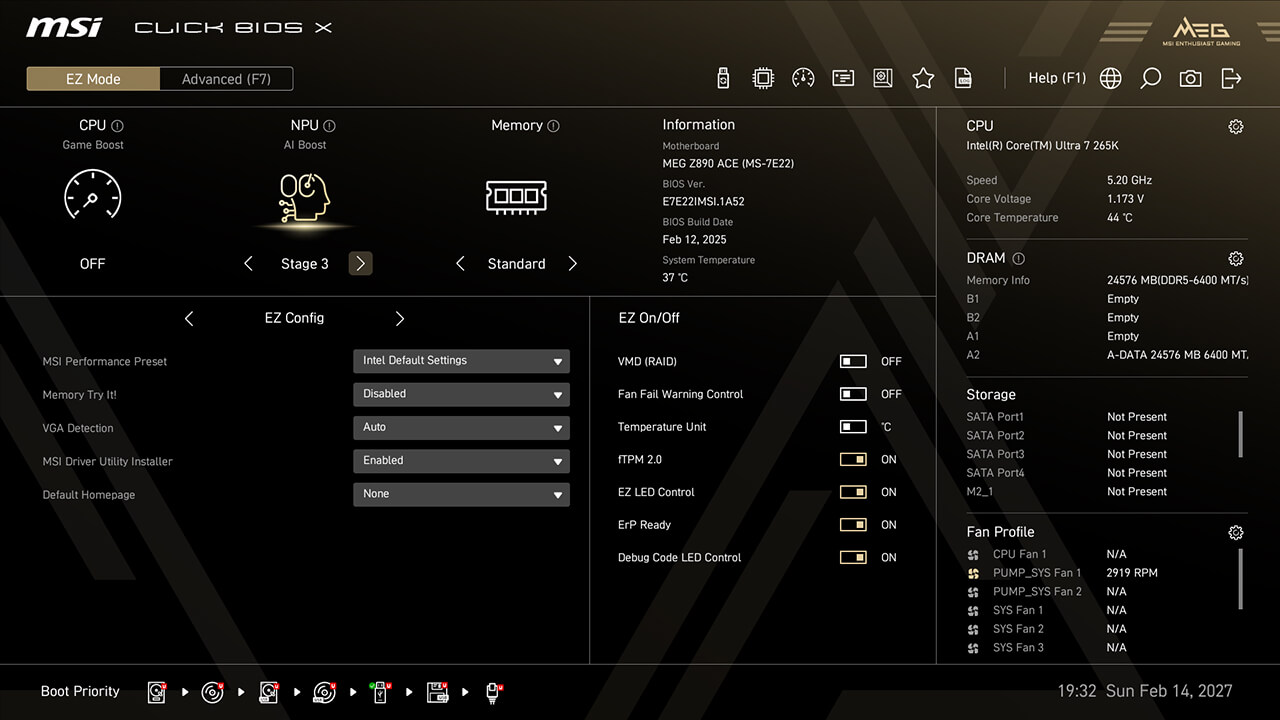
AI 加速功能可讓您提升 NPU 性能,在需要額外性能時提供最大化的 AI 處理能力
-
1. 在簡易模式下點擊“AI Boost”圖示,然後按 F10 鍵保存更改並退出 BIOS。
XMP & EXPO
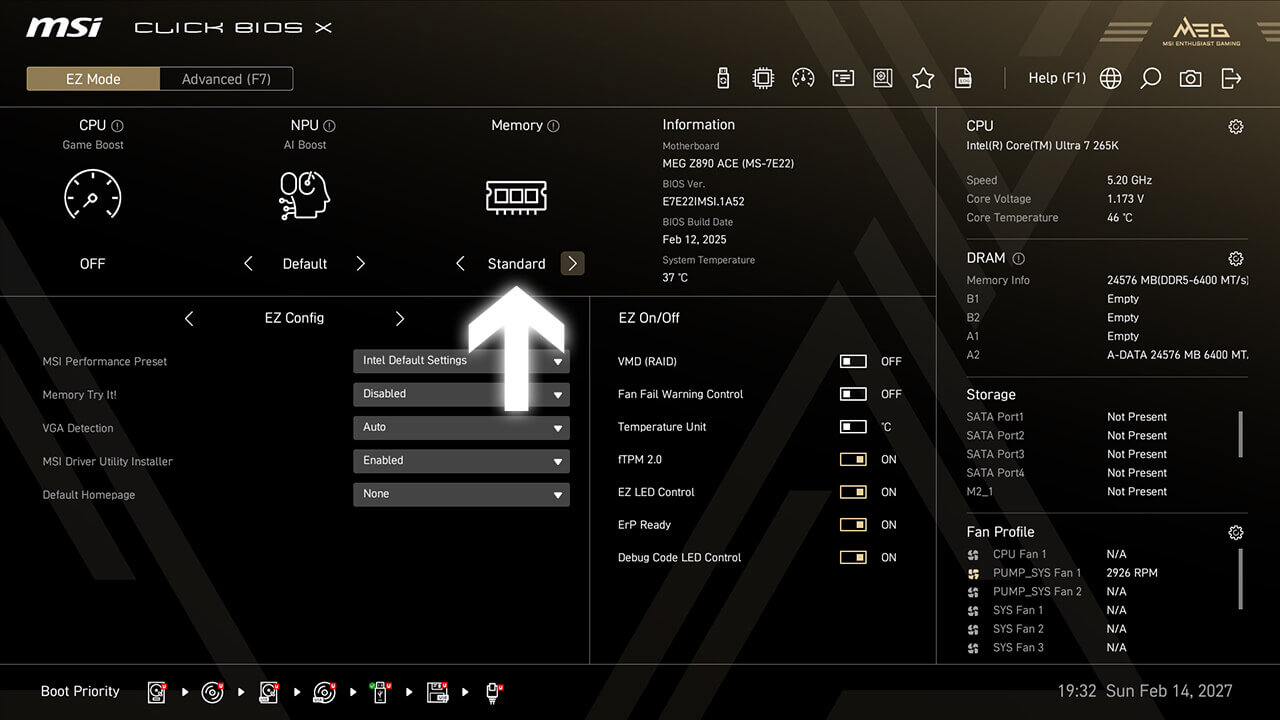
XMP (Extreme Memory Profiles) 讓您能夠輕鬆啟用自動電源設置,以實現最佳記憶體速度和穩定性。此外,還為不同平臺和記憶體類型提供了 A-XMP、EXPO 和 iEXPO 設定檔。
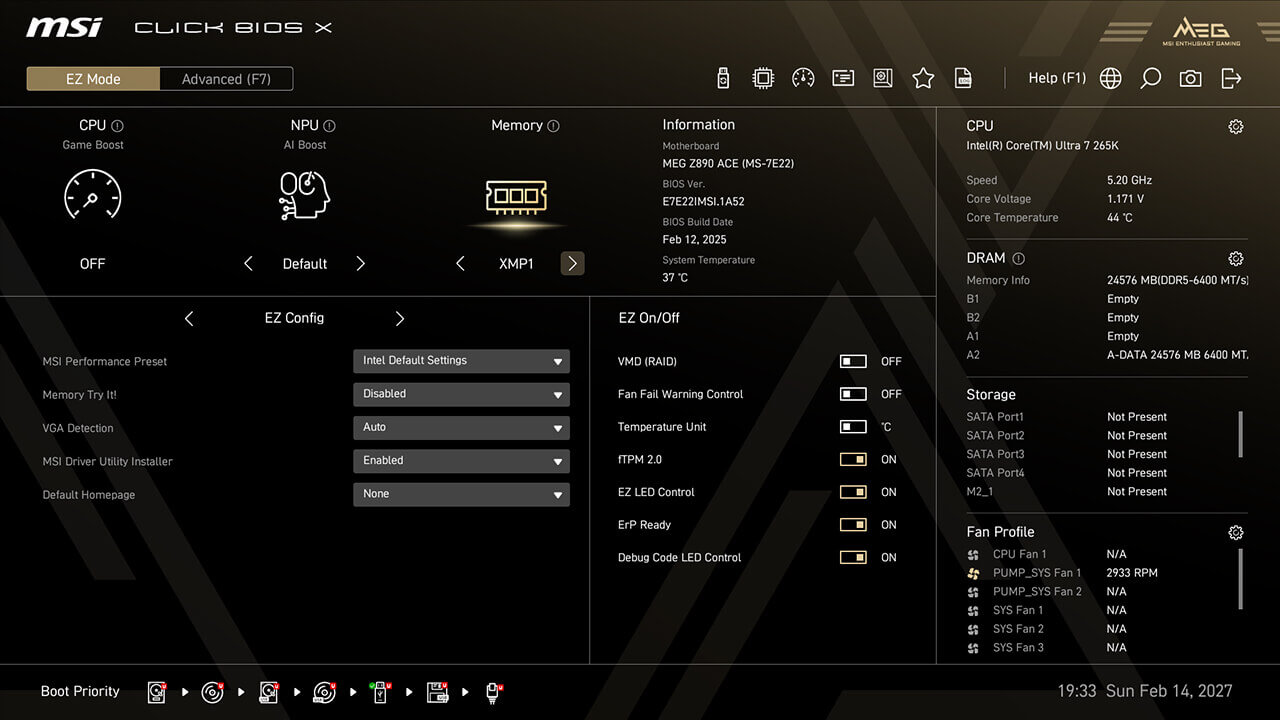
-
1. 在簡易模式下點擊 XMP/EXPO 圖示,然後按 F10 鍵保存更改並退出 BIOS。
Intel 200S Boost
Intel 200S Boost 讓您能夠同時提升記憶體性能(XMP)和 CPU 性能(NGU 和 D2D)。
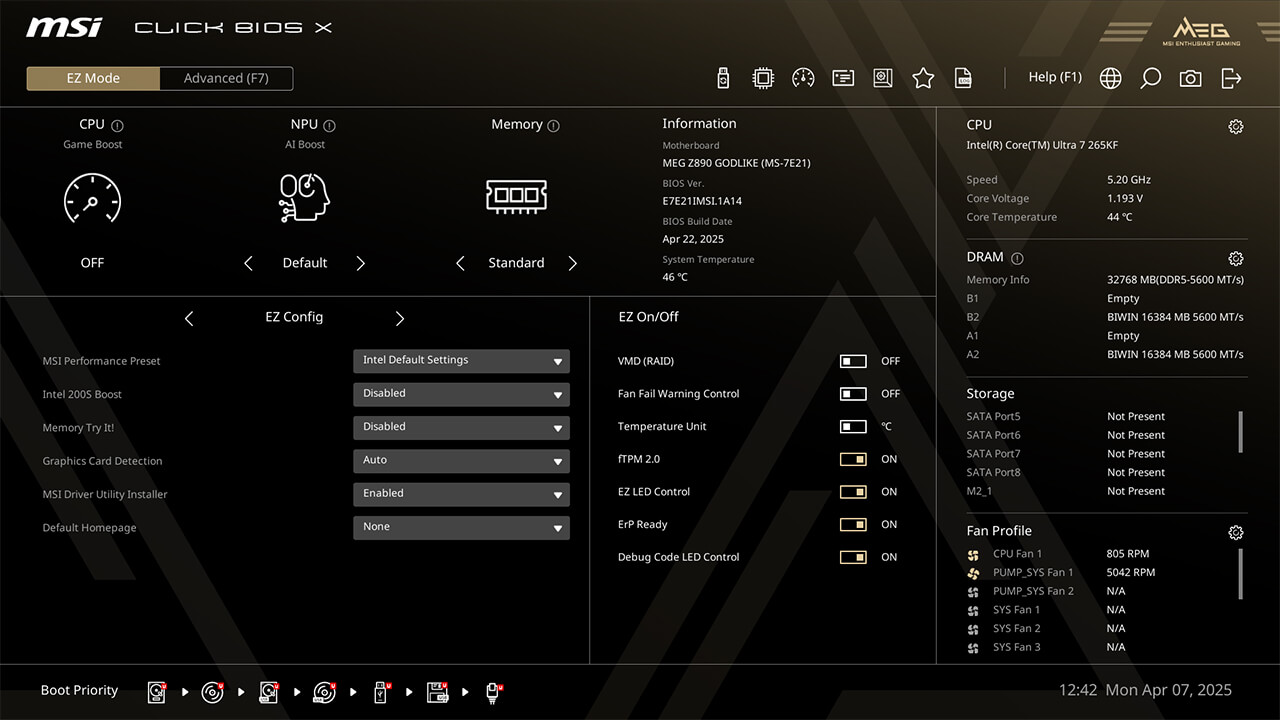
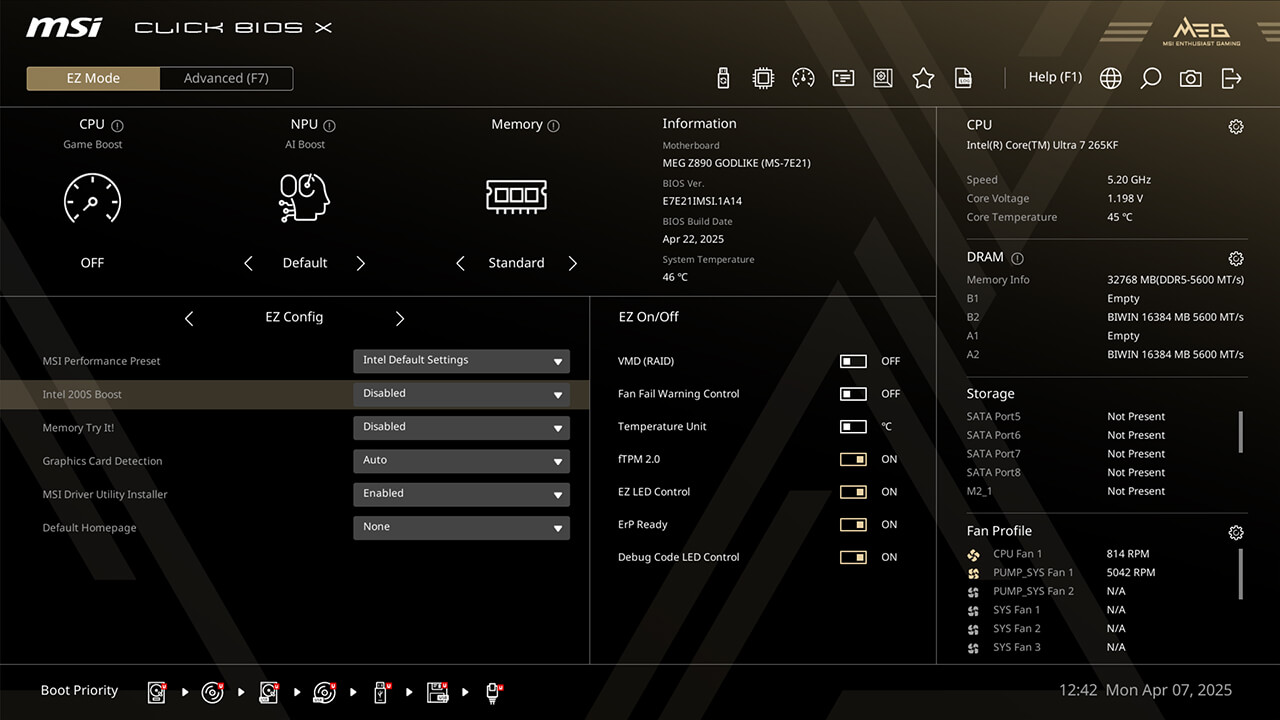
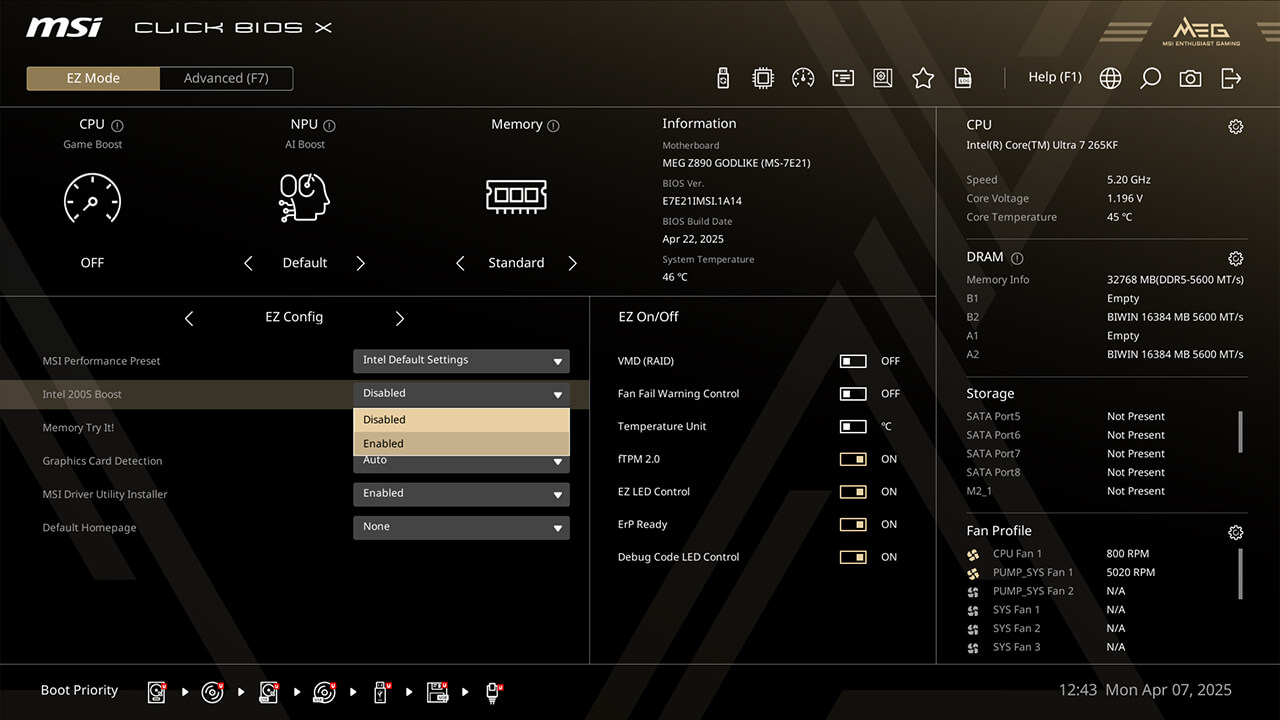
-
1. 在簡易模式下點擊 EZ Config 中的 Intel 200S Boost
-
2. 啟用 Intel 200S Boost 功能,然後按 F10 鍵保存更改並退出 BIOS。
Memory Try It!
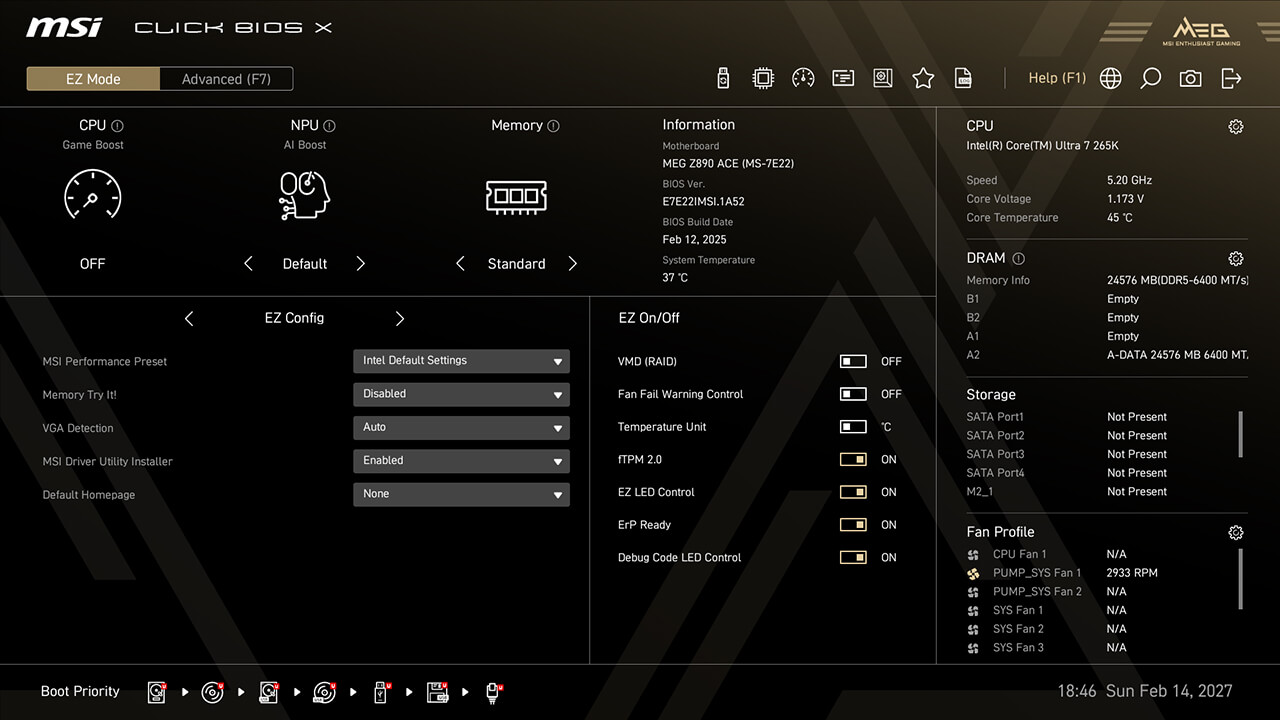
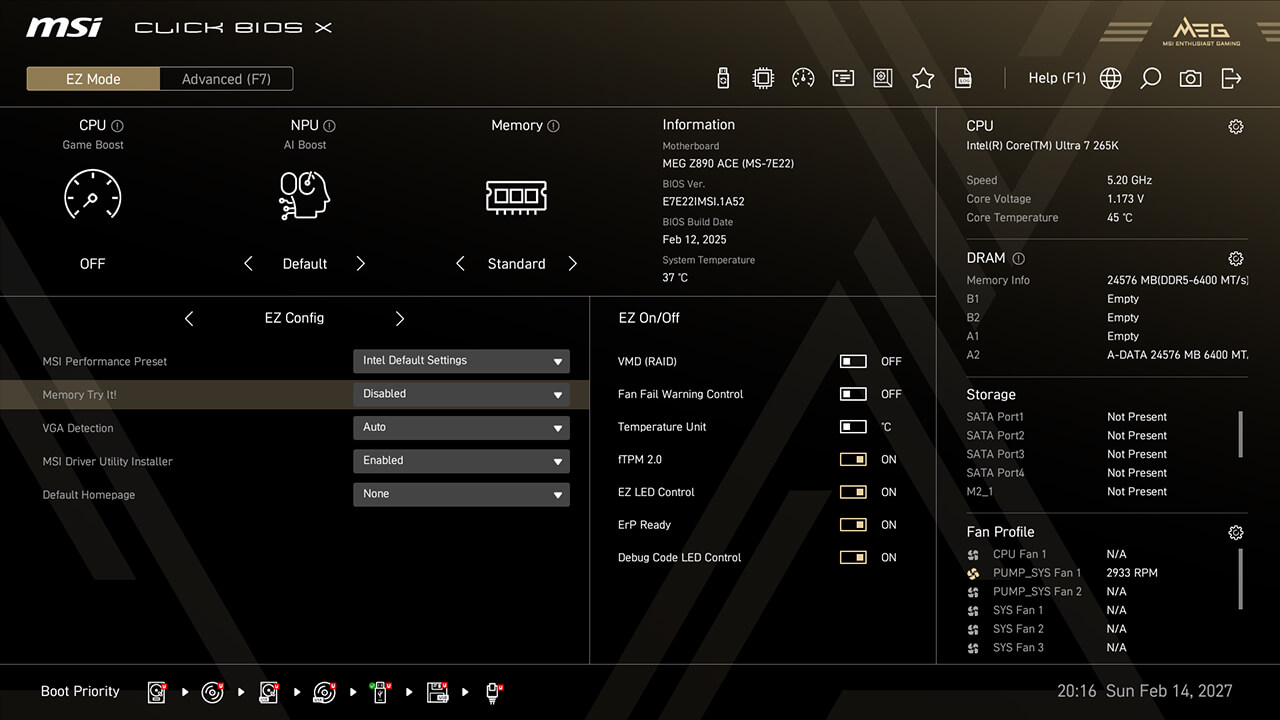
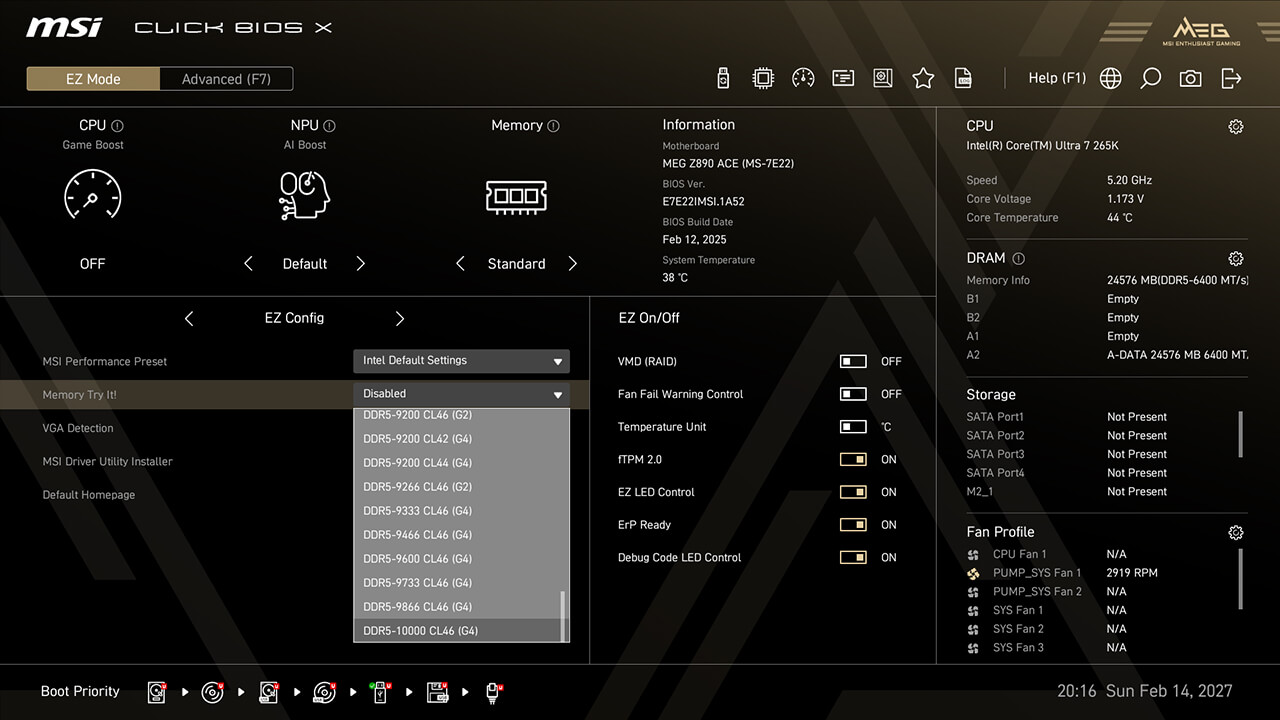
Memory Try It! provides more memory overclocking profiles than XMP and EXPO. Simply select a profile from the dropdown menu and test its stability.
-
1. Click the Memory Try It! in EZ Config under easy mode
-
2. 選擇欲設定的功能,然後按下 F10 儲存並離開 BIOS
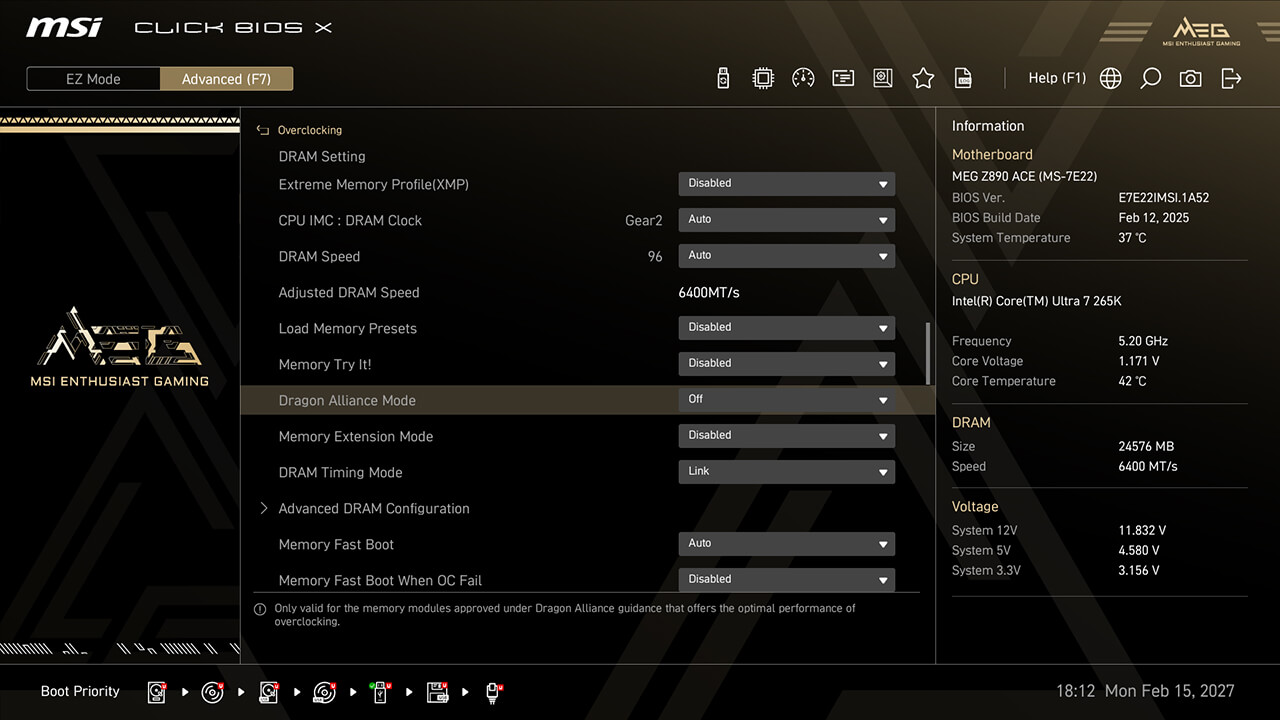
Dragon Alliance Mode
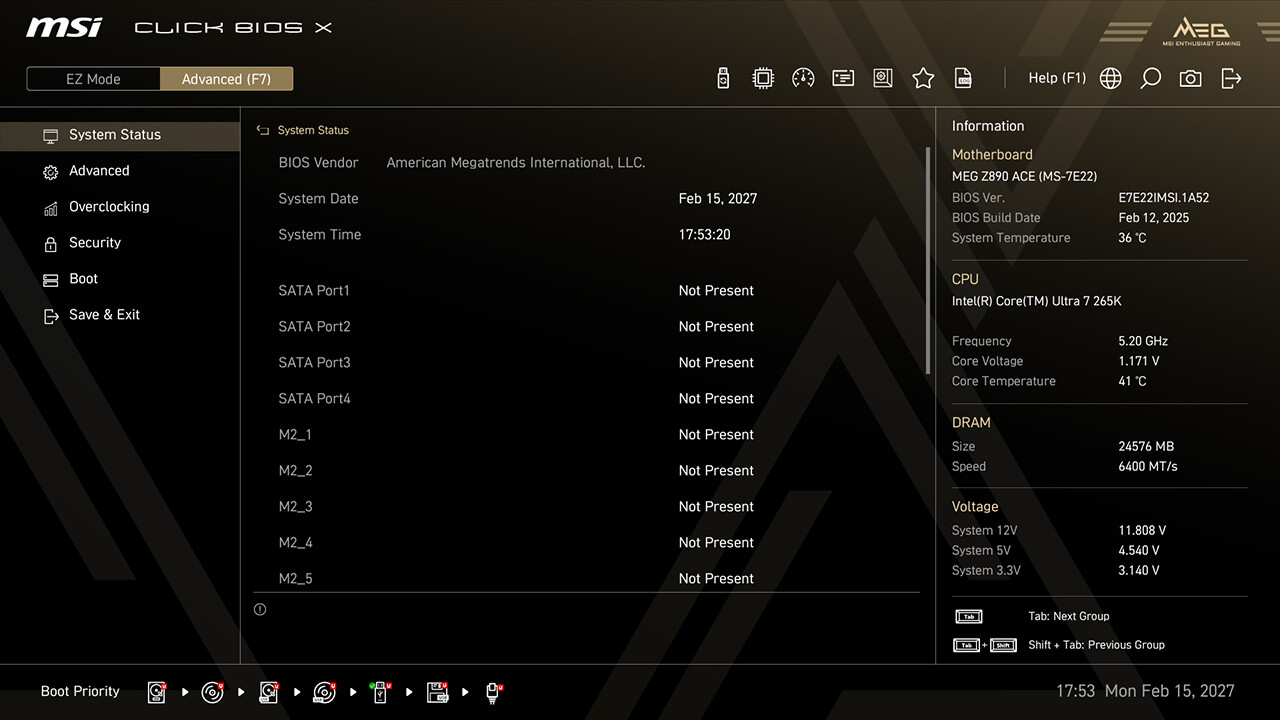
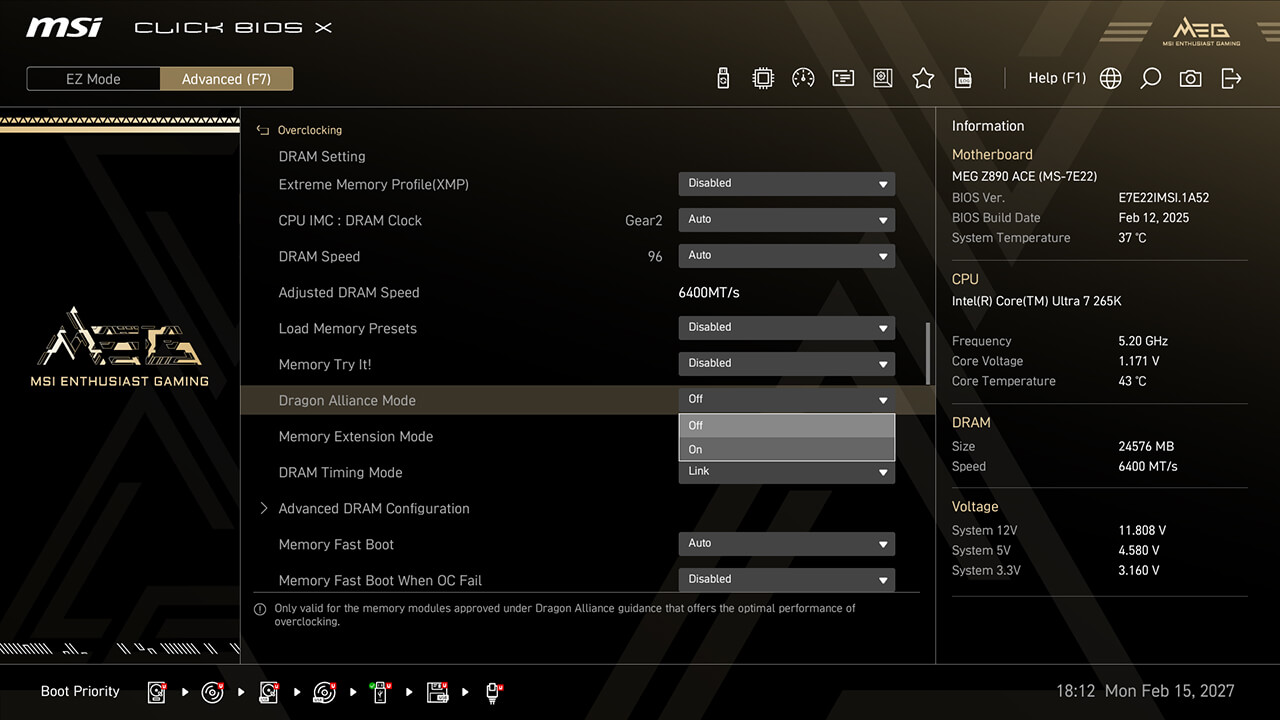
Dragon Alliance Mode offers one-click extreme memory overclocking for compatible memory modules with dedicated BIOS parameters, making high memory frequencies more accessible to enthusiasts.
-
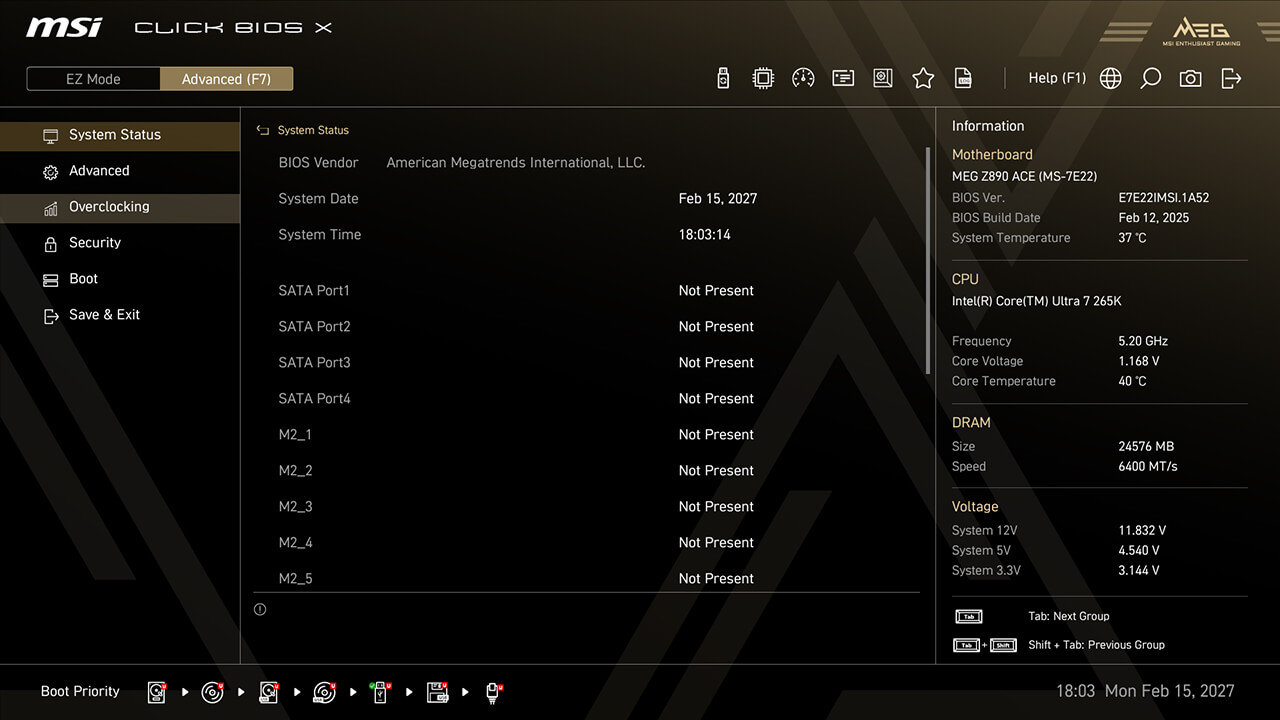
1. 切換至進階模式
-
2. lick Overclocking\Dragon Alliance Mode
-
3. Enable Dragon Alliance Mode function, then press F10 to save changes and exit BIOS
MSI Performance Preset
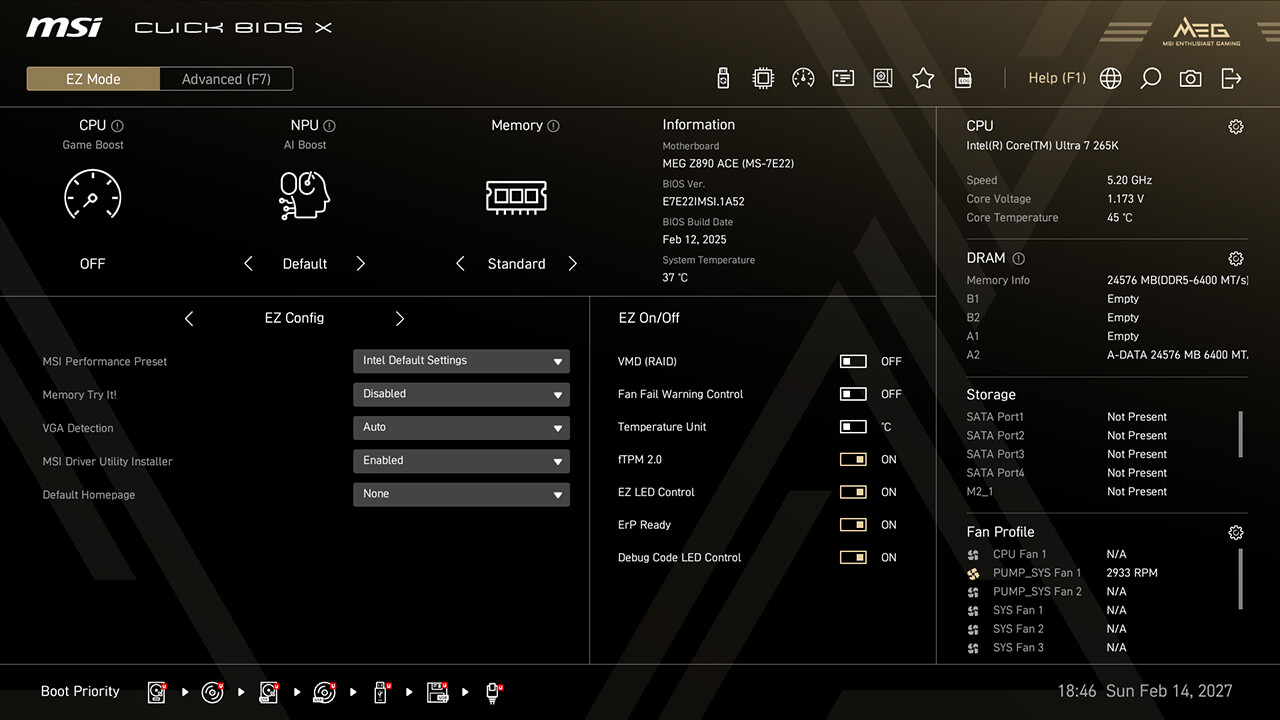
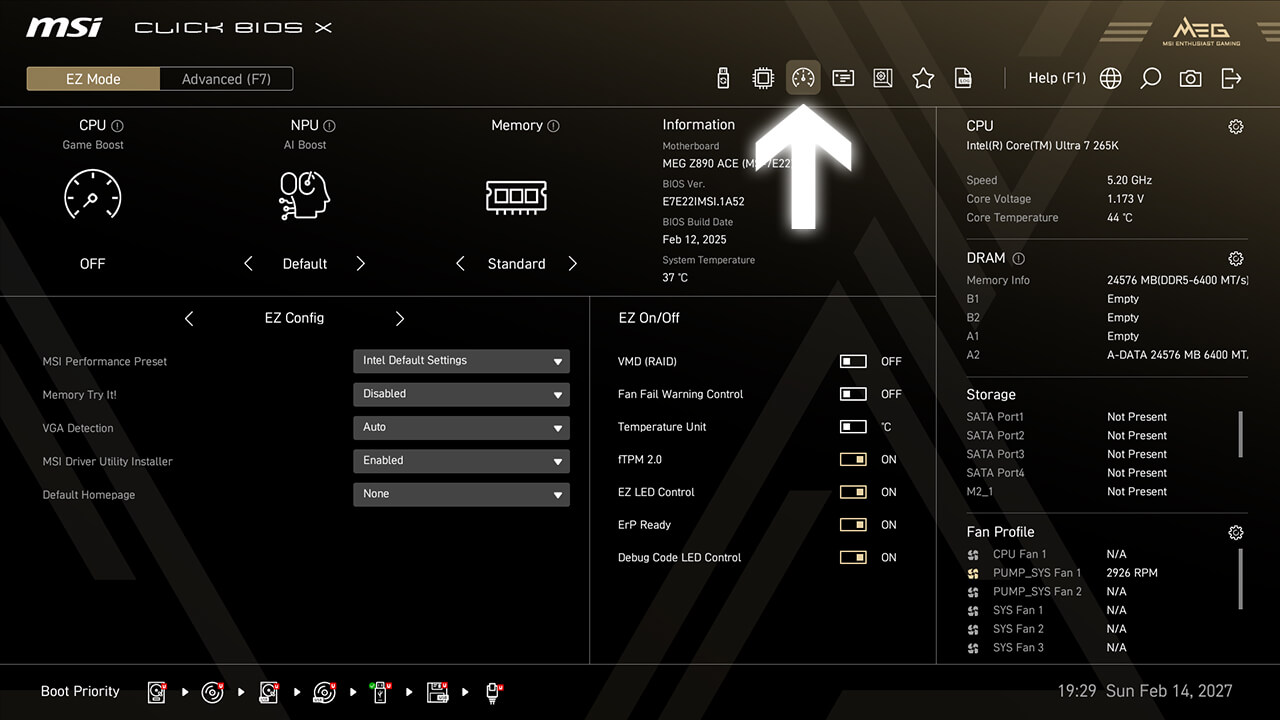
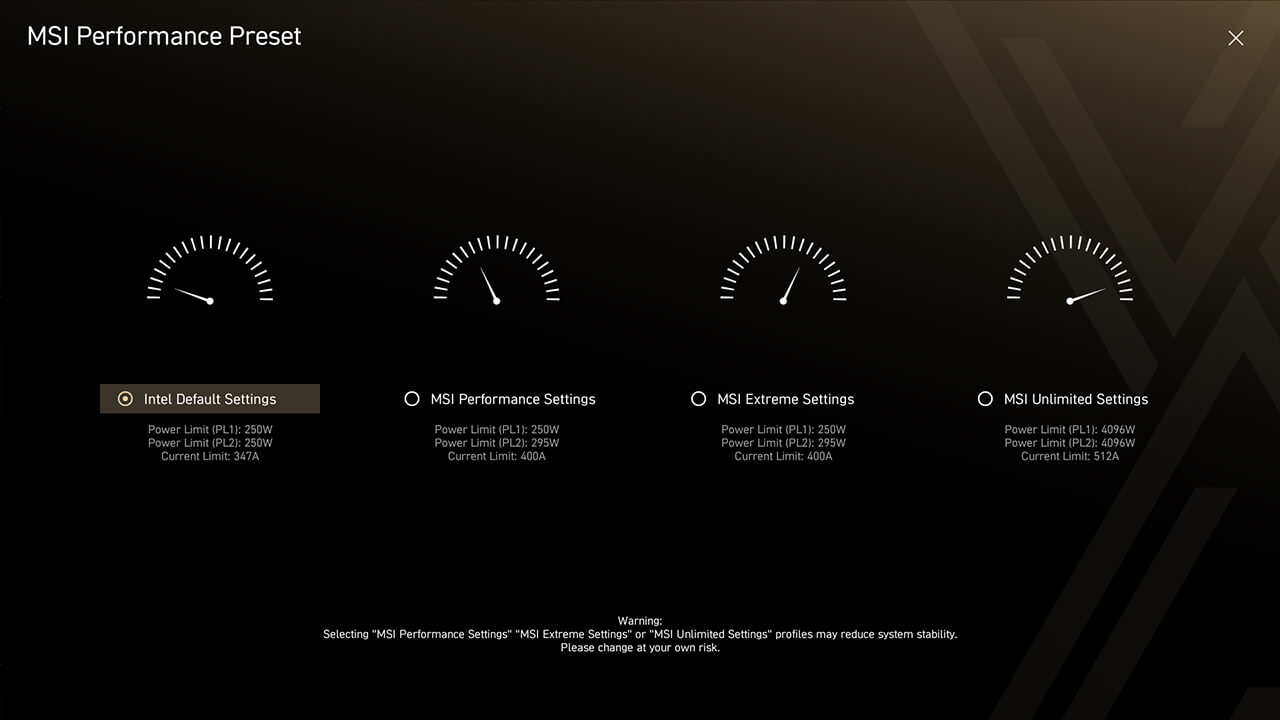
MSI Performance Preset is an intuitive way to boost CPU performance by setting the power limitation as your preference. There are multiple level settings for different significant scenarios.
-
1. Click the MSI Performance Preset icon in easy mode
-
2. Choose the preferred option, then press F10 to save changes and exit BIOS
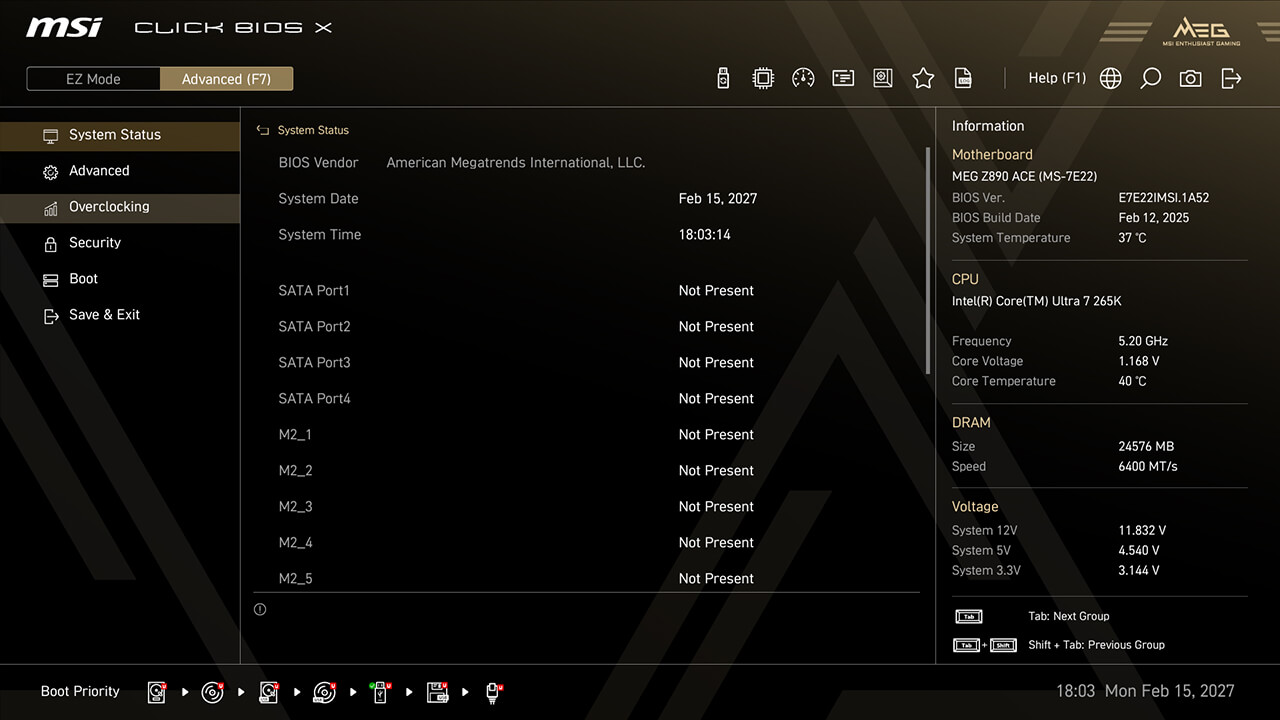
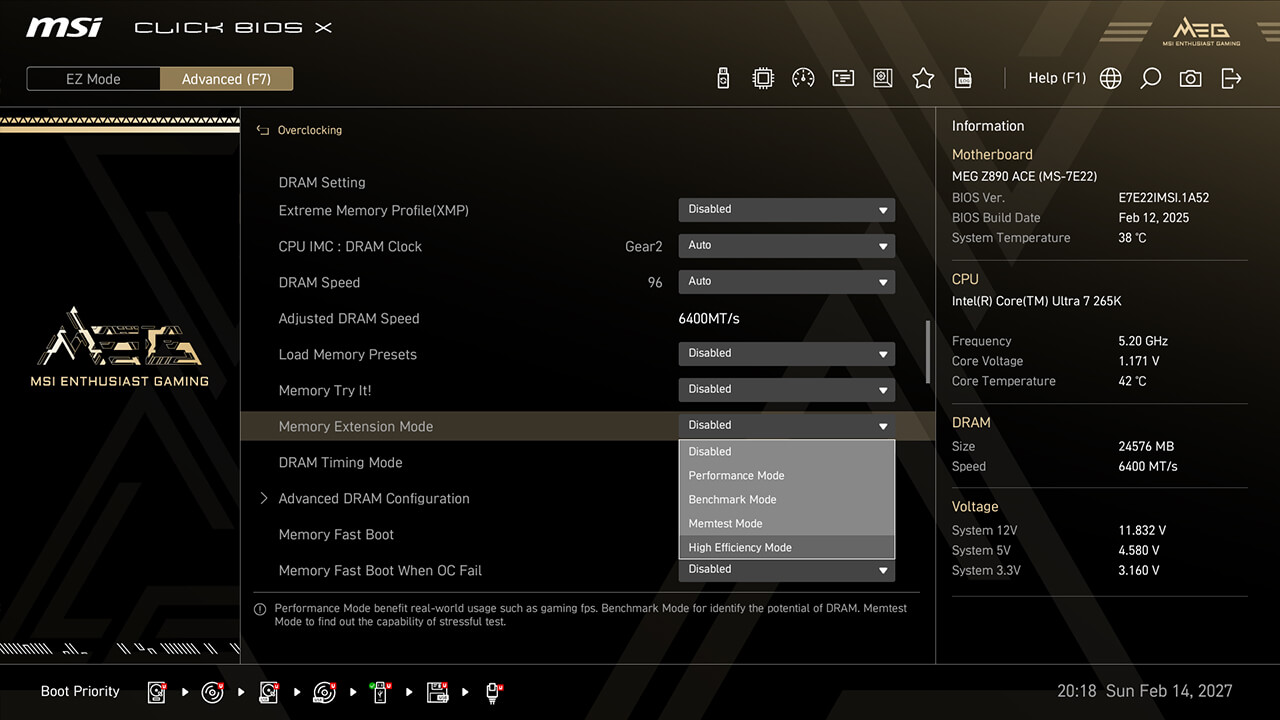
Memory Extension Mode
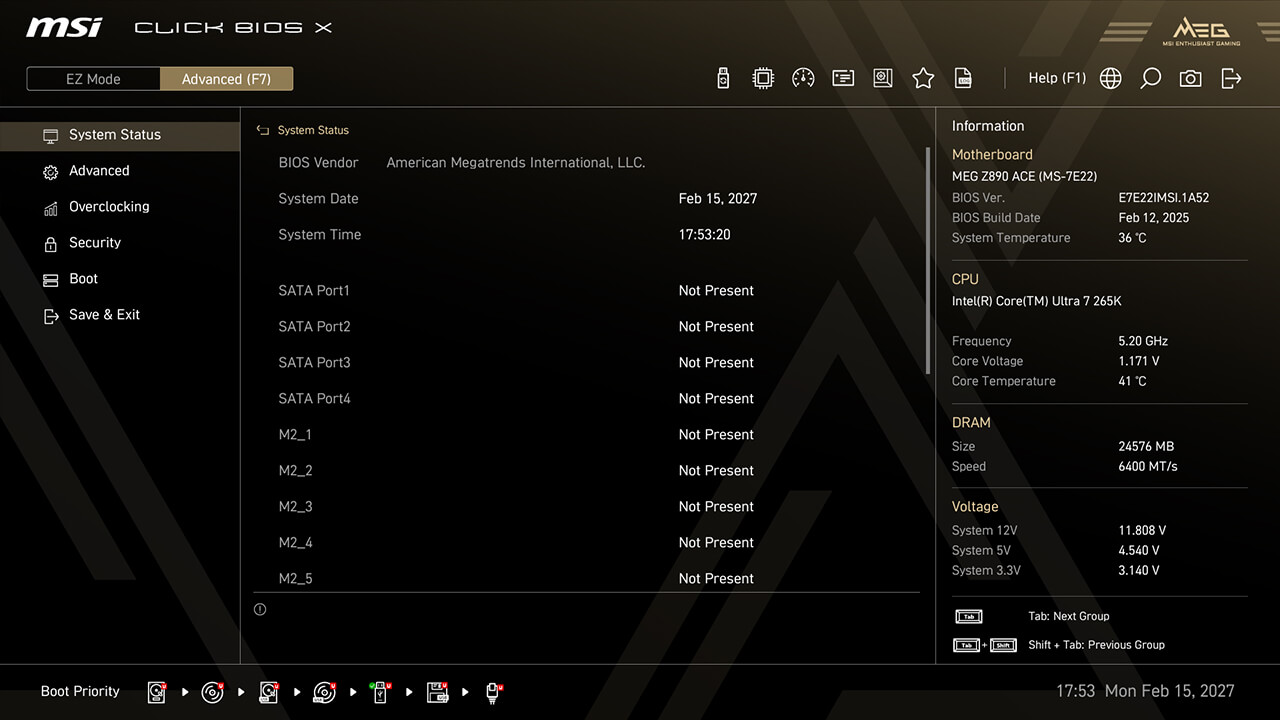
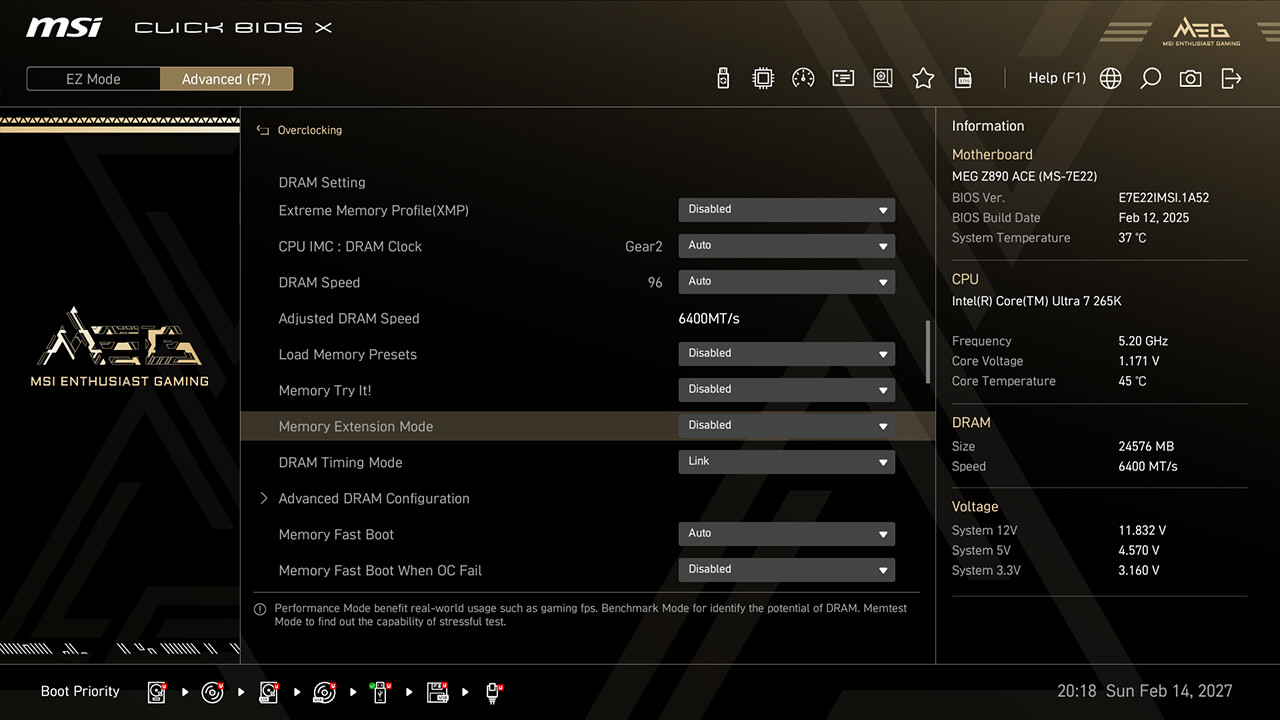
Memory Extensio模式可在相同頻率下降低記憶體延遲,提升整體效能。此功能也支援結合多組 XMP 設定檔,以尋找最佳配置方案。
-
1. 切換至進階模式
-
2. 點選「Overclocking」>「Memory Extension Mode」
-
3. 選擇您偏好的選項,然後按下 F10 鍵儲存變更並離開 BIOS
BCLK 控制
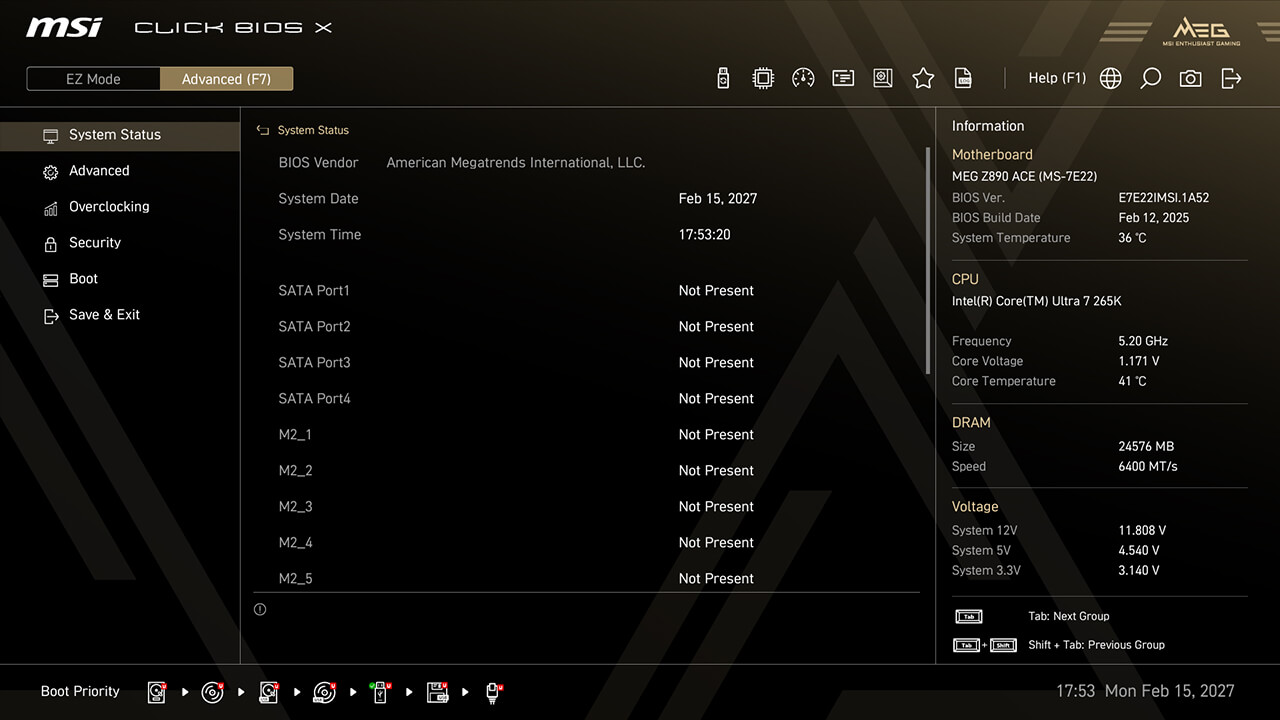
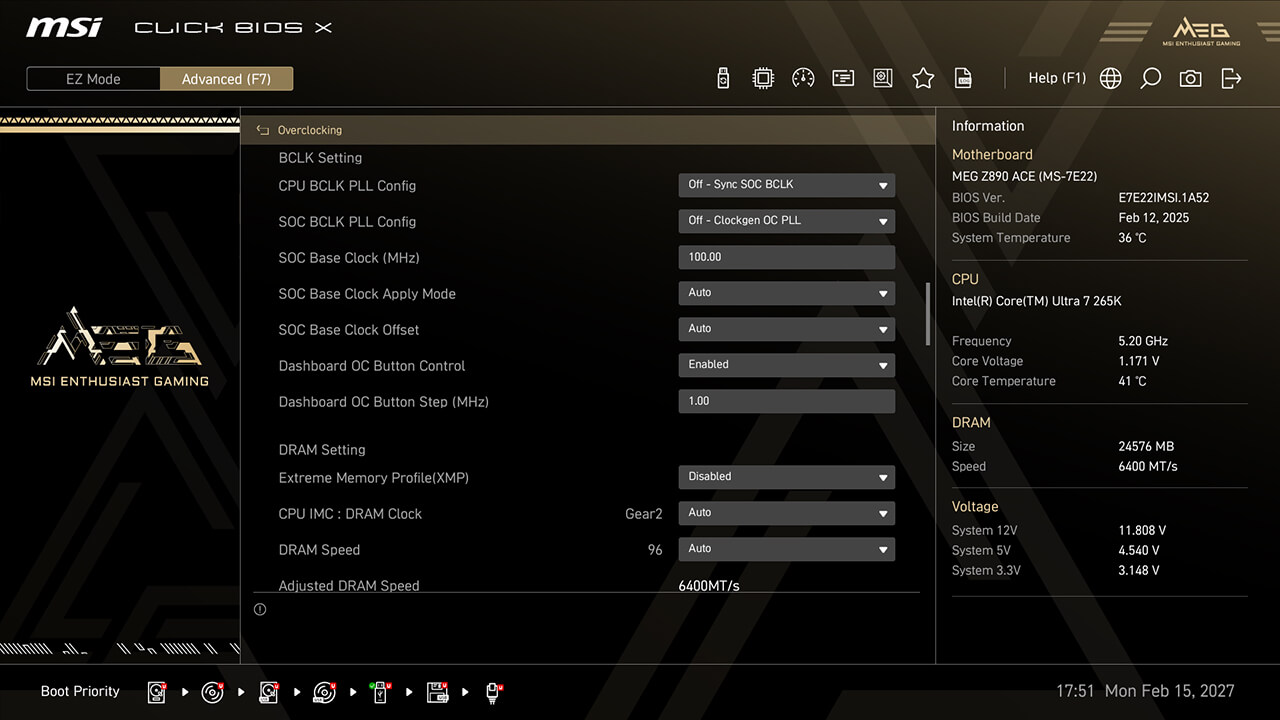
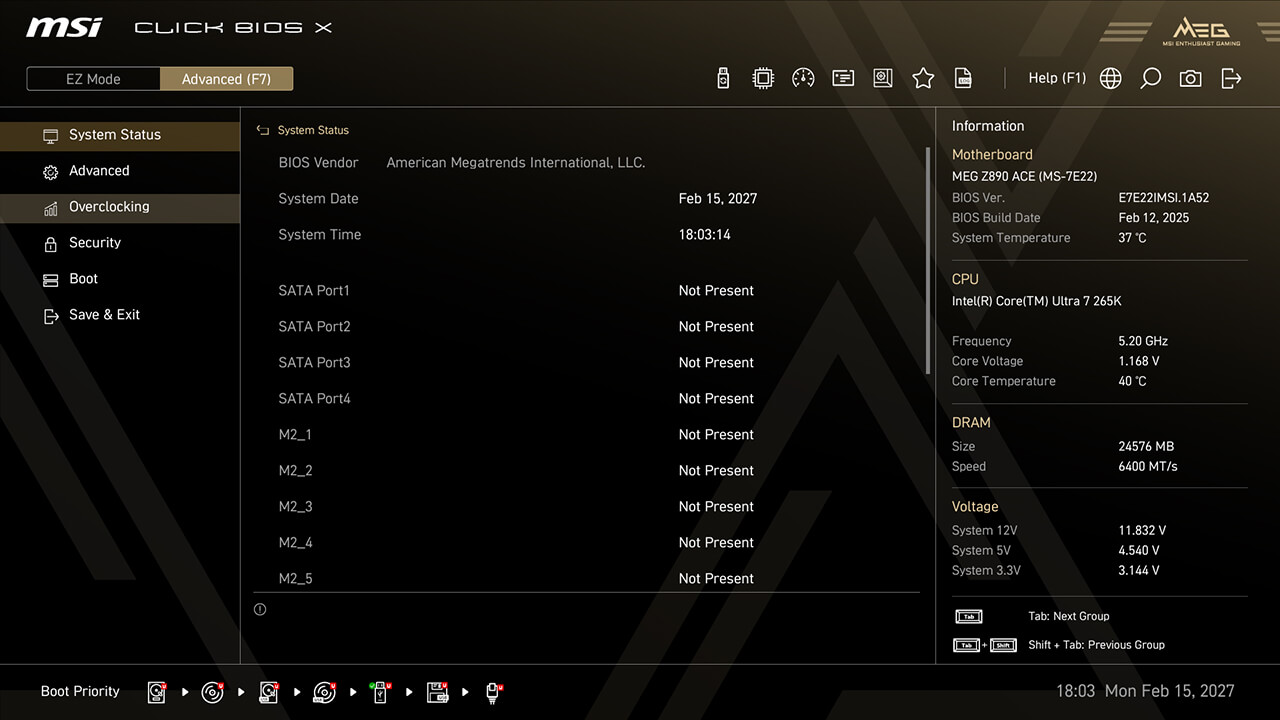
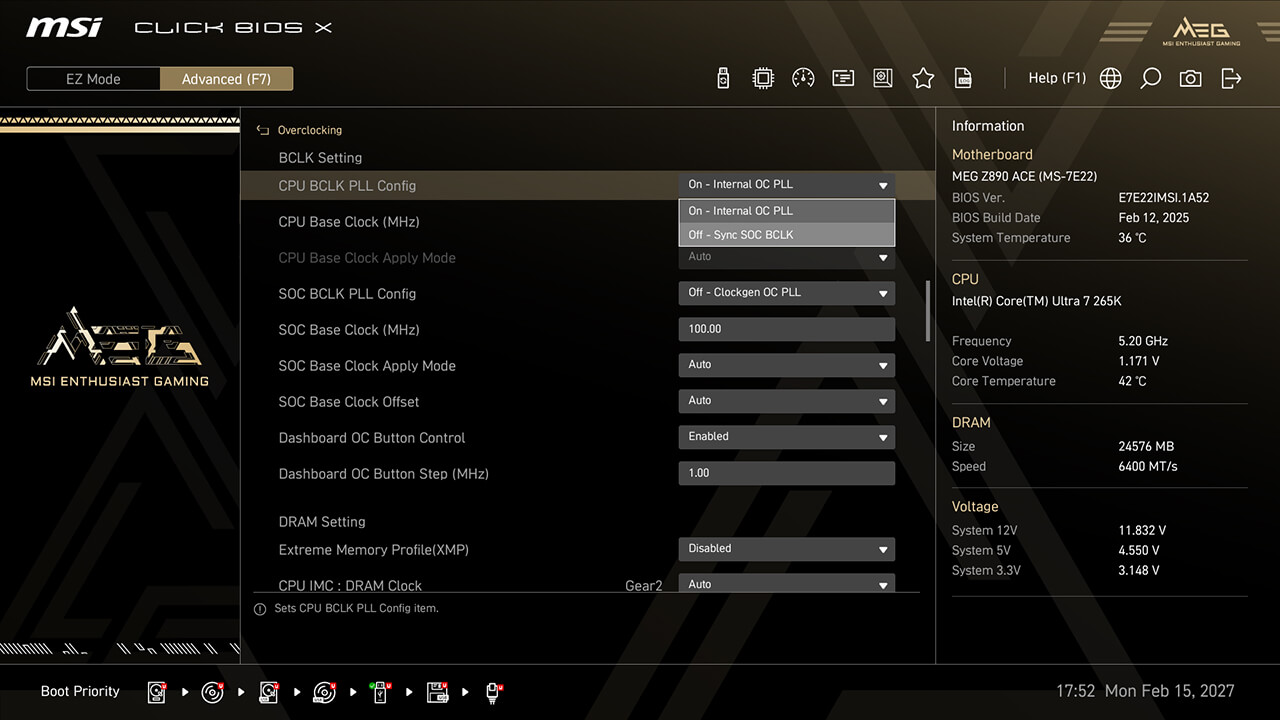
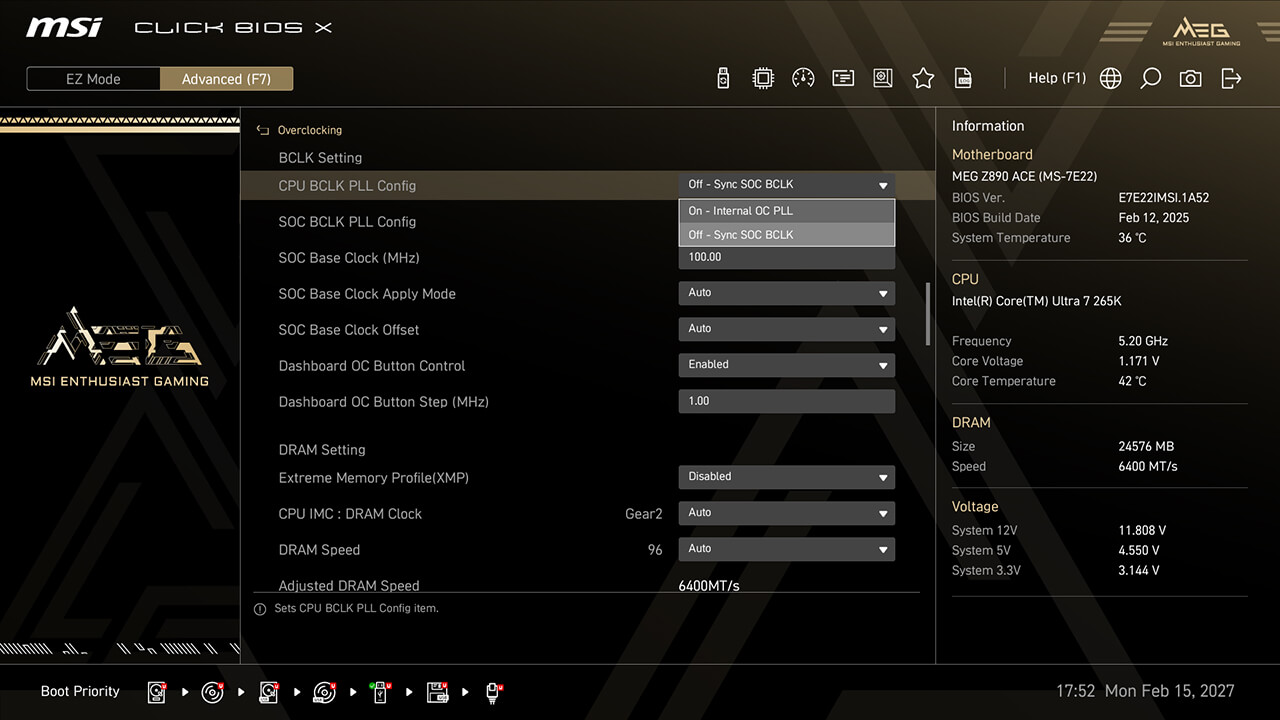
搭載 MSI OC Engine(時脈產生器)的主機板,提供靈活的 BCLK 超頻功能。您可以同步調整 CPU 與 SOC 的 BCLK,或分別設定,以達到最佳效能表現。
-
1. 切換至進階模式
-
2. 點選「Overclocking」>「BCLK Setting」
-
3. 設定您偏好的選項與參數,然後按下 F10 鍵儲存變更並離開 BIOS
CPU Lite Load Control
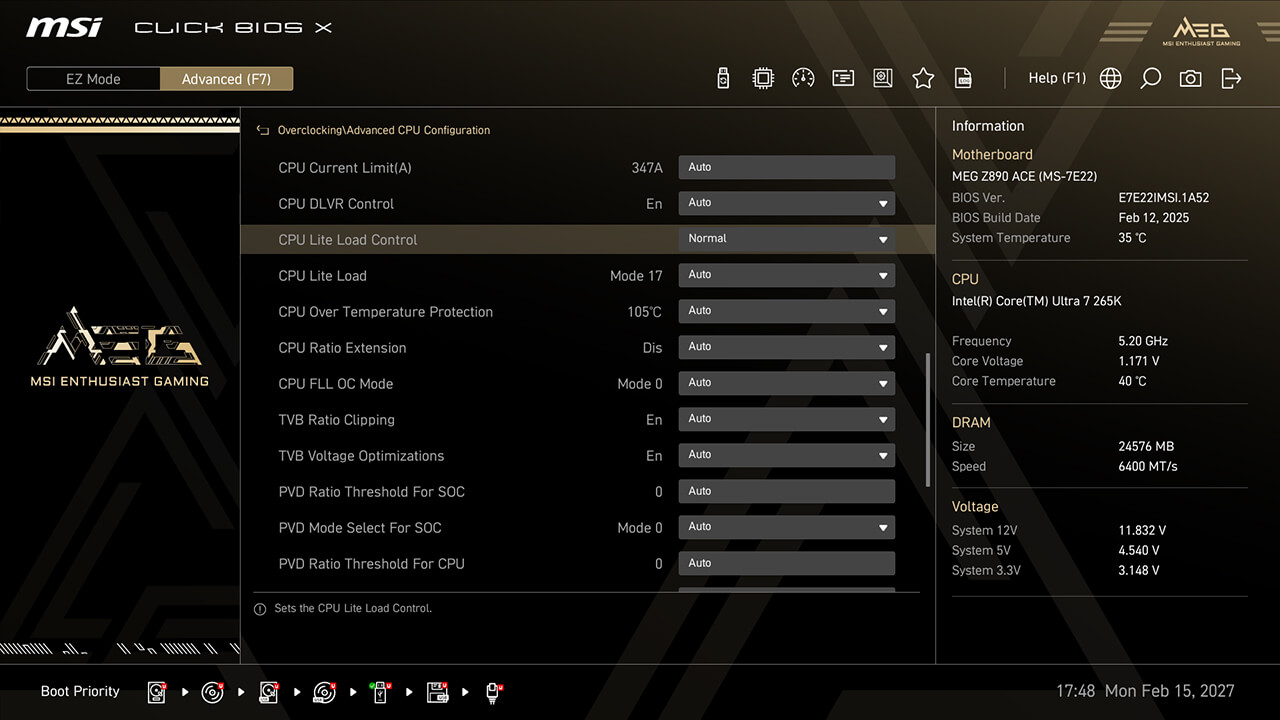
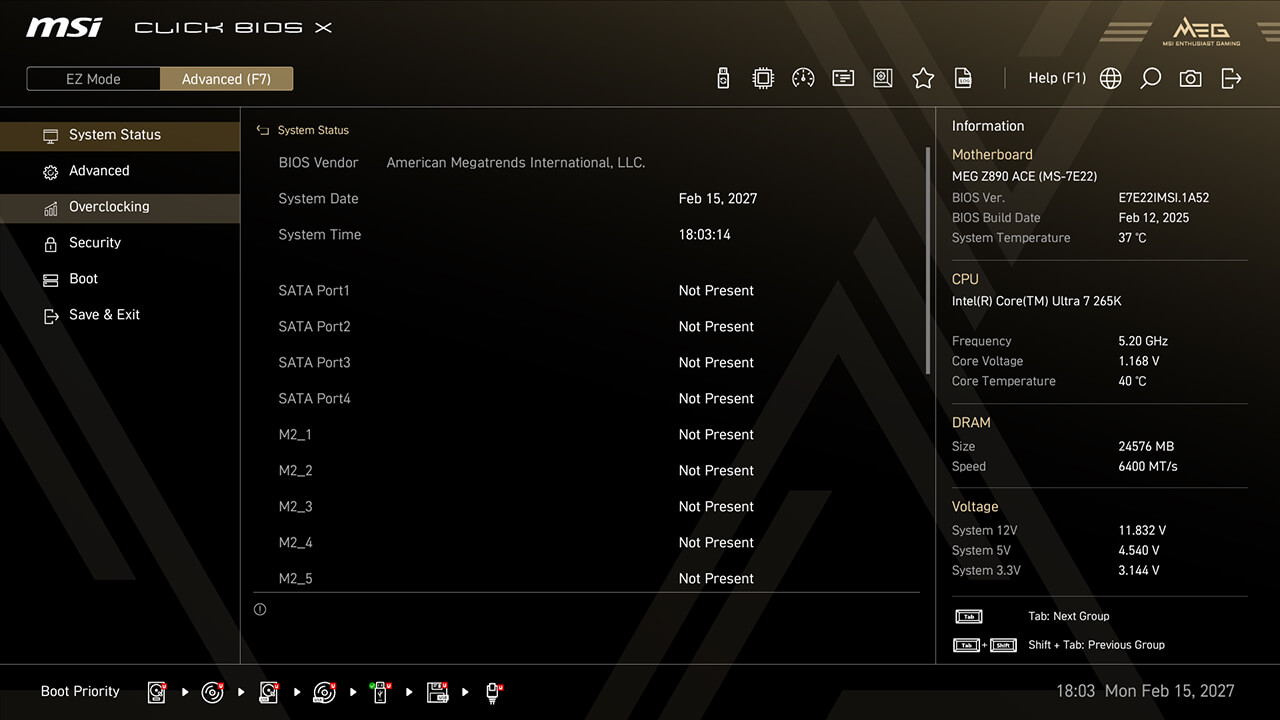
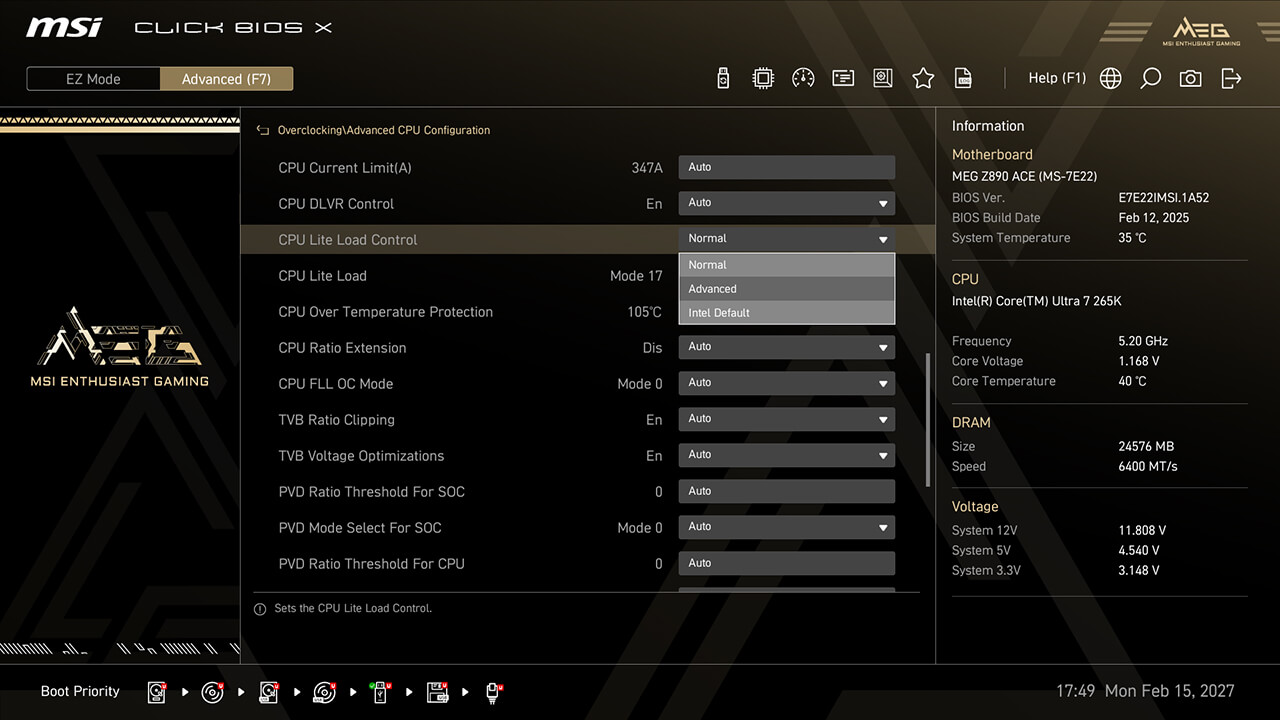
CPU Lite Load Control 可輕鬆調整 AC/DC 負載線,優化功耗與散熱效能,以確保系統穩定性與能源效率。
-
1. 切換至進階模式
-
2. 點選「Overclocking」>「Advanced CPU Configuration」>「CPU Lite Load Control」
-
3. 選擇您偏好的選項,然後按下 F10 鍵儲存變更並離開 BIOS
Precision Boost Overdrive
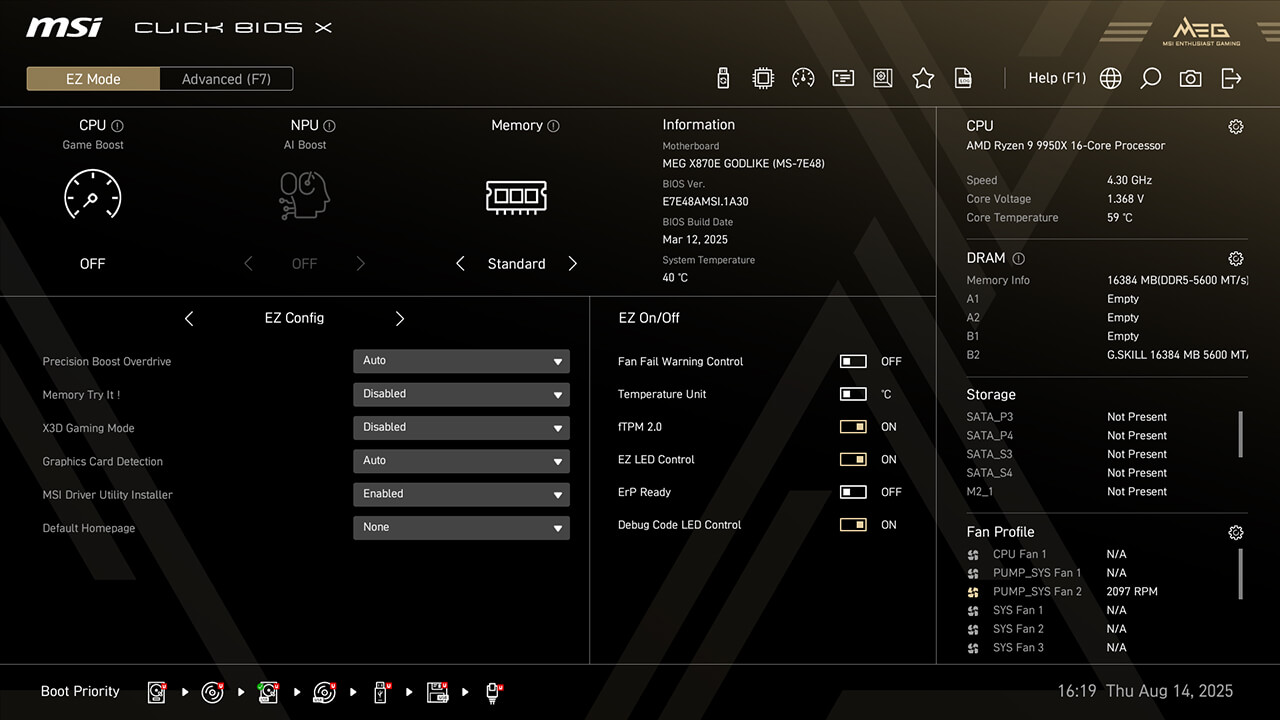
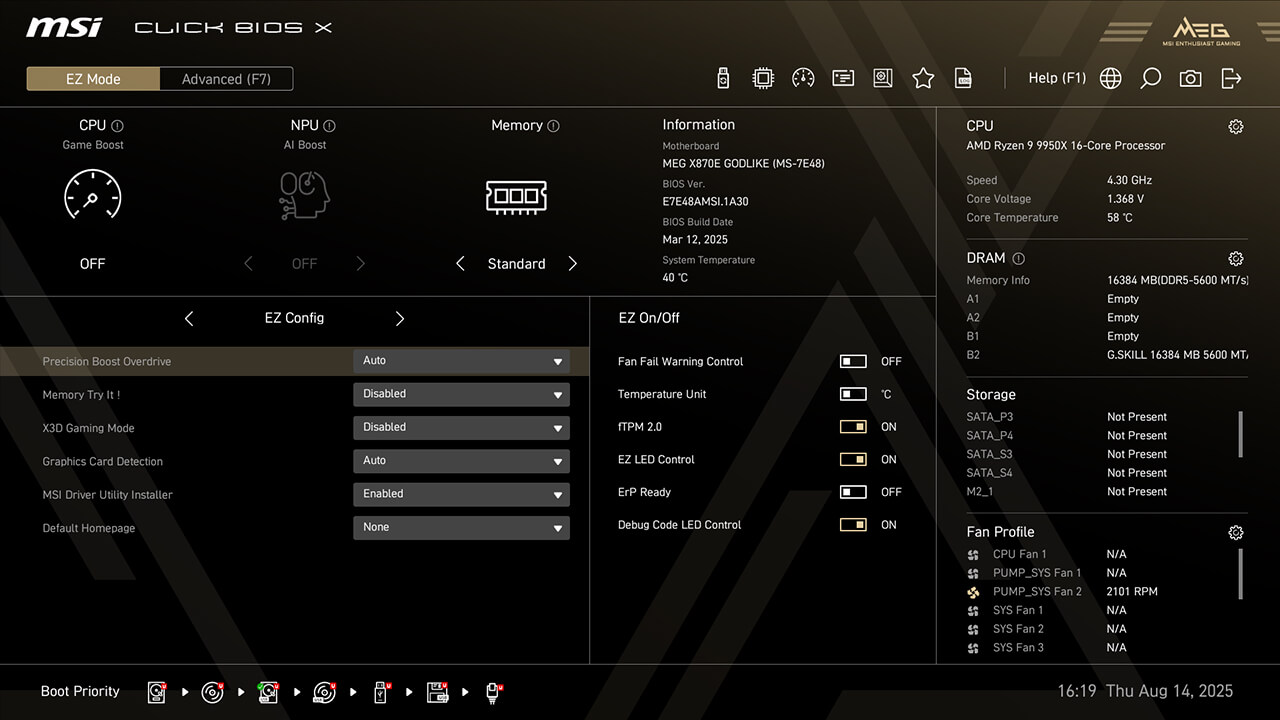
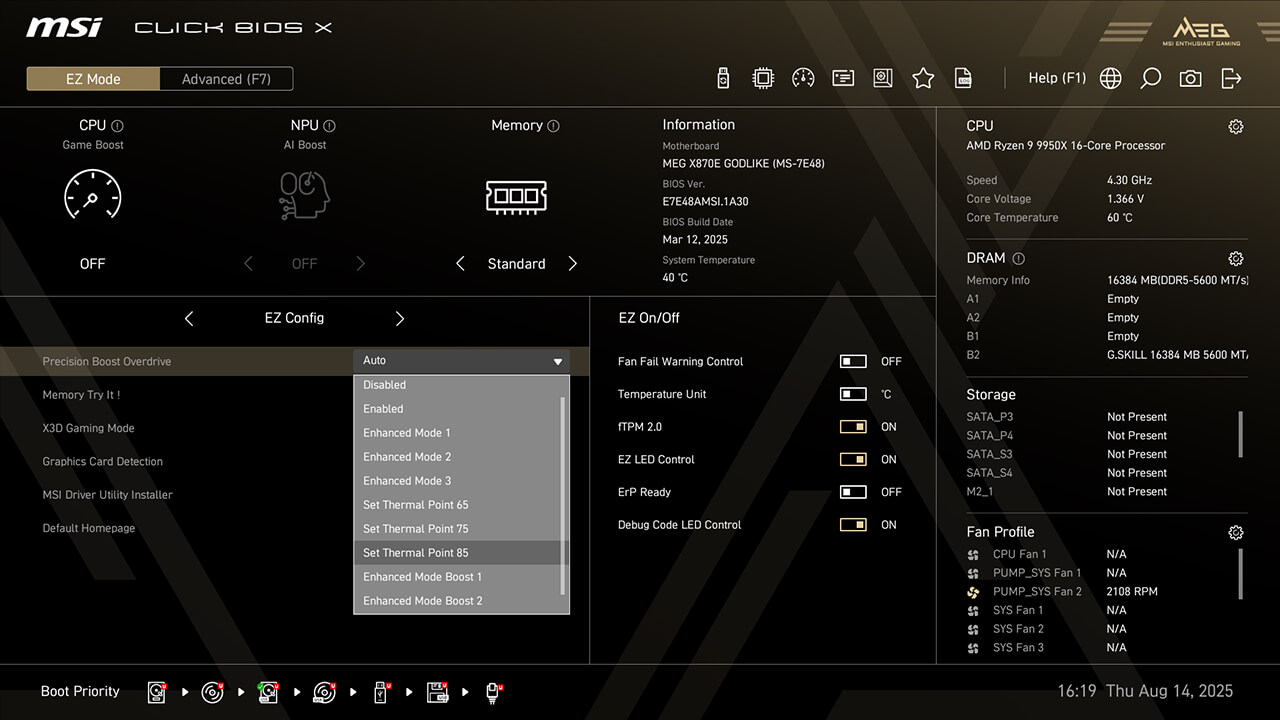
Precision Boost Overdrive (PBO) allows your Ryzen CPU to dynamically boost clock speeds beyond the base frequency. MSI offers additional options like Thermal Point settings or Enhanced Mode to maximize performance for different scenarios.
-
1. Click the Precision Boost Overdrive in EZ Config under easy mode
-
2. 選擇欲設定的功能,然後按下 F10 儲存並離開 BIOS
Performance Switch
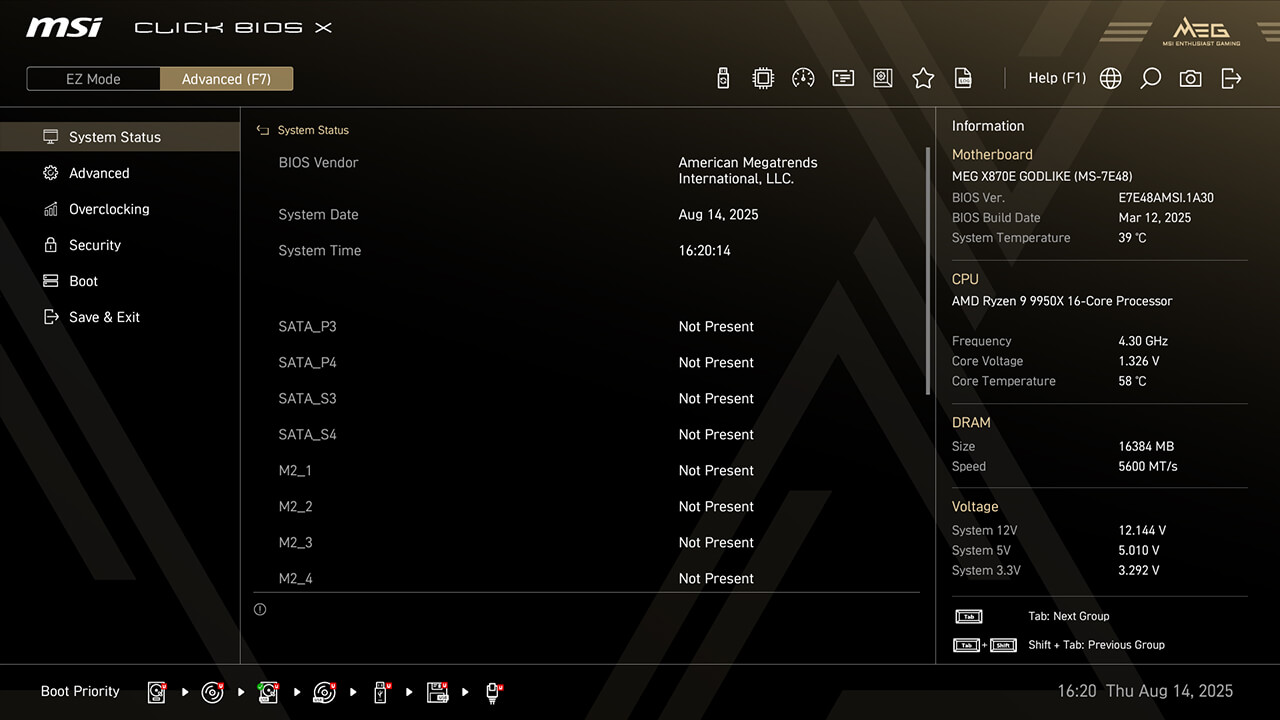
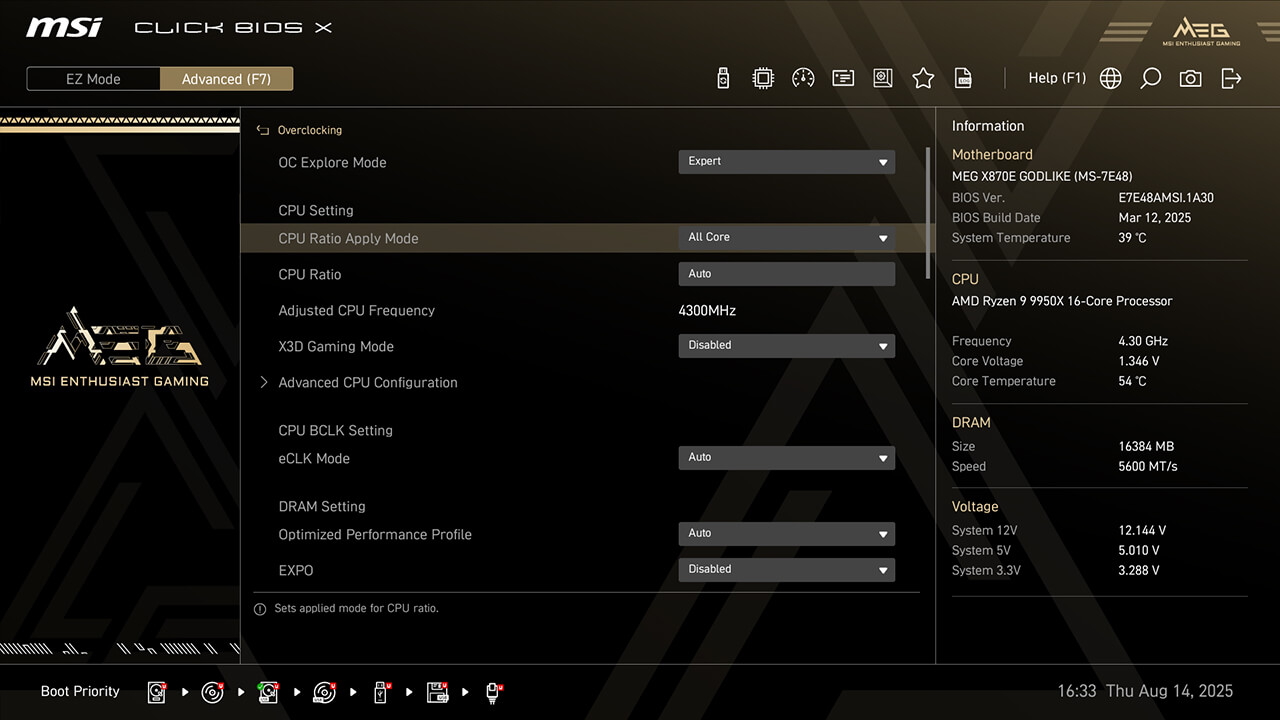
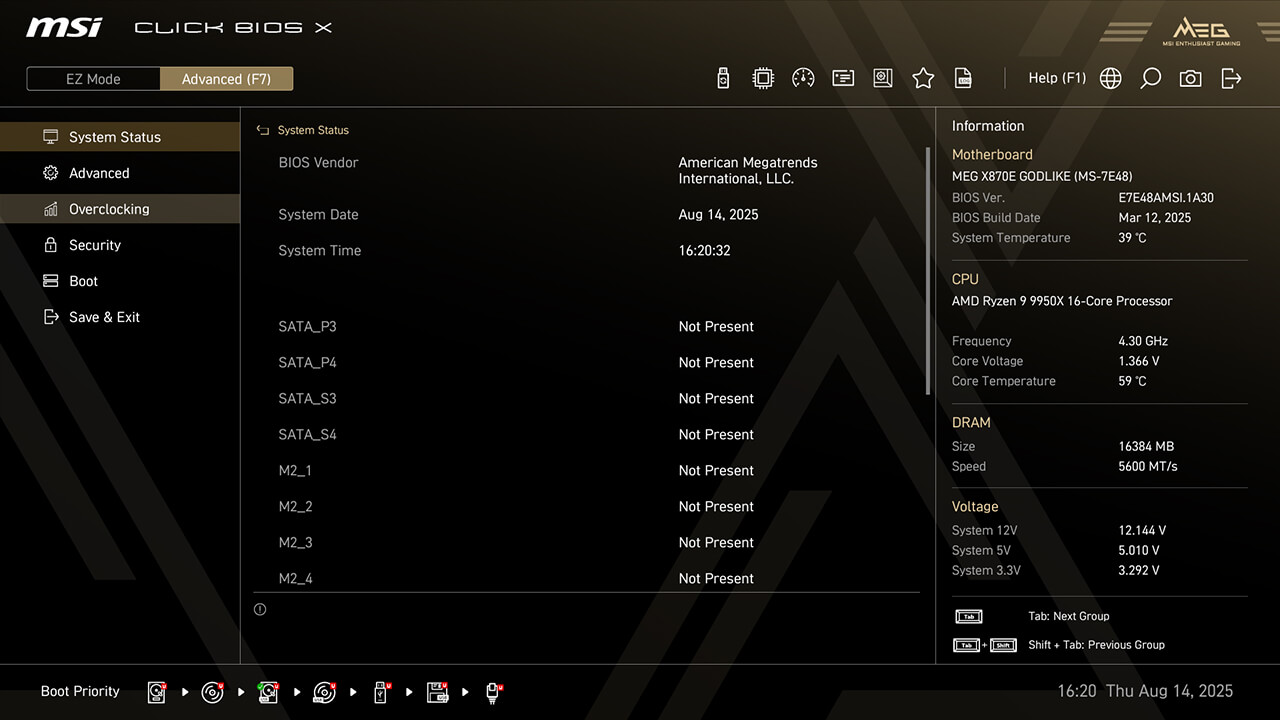
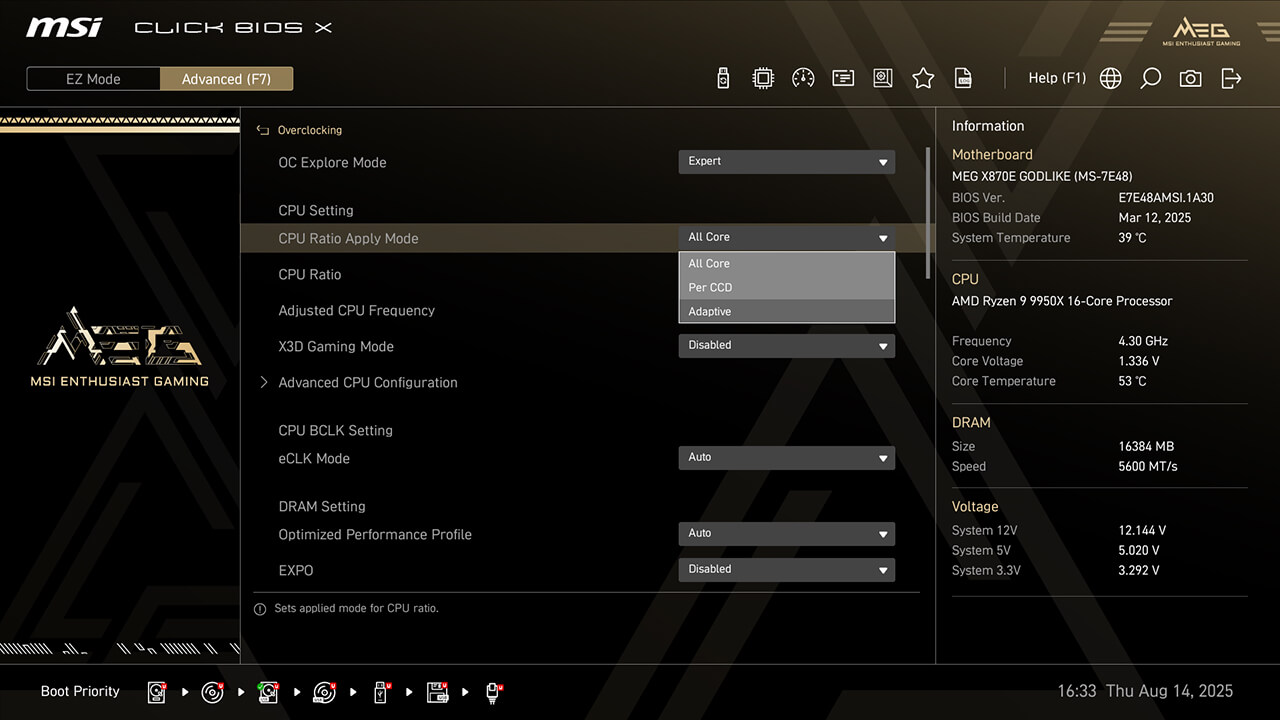
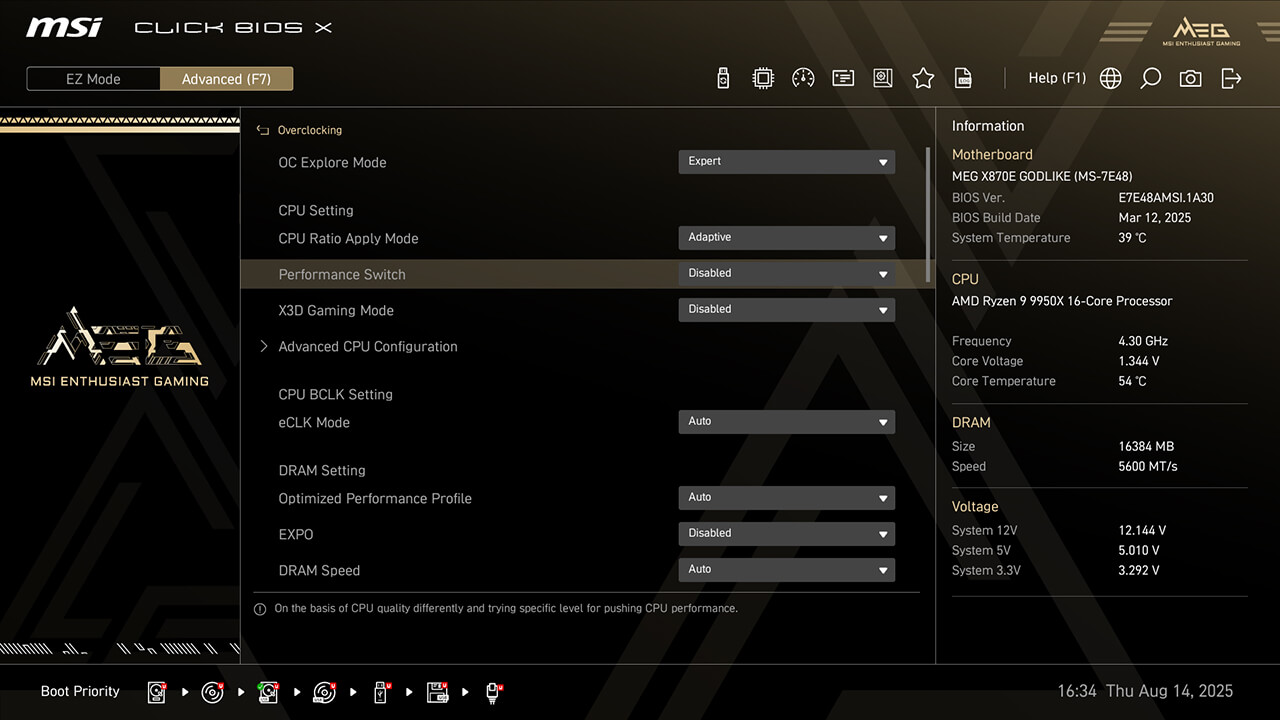
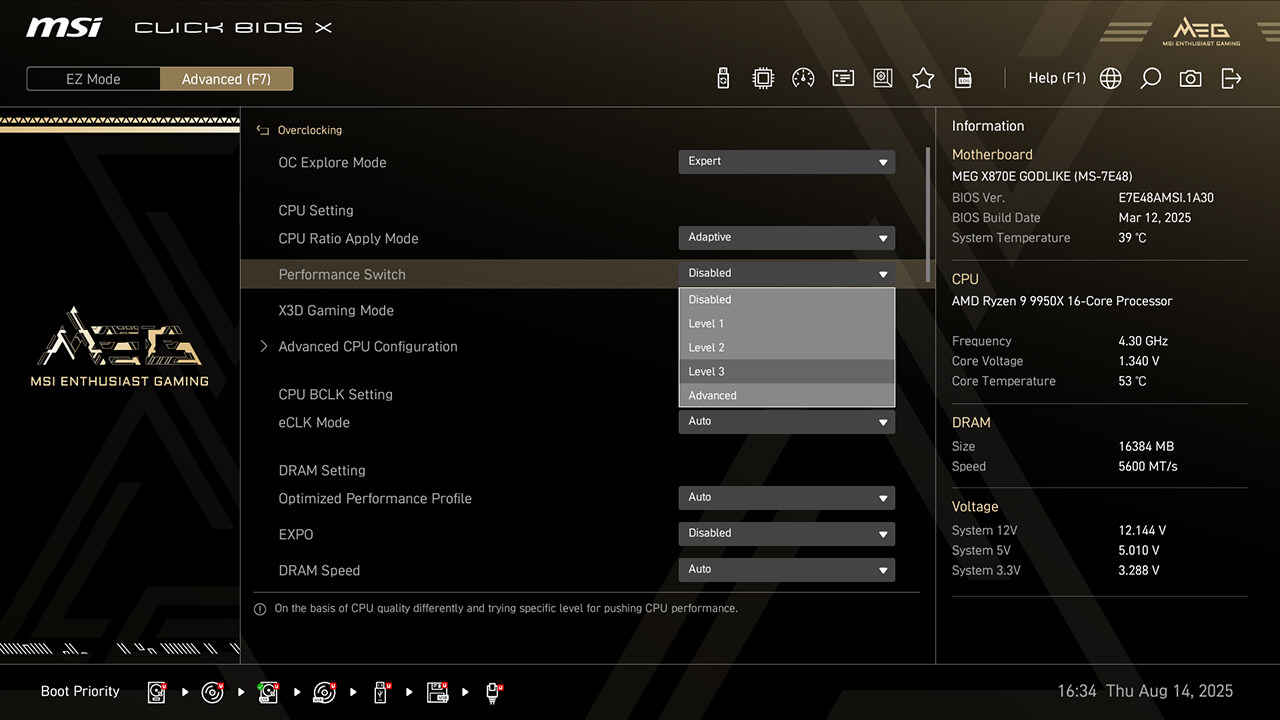
Performance Switch combines AMD’s Precision Boost Overdrive (PBO) and MSI’s custom OC settings, delivering higher CPU performance in both status of single-core and multi-core workloads.
-
1. 切換至進階模式
-
2. Click Overclocking\CPU Ratio Apply Mode
-
3. Select Adaptive in CPU Ratio Apply Mode, choose the preferred profile in Performance Switch, then press F10 to save changes and exit BIOS
X3D Gaming Mode
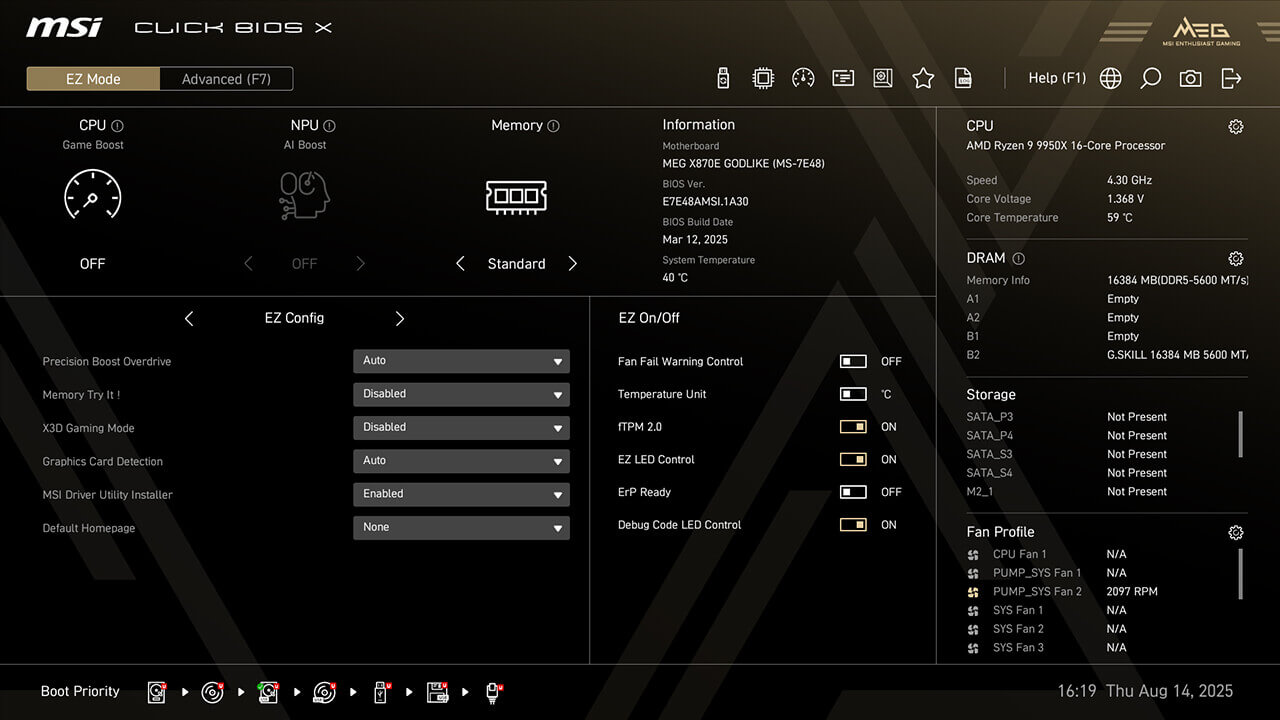
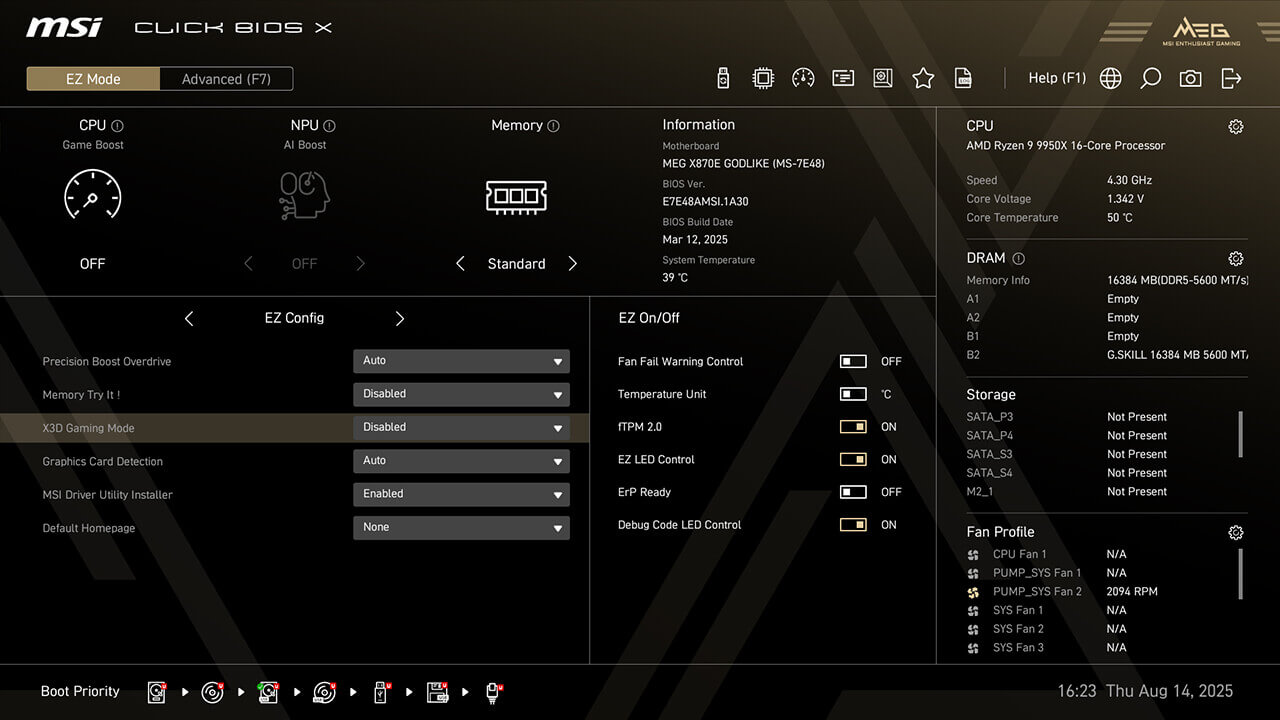
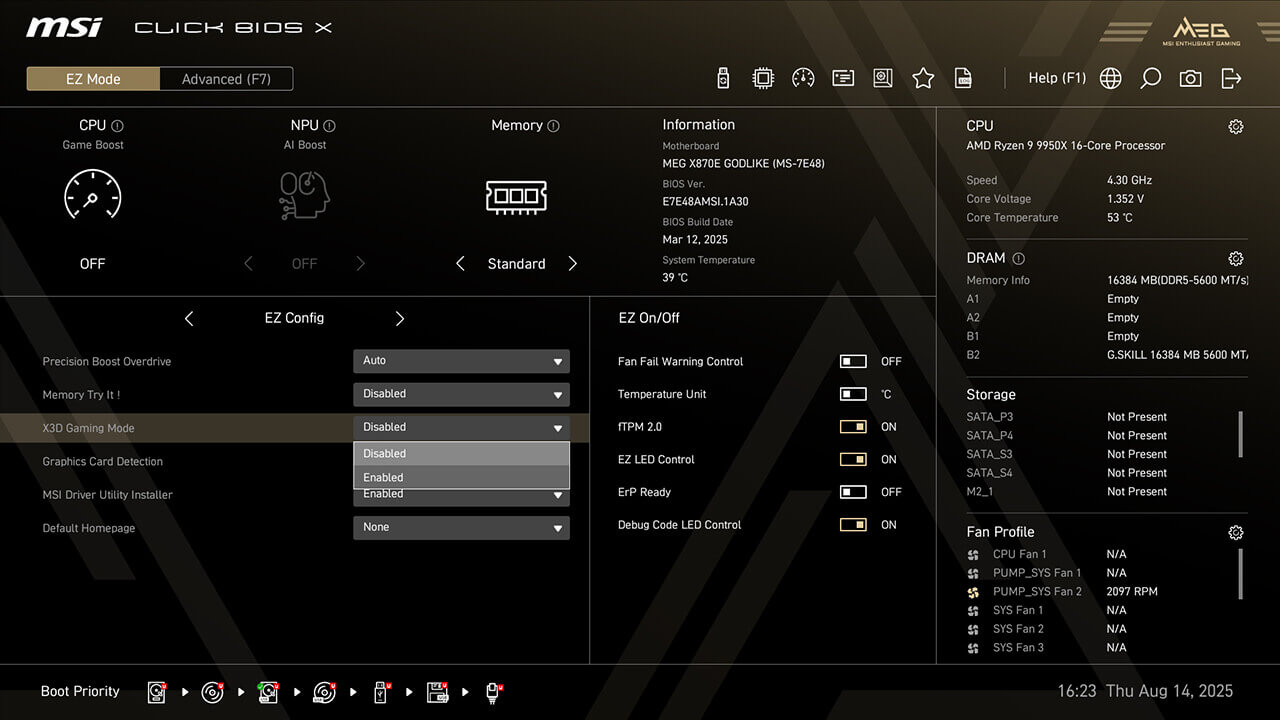
X3D Gaming Mode optimizes Ryzen CPU’s core and Simultaneous Multithreading (SMT) settings, enhancing multi-core performance in CPU-intensive applications to boost gaming performance.
-
1. Click the X3D Gaming Mode in EZ Config under easy mode
-
2. Enable X3D Gaming Mode function, then press F10 to save changes and exit BIOS
Latency Killer
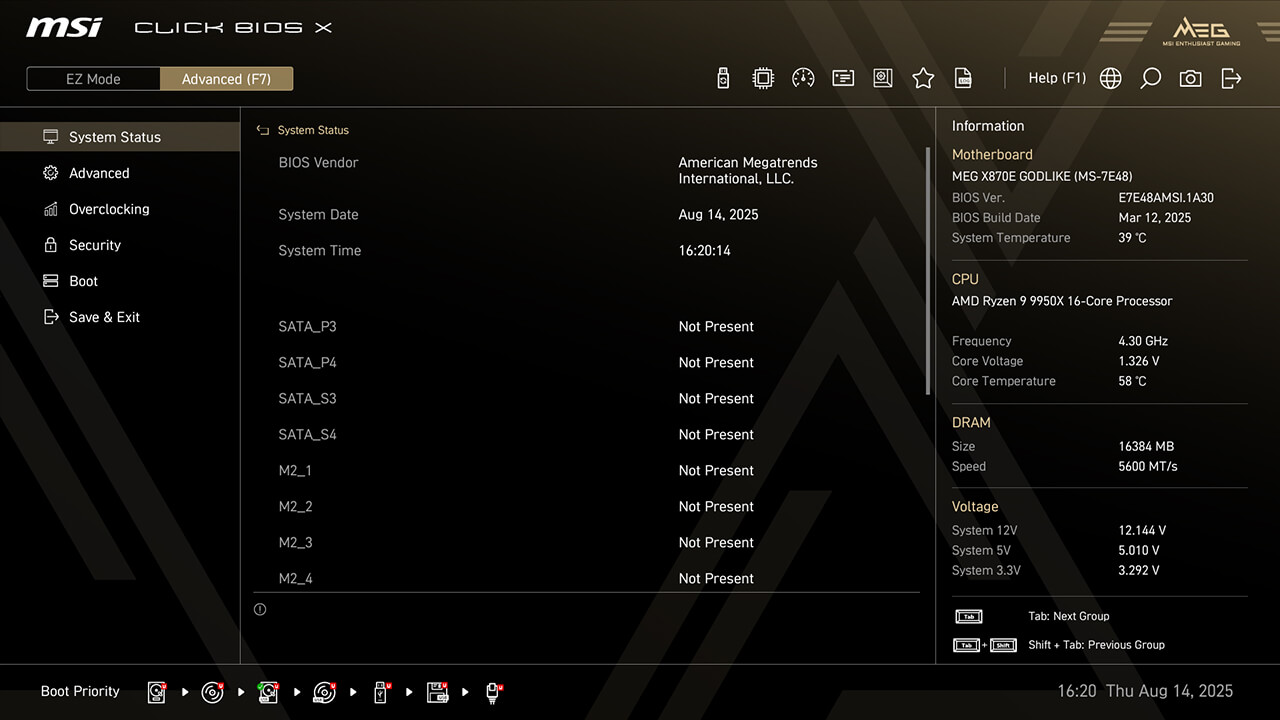
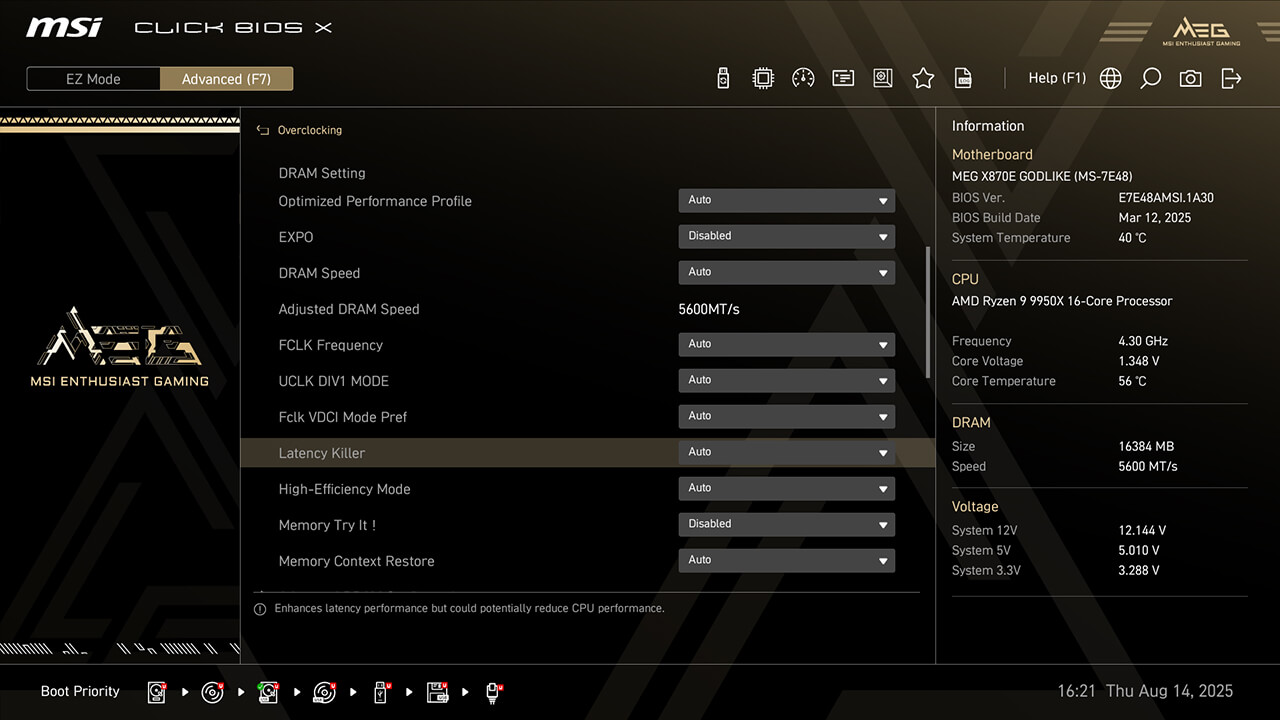
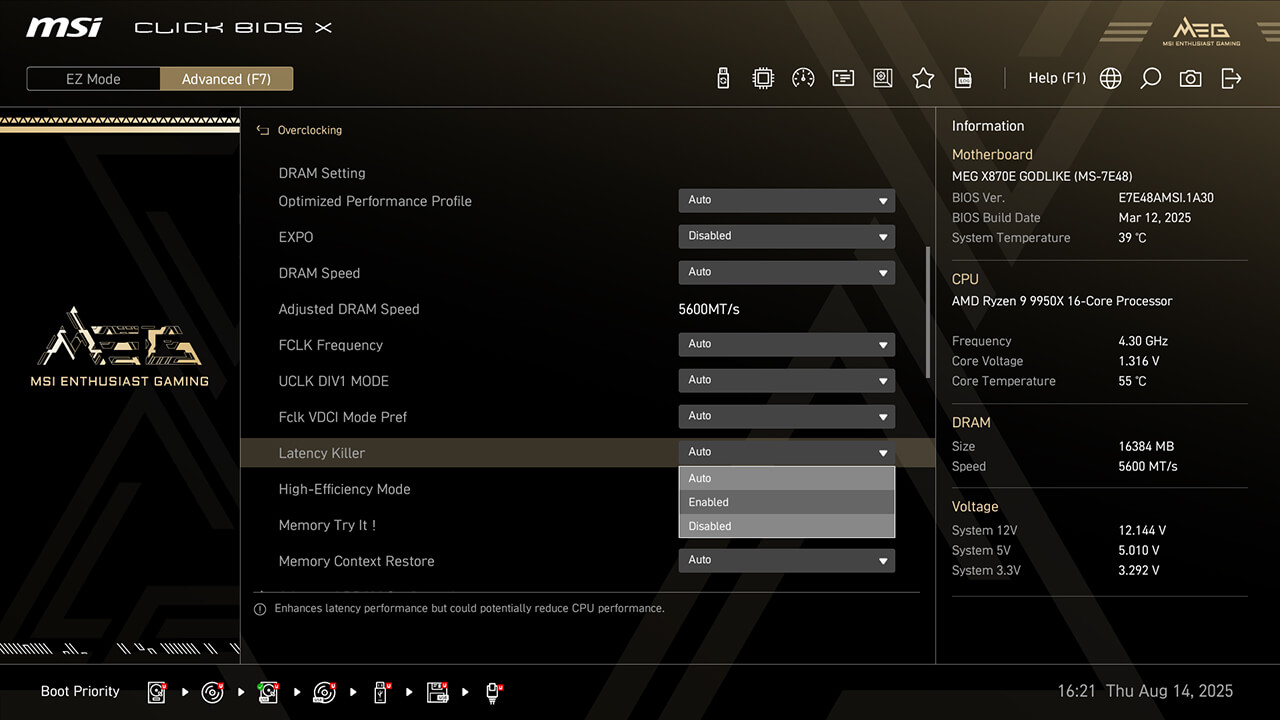
Latency Killer reduces memory latency and boosts performance. It also allows combining exclusive BIOS functions like EXPO, A-XMP profiles, Memory Try It, High-Efficiency Mode, or manual overclocking settings.
-
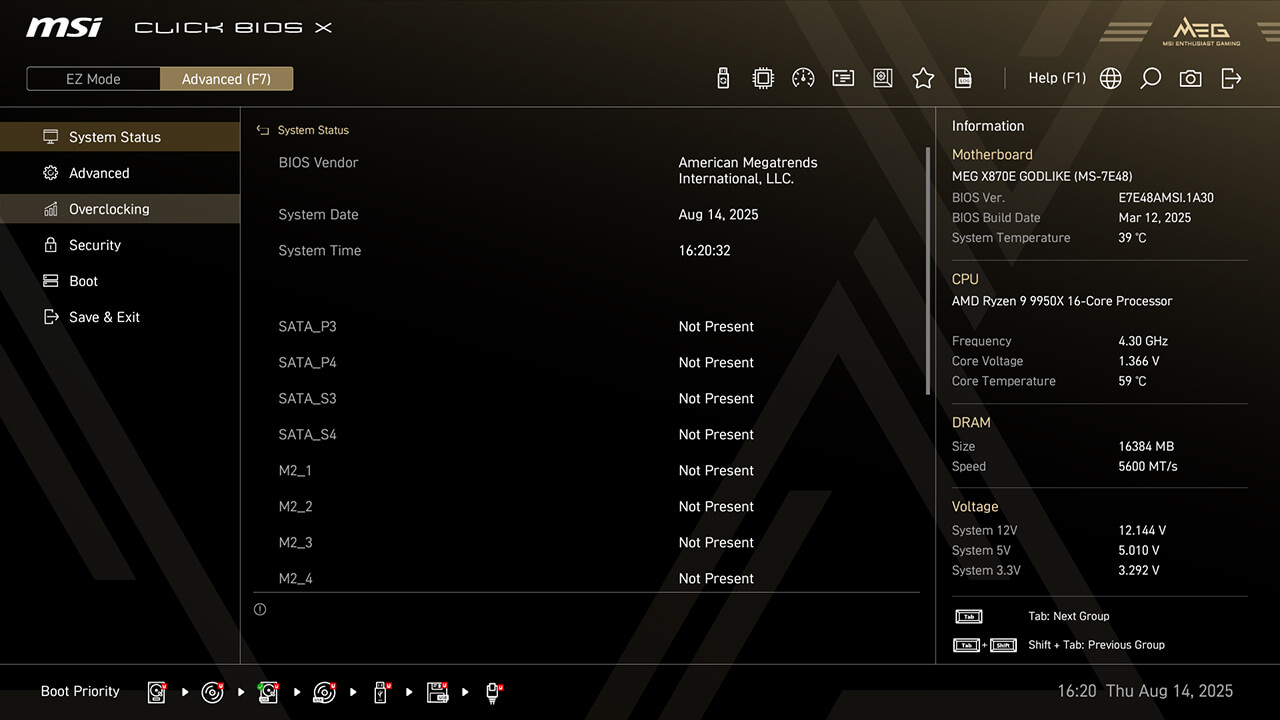
1. 切換至進階模式
-
2. Click Overclocking\Latency Killer
-
3. Enable Latency Killer function, then press F10 to save changes and exit BIOS
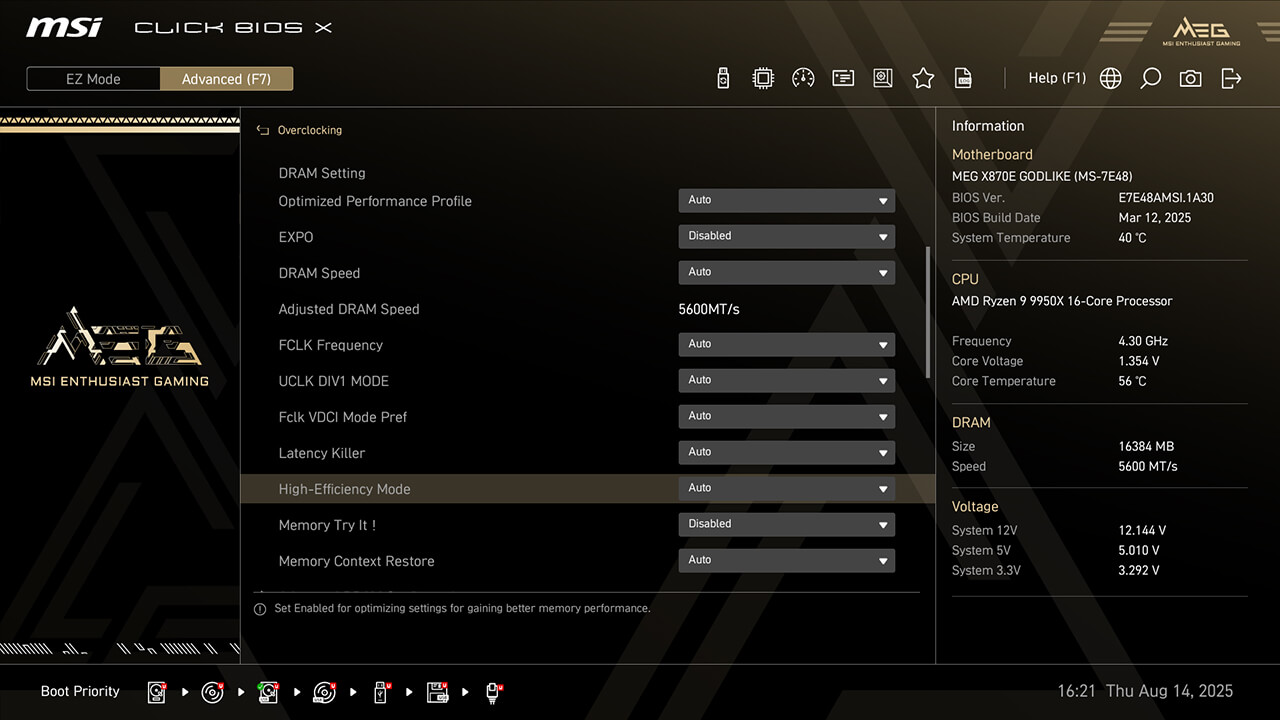
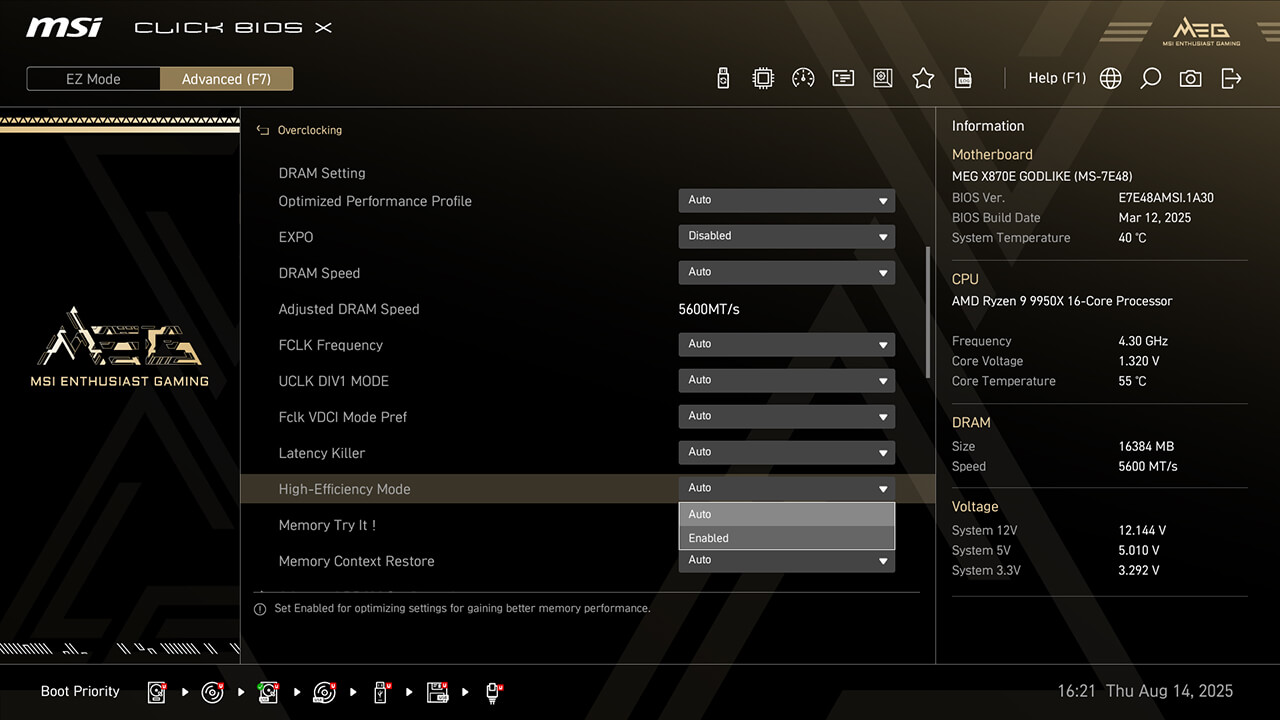
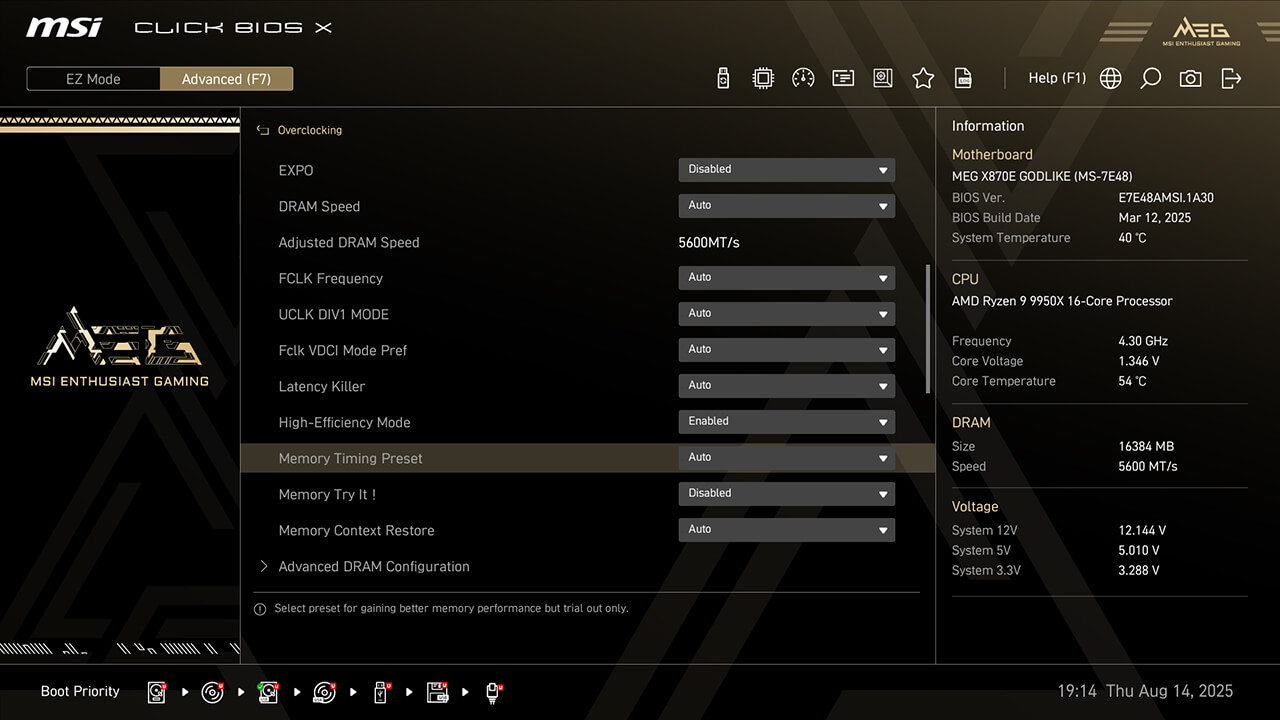
High-Efficiency Mode
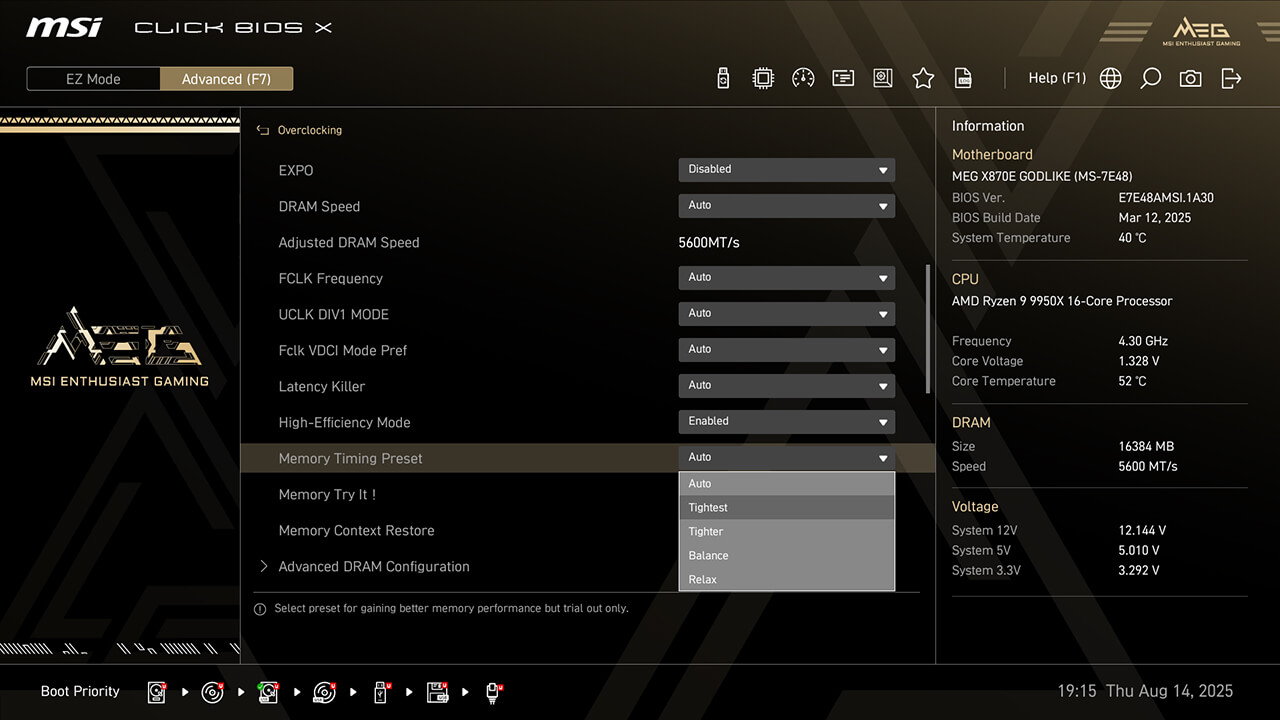
High-Efficiency Mode enhances memory performance by increasing bandwidth and reducing latency. MSI provides four RAM timing presets to help you find the optimal configuration based on memory module quality.
-
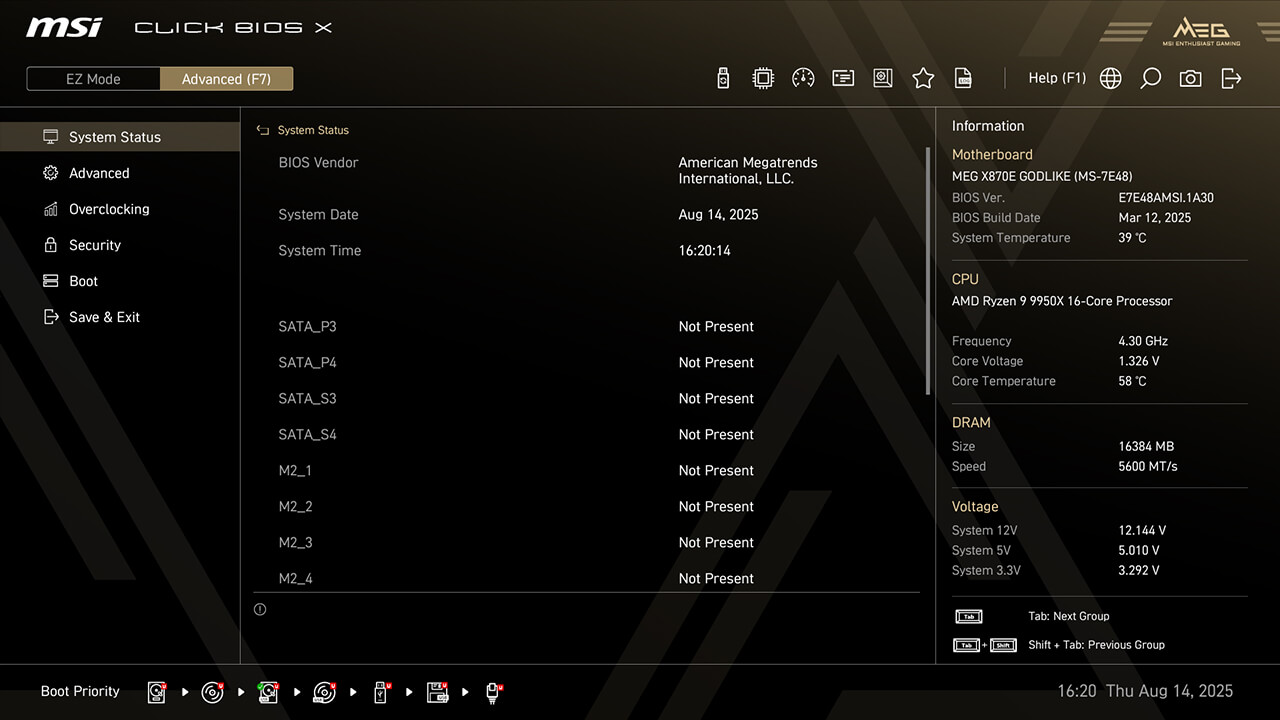
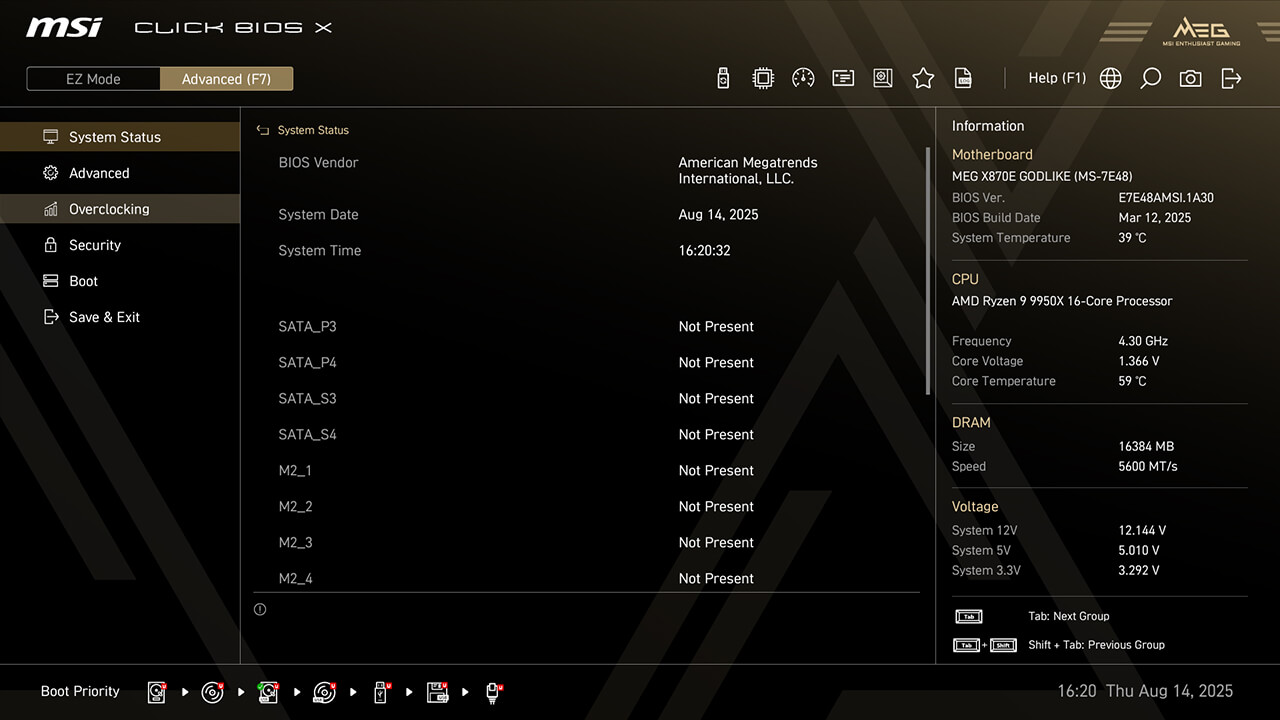
1. 切換至進階模式
-
2. Click Overclocking\High-Efficiency Mode
-
3. Enable High-Efficiency Mode, choose the preferred profile in Memory Timing Preset function, then press F10 to save changes and exit BIOS
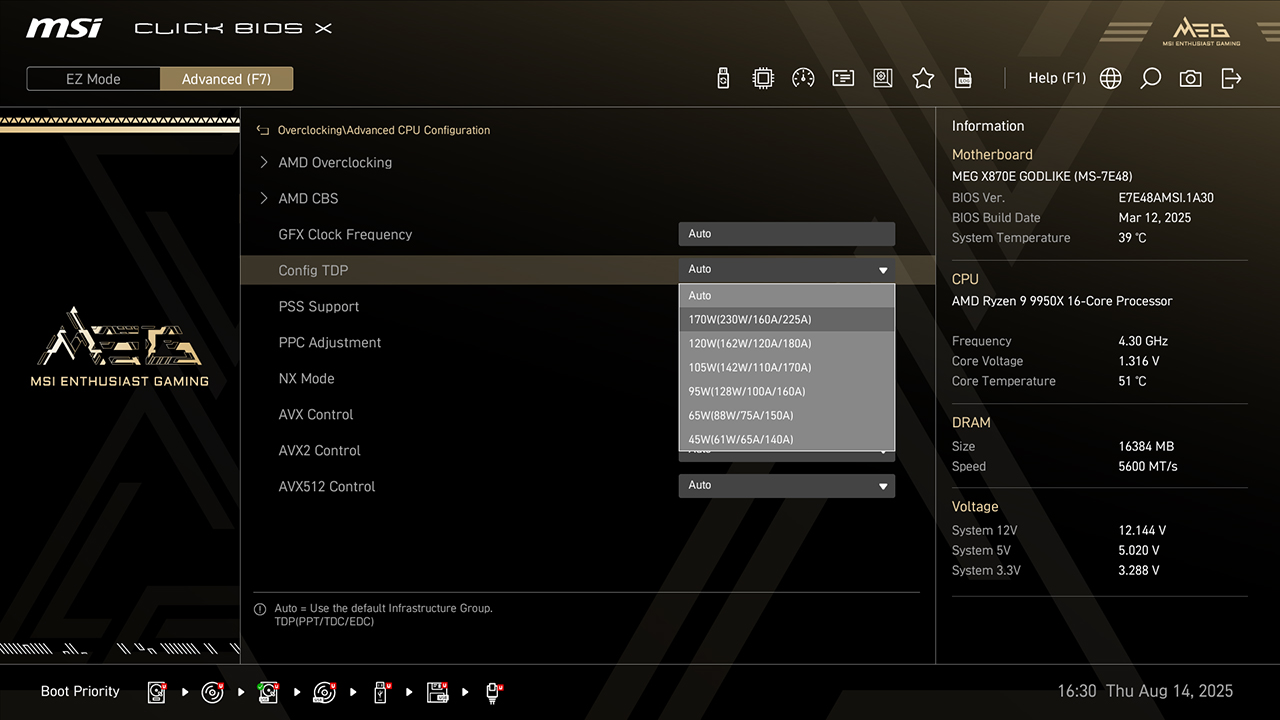
Config TDP
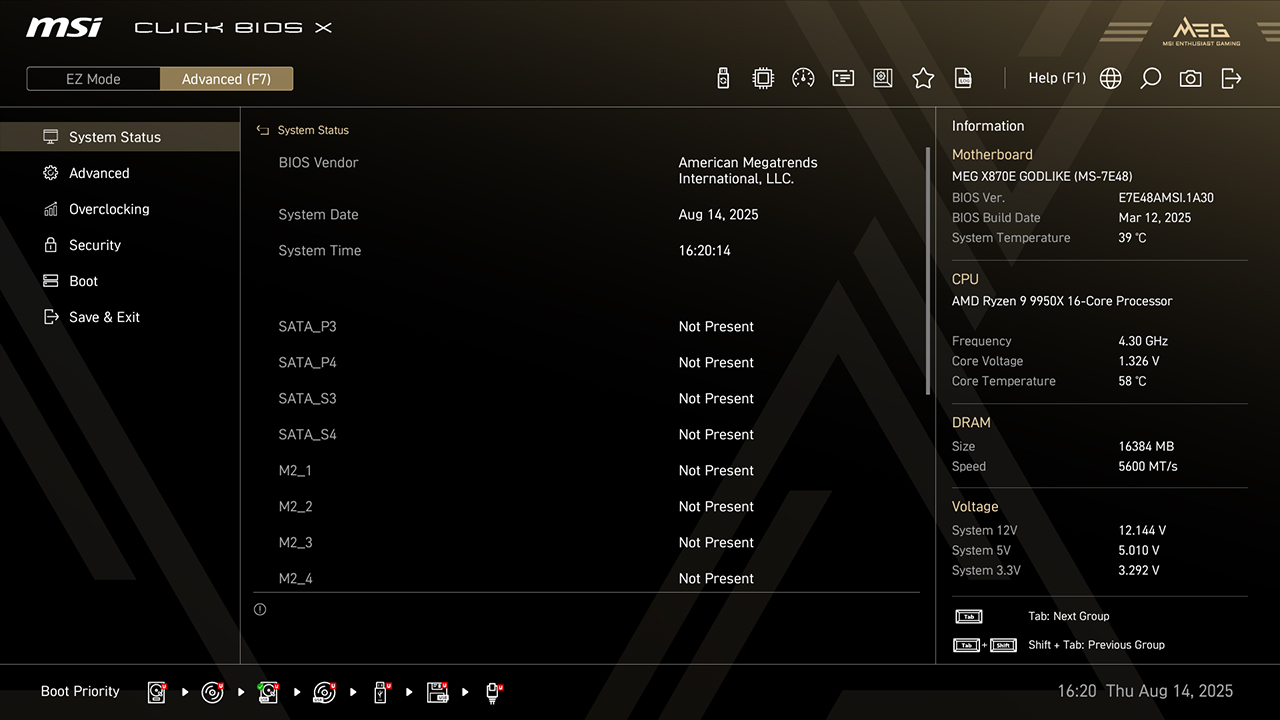
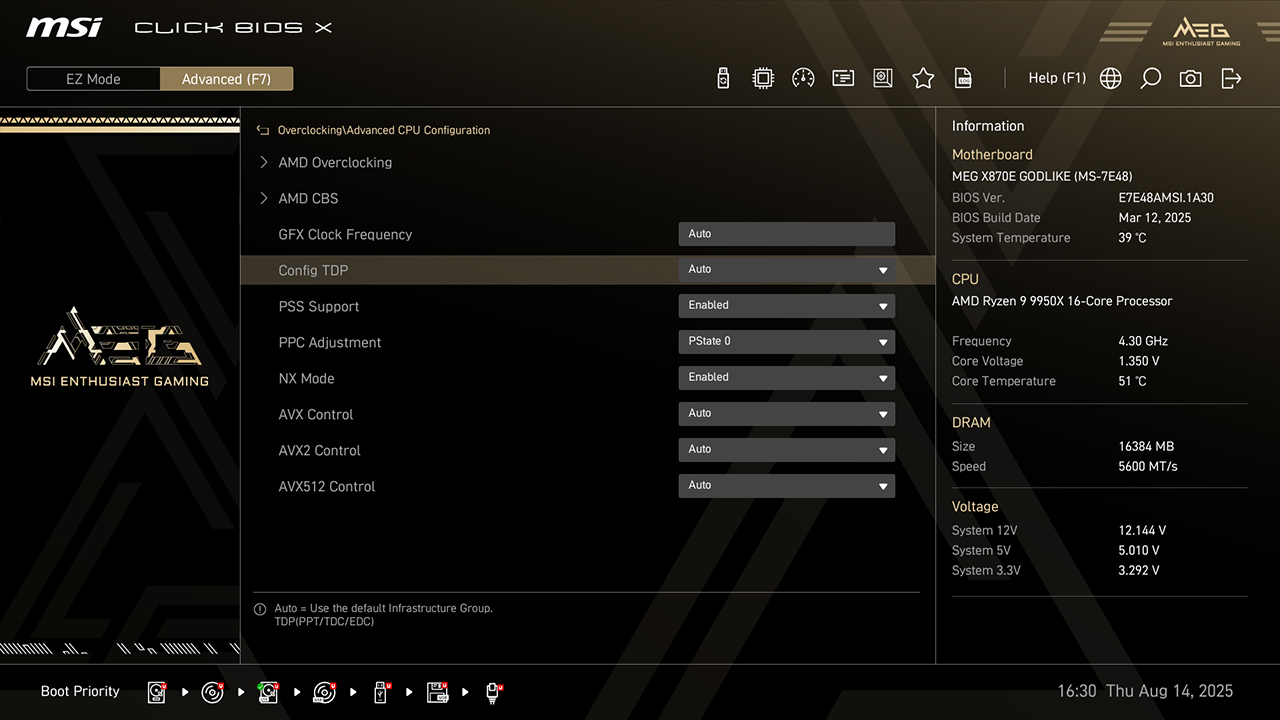
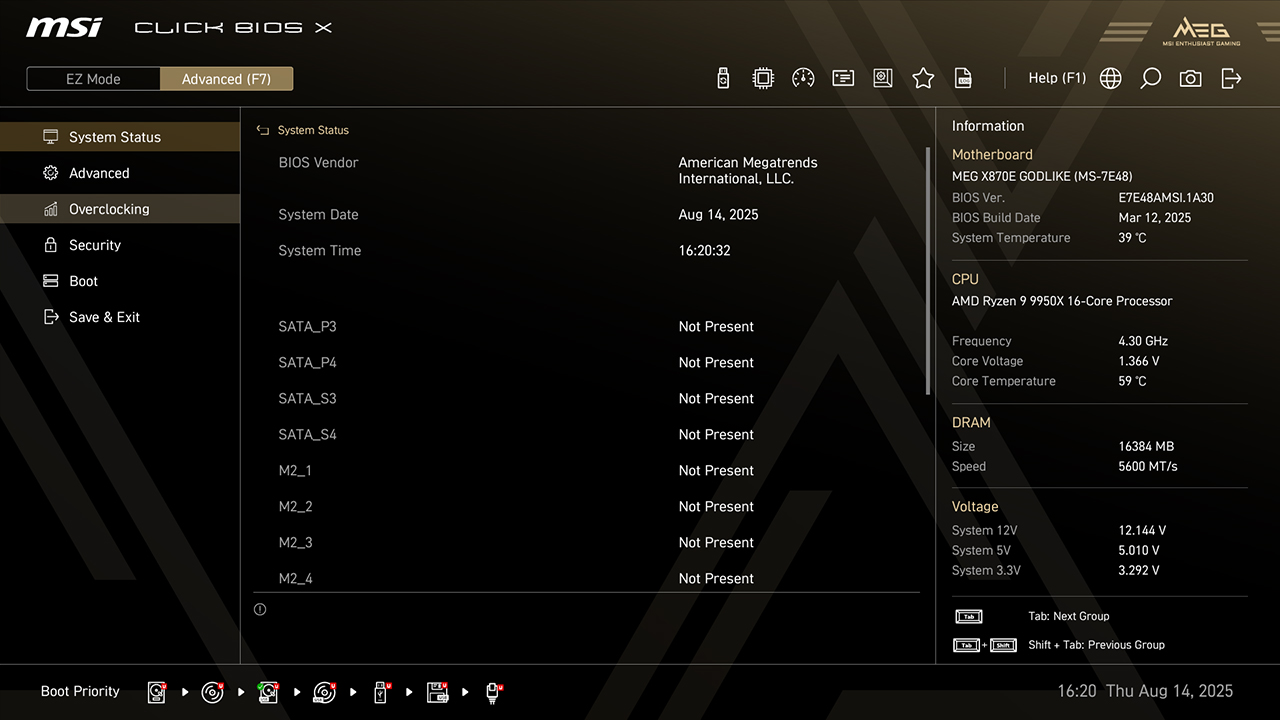
Config TDP offers several profiles for different TDP settings, makes setting process easier and don’t need to modify settings manually for each TDP.
-
1. 切換至進階模式
-
2. Click Overclocking\Config TDP
-
3. Choose preferred option, then press F10 to save changes and exit BIOS
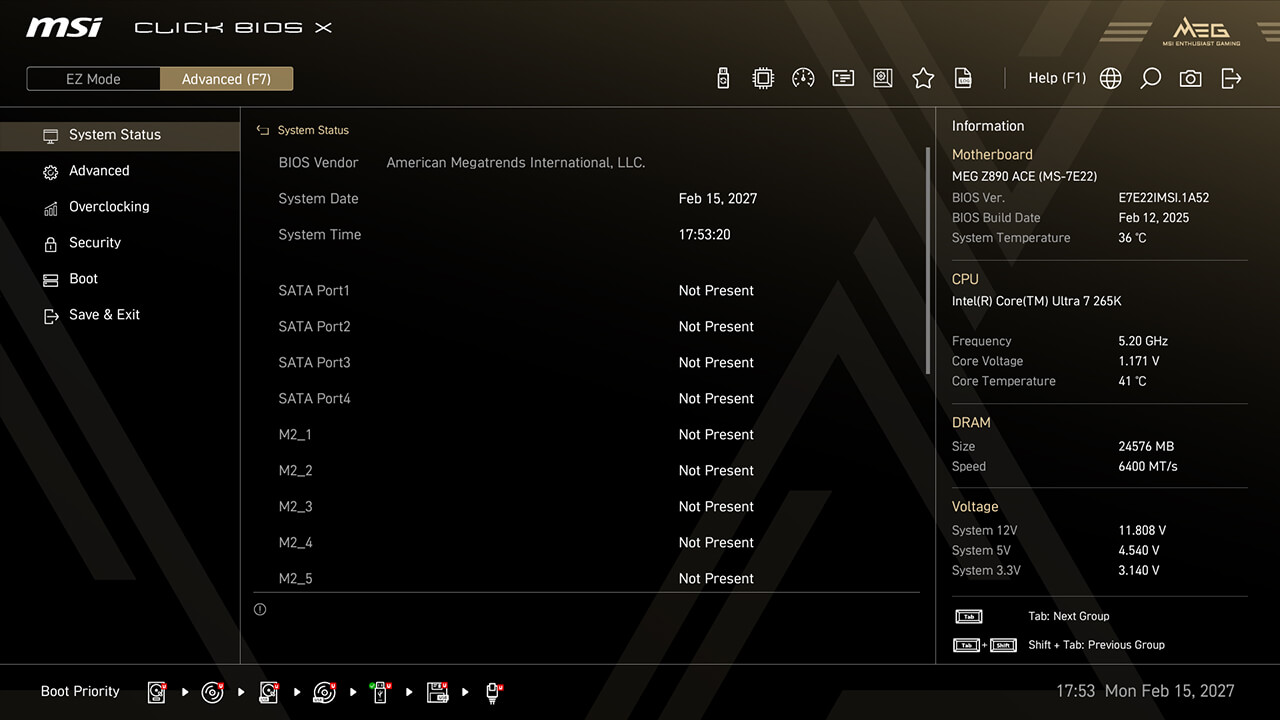
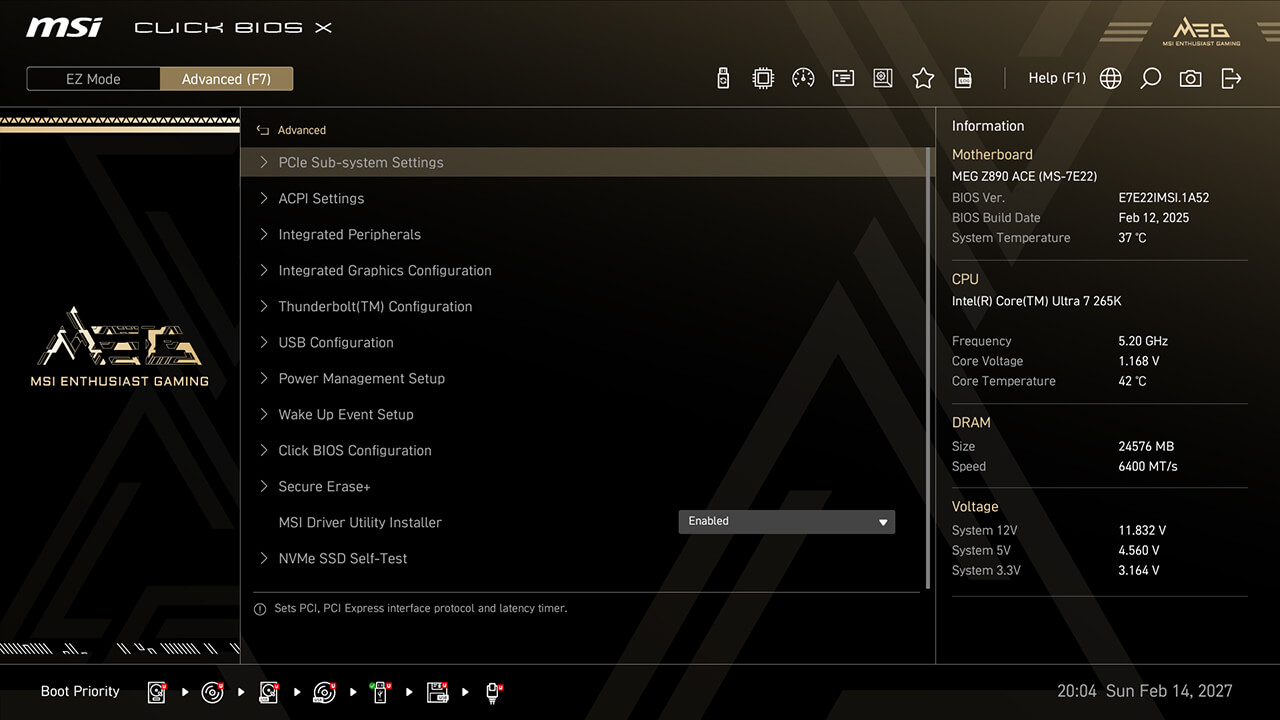
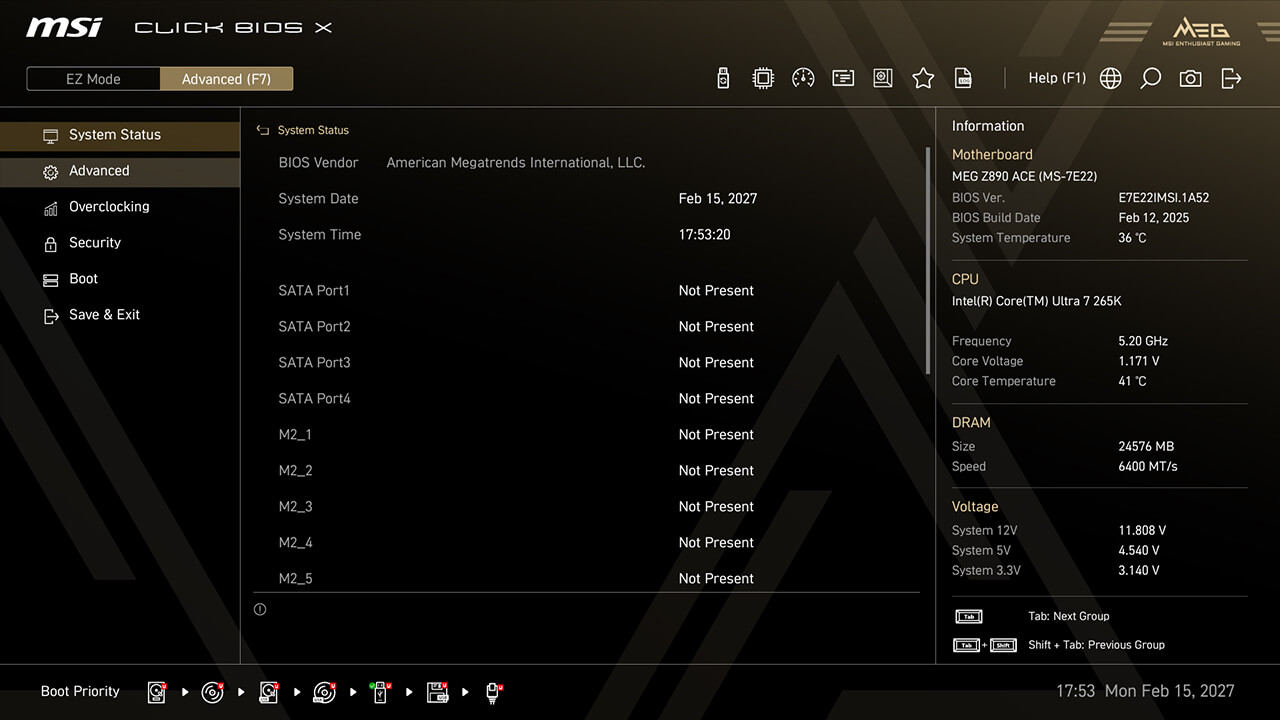
PCIe Configuration
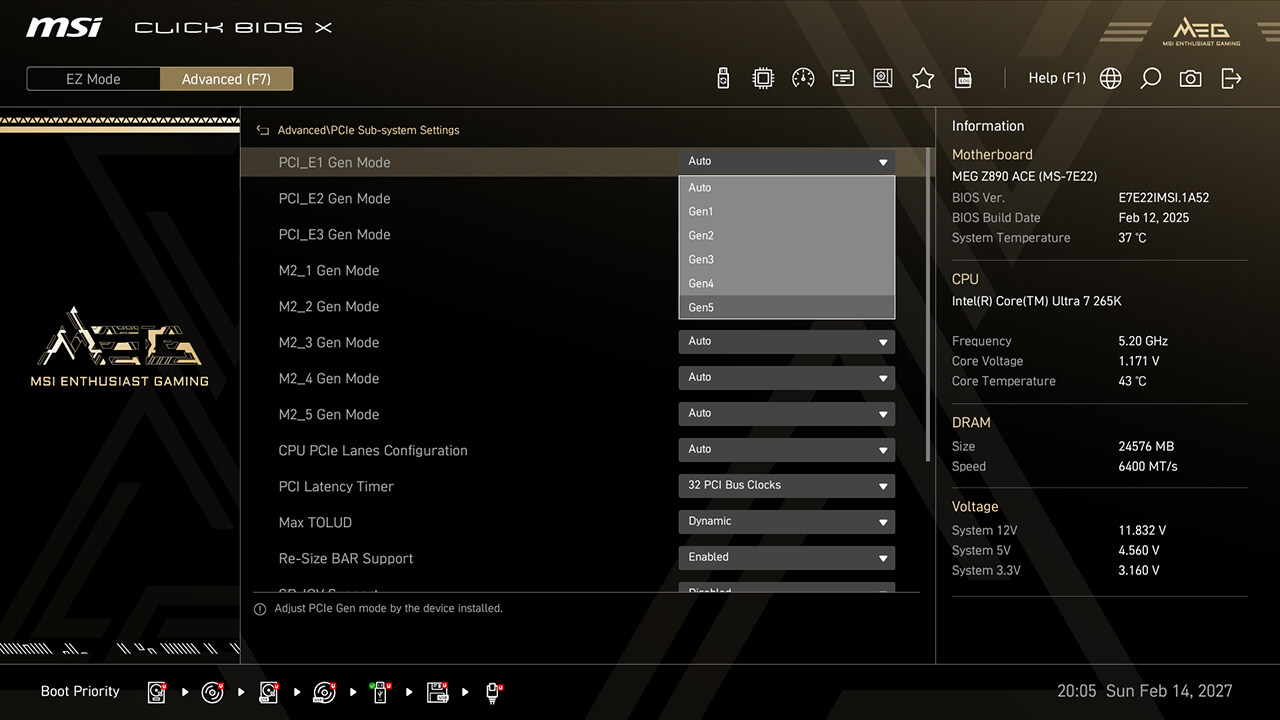
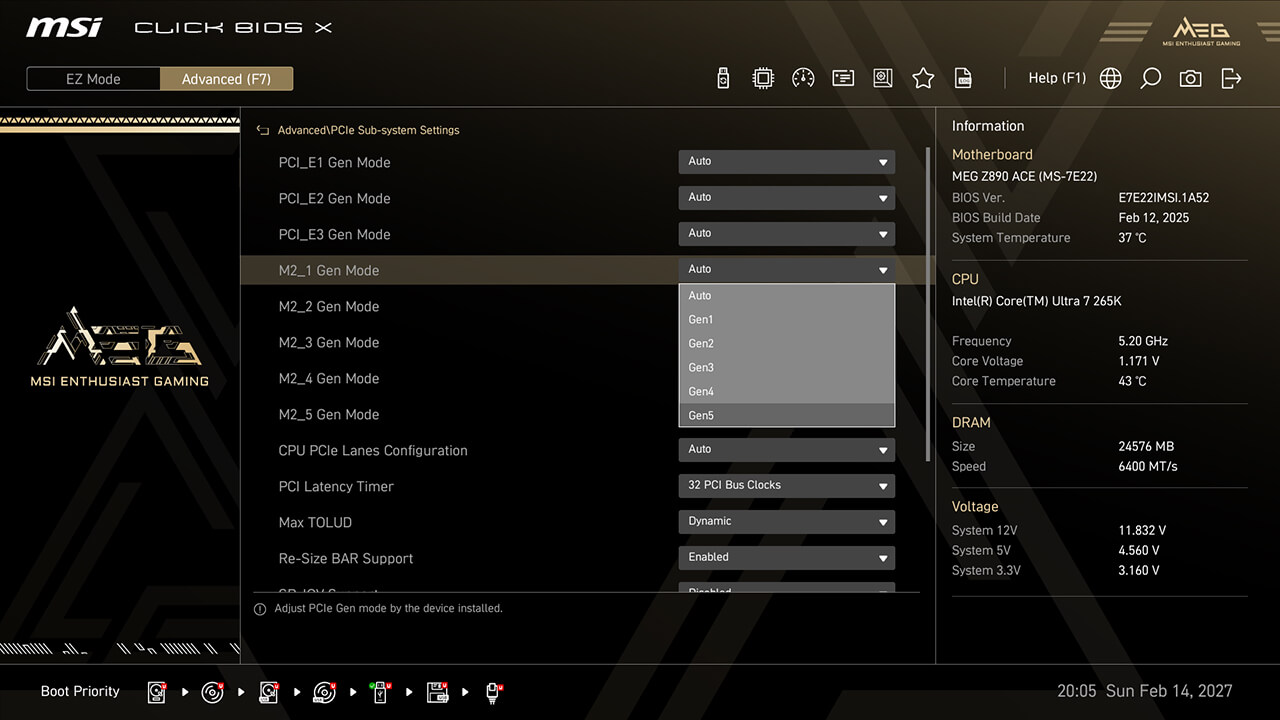
PCIe Configuration allows you to adjust settings related to the PCIe interface, optimizing performance and compatibility for connected devices such as graphics cards, and storage devices.
-
1. 切換至進階模式
-
2. Click Advanced\PCIe Sub-system Settings
-
3. Set preferred PCIe Speed and Lane Configuration for different PCIe or storage devices, then press F10 to save changes and exit BIOS
Intel Virtualization
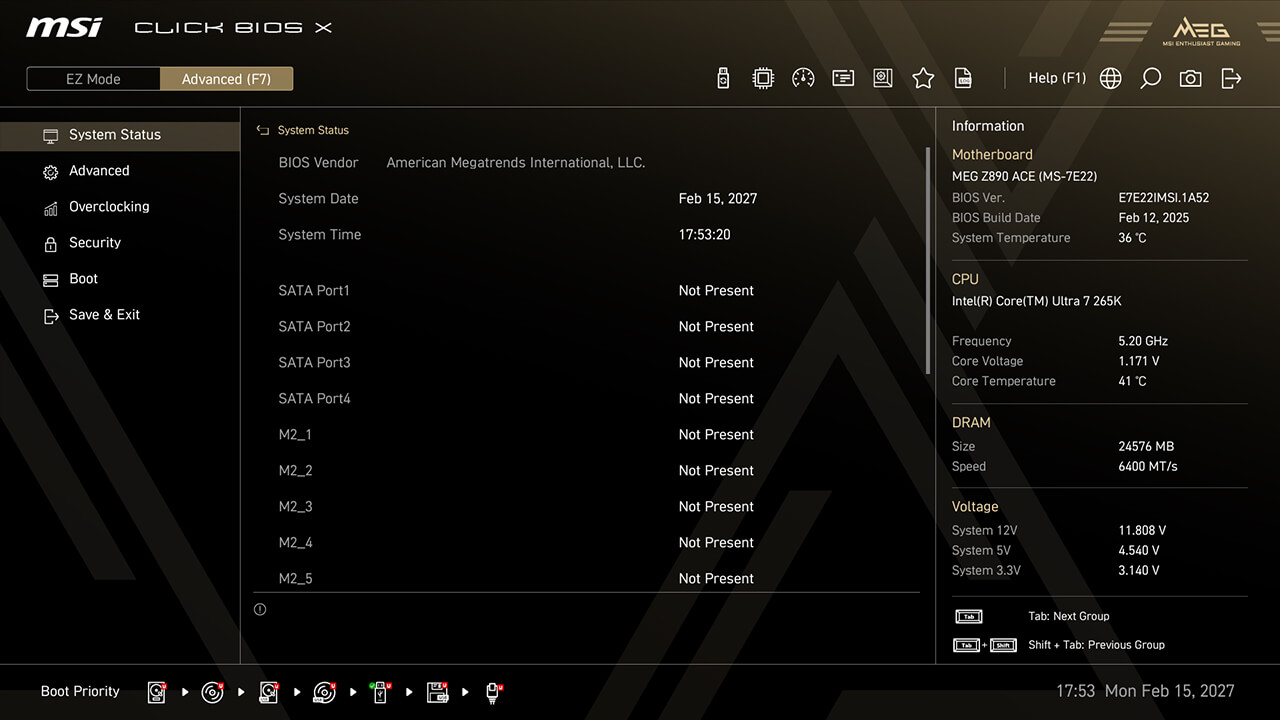
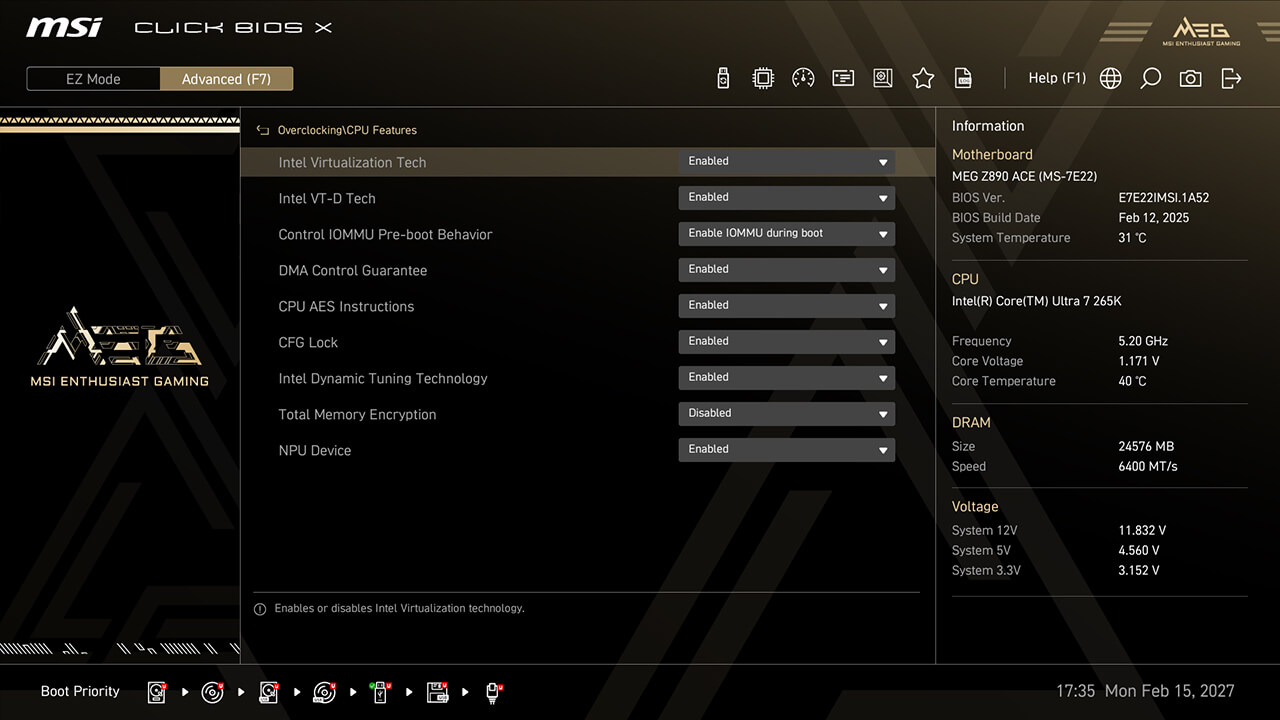
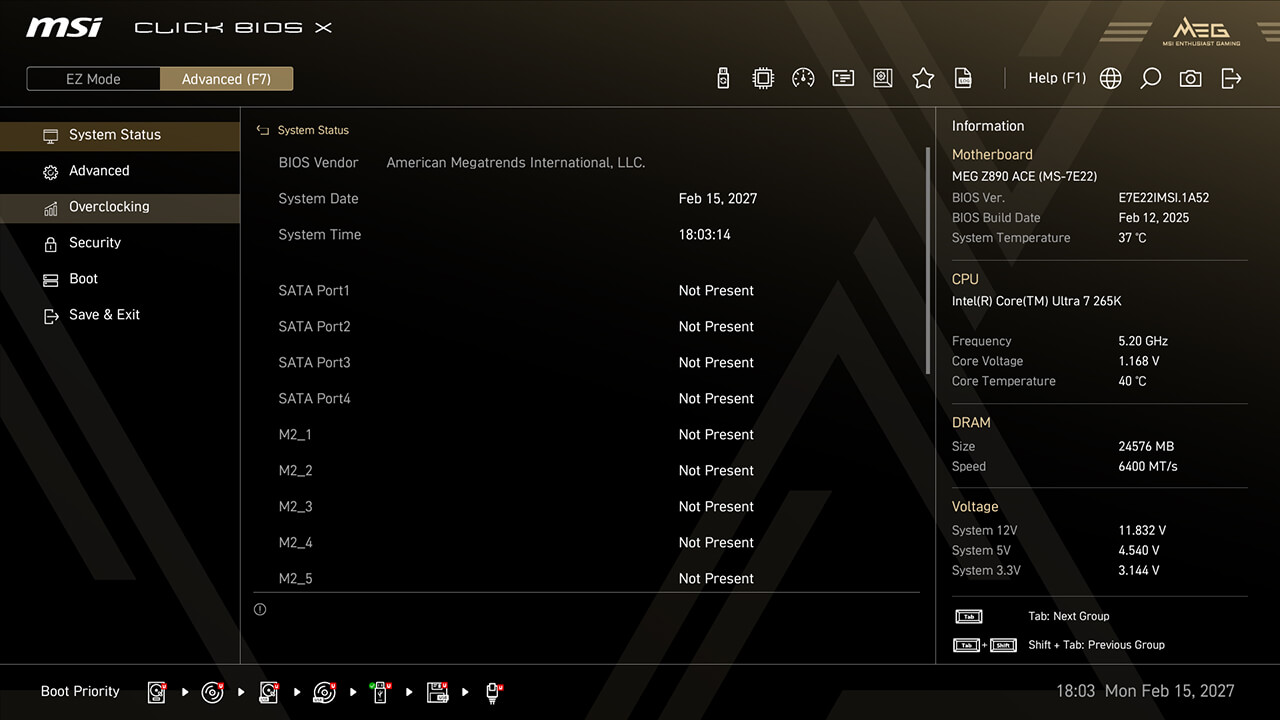
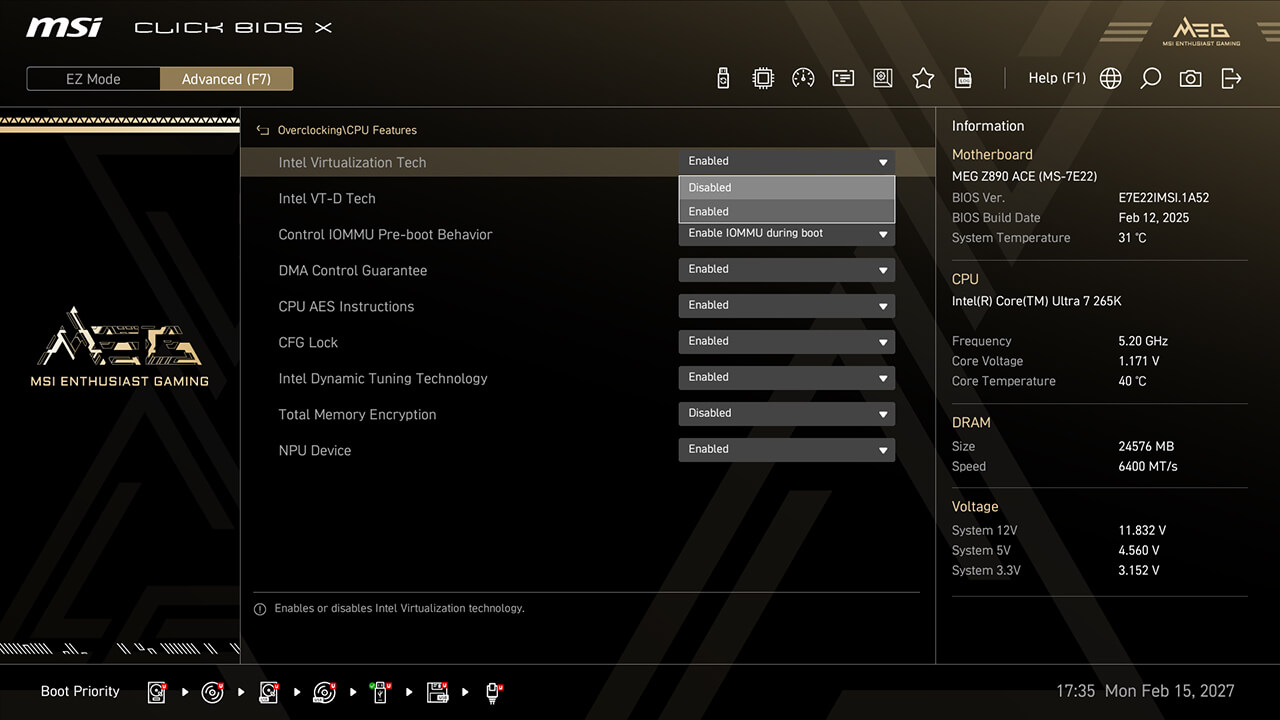
Intel Virtualization enables a platform to run multiple operating systems in independent partitions, allowing the CPU to efficiently manage multiple VMs while enhancing security through isolation.
-
1. 切換至進階模式
-
2. Click Overclocking\CPU Features\Intel Virtualization Tech
-
3. Enable Intel Virtualization Tech and Intel VT-D Tech, then press F10 to save changes and exit BIOS
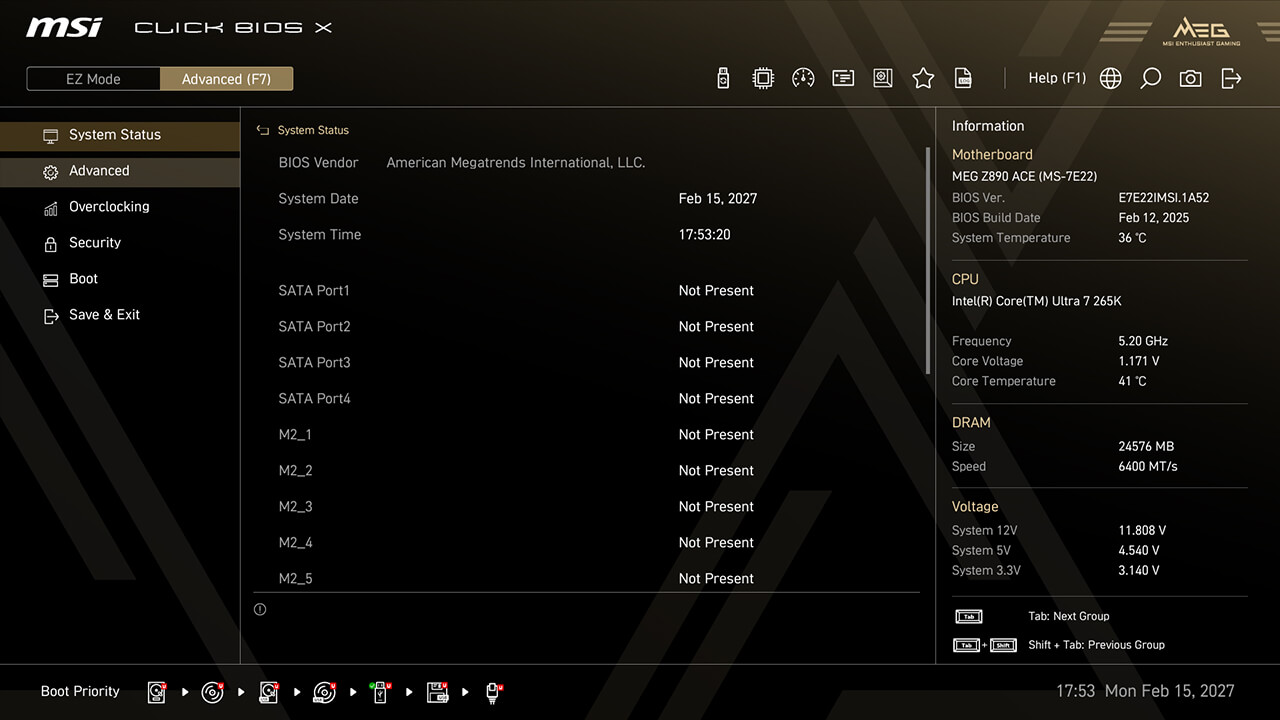
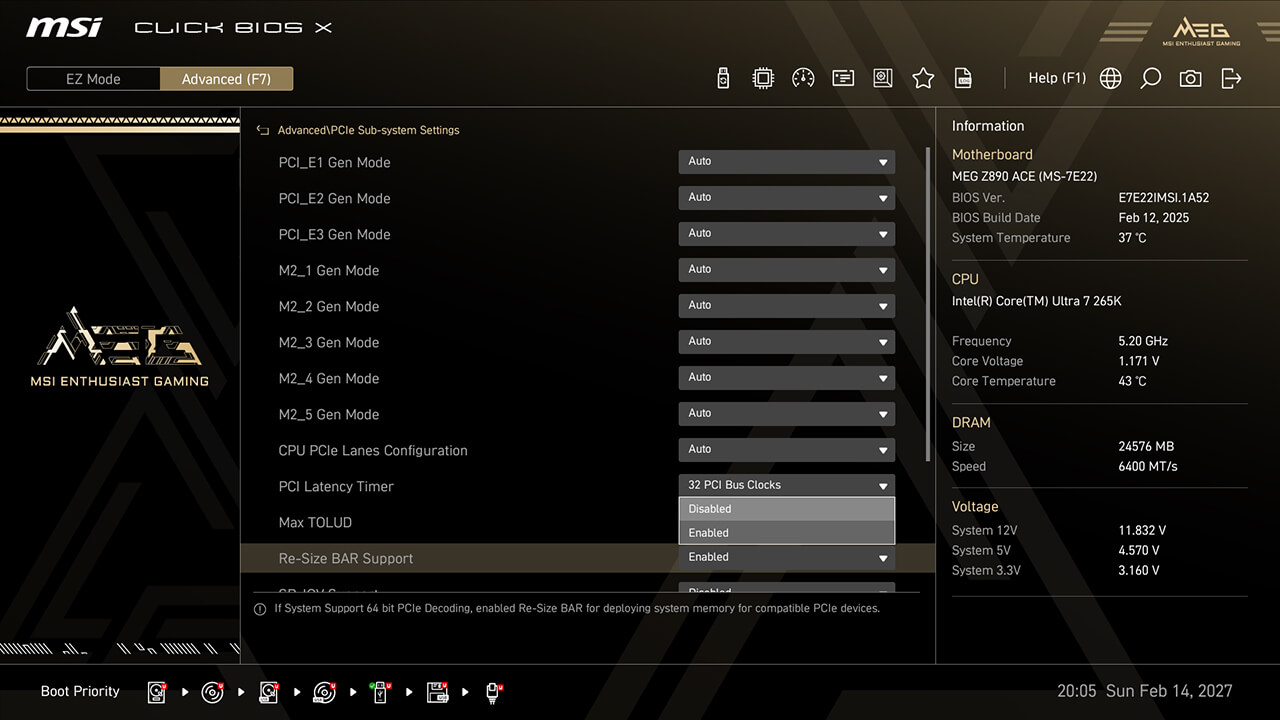
Re-size Bar
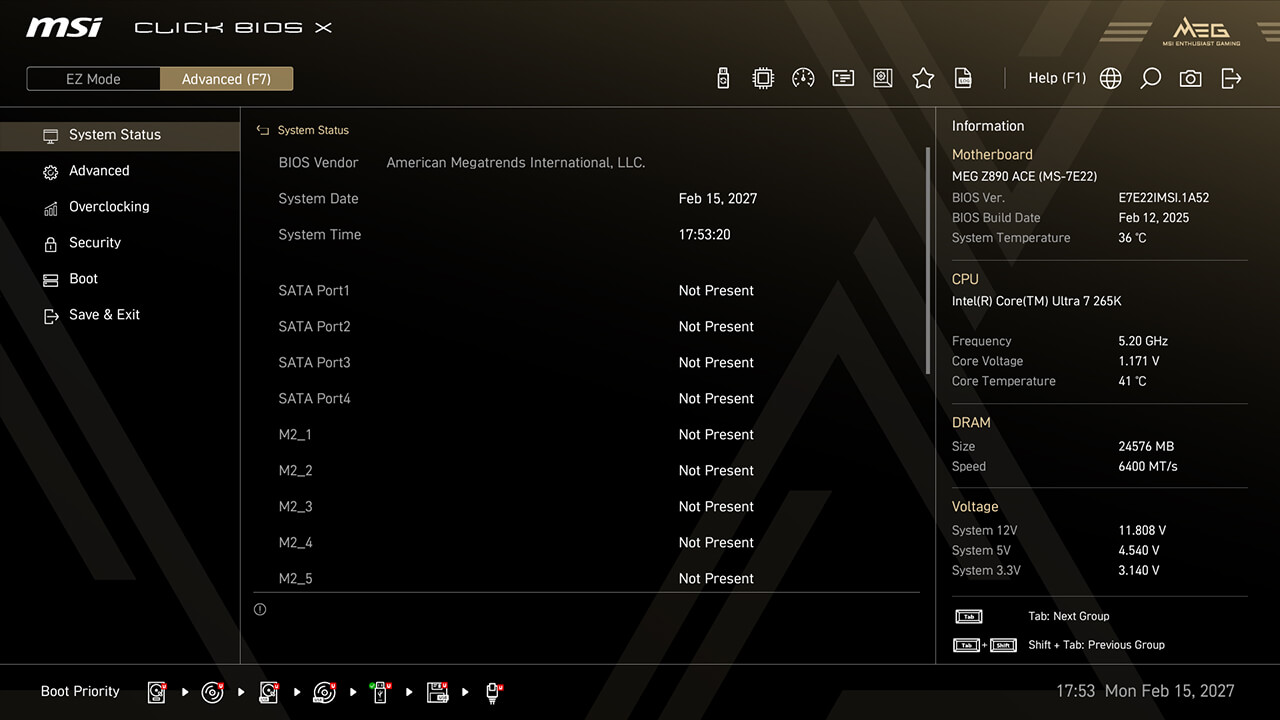
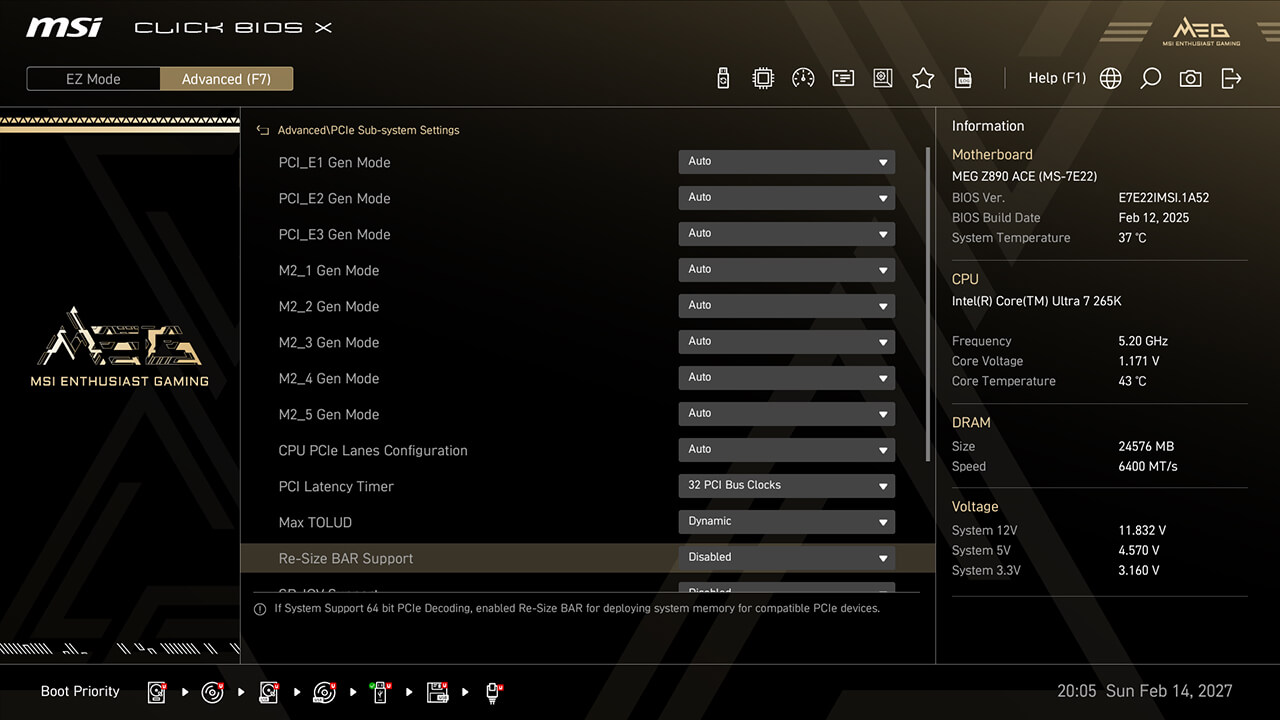
Re-Size BAR (Resizable BAR) allows the CPU to access the entire GPU frame buffer at once, enhancing performance.
-
1. 切換至進階模式
-
2. Click Advanced\PCIe Sub-system Settings\Re-size Bar Support
-
3. Enable Re-size Bar Support, then press F10 to save changes and exit BIOS
Support Product
INTEL 800 系列


AMD 800 系列


RELATED ARTICLES
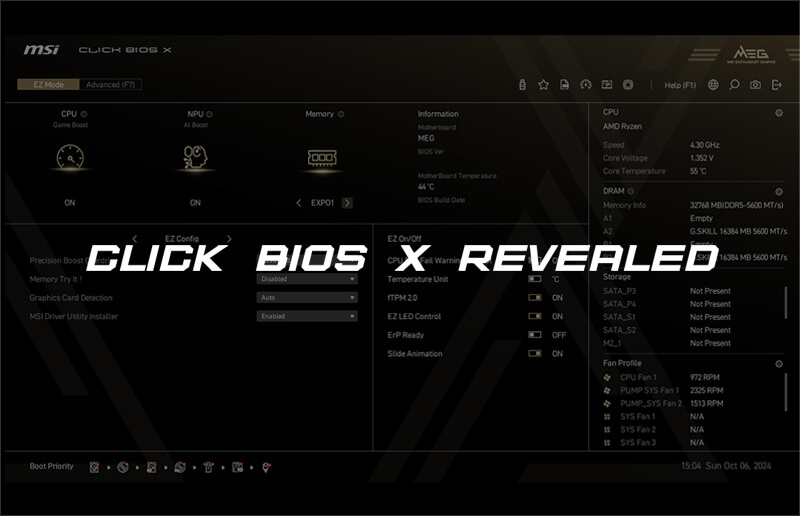
MSI Click BIOS X Revealed: Simplified Overclocking, New Looks, and Unmatched Control
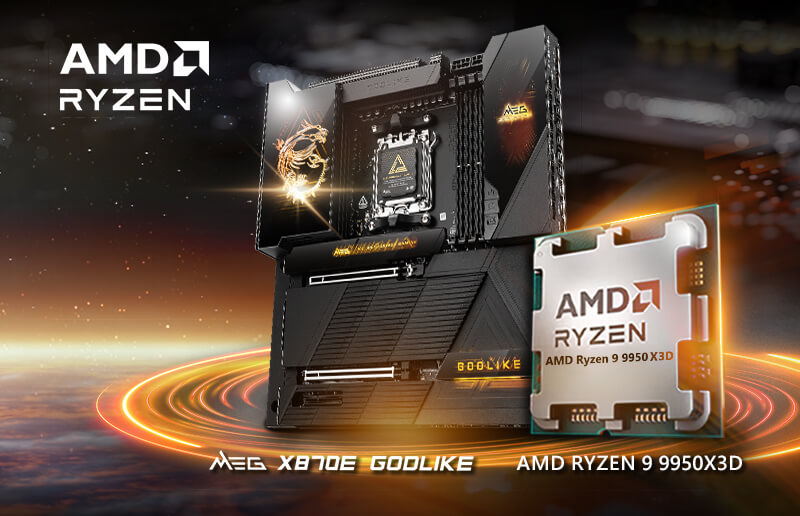
如何提升AMD Ryzen 9 9950X3D遊戲效能
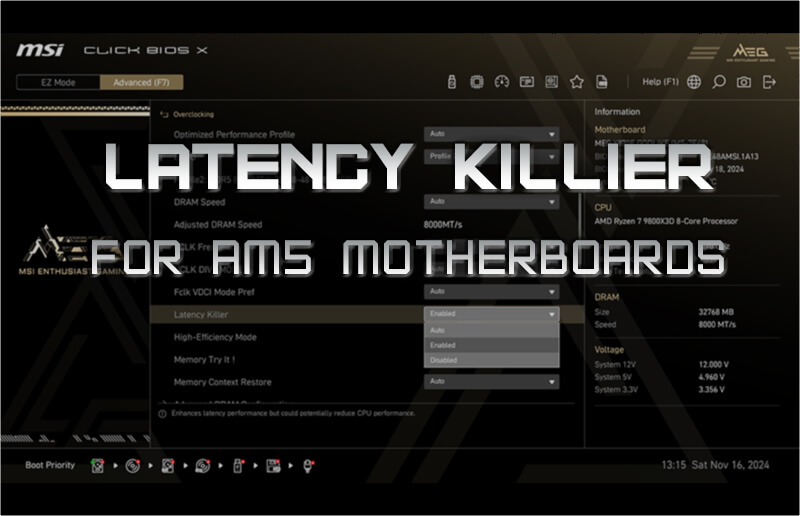
微星AGESA 1.2.0.2b版本BIOS將改善記憶體延遲,並新增"延遲殺手"功能
MSI X3D Gaming Mode提升AMD Ryzen處理器遊戲效能
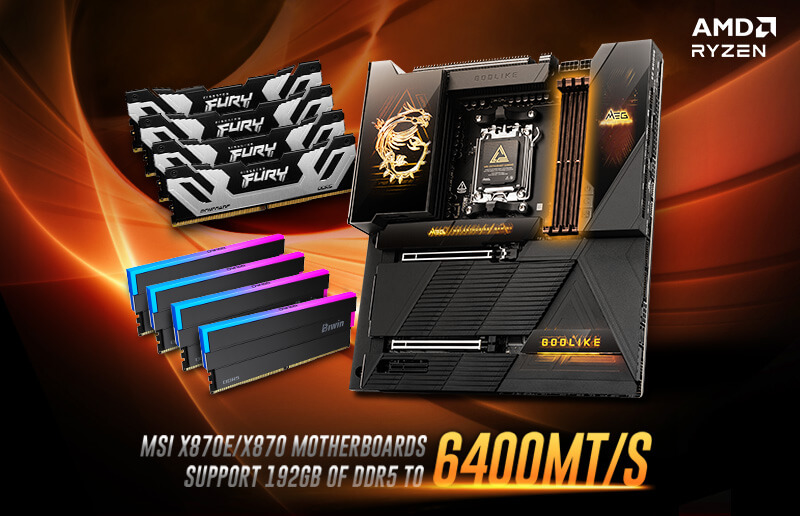
MSI Releases New X870 BIOS: Supports 192GB (48GB x4) Memory at 6400MT/s
如何啟用 Intel 200S Boost,並搭配合作夥伴記憶體最大化效能
MSI AI Boost提升Intel Core Ultra 285K 17% AI效能
MSI Memory Extension Mode: 提升Intel Core Ultra 9 285K遊戲效能
MSI Memory Extension Mode提升Intel Core Ultra 9 285遊戲效能
