如何在Twitch上開始直播(PC指南)
主機板 ,
顯示卡 ,
電競周邊 ,
顯示器
你是否想在直播世界裡為自己打下一片天地?無論你是夢想成為一名專業的直播主,還是想簡單地涉足直播領域,這一切都要從設置你的Twitch帳戶開始。由於涉及到許多步驟,設置起來可能會令人望而生畏--但不用擔心!透過我們的指南說明,為您介紹如何設置Twitch帳戶!引導您瞭解創建和定制您的Twitch個人資料的基本知識,以便您可以開始與觀眾互動並建立一個觀眾群。
如何設置您的Twitch帳戶
在你決定進行Twitch直播後,你將需要建立自己的Twitch帳戶(如果你還沒有帳戶)。明白想要的整體品牌形象,也可以在直播之前,用這個帳戶觀看其他的直播以獲得靈感。
創建自己的Twitch帳戶,請完成以下步驟:
步驟 1

訪問 Twitch 網站,然後點擊螢幕右上方的 "註冊"。
步驟 2

輸入你的用戶名,並創建一個強大的密碼以保證安全。一旦創建了你的帳戶,你還可以設置2FA認證,以確保在沒有你的授權下無法使用。完成後點擊 "Next 步驟",繼續完成設置過程。
你的直播名稱是你在Twitch品牌中一個非常重要的因素,所以要花時間想出朗朗上口且可用的 gamertag 想法雖然你以後可以改變你的Twitch名稱,但你總不會希望將來不得不重新創建你的所有品牌形象。
步驟 3

一旦你完成了創建你的Twitch帳戶,你要點擊螢幕右上方的頭像,然後從下拉式功能表中選擇 "創造儀錶板"。

在下一頁,你將能夠看到一些行動項目。在 "關於我 "部分,你可以填寫關於你和你的頻道的簡短介紹,以及上傳你的個人資料圖片。
步驟 4

在您設置了您的簡歷和個人照片之後,就該設置您的 Twitch 面板了。要做到這一點,你將再次點擊螢幕右上方的頭像,然後從下拉式功能表中選擇 "頻道"。

選擇 "關於 "部分,然後撥動 "編輯面板"。你可以透過面板擴展查看或添加面板。使用面板來宣傳你的其他社群媒體,提供關於你的額外資訊,甚至上傳一些圖像來保持視覺上的美感,還可以透過雲端機器人(如Streamlabs)來設置捐款,給你的觀眾提供另一種捐款方式。
Step 5

創建(並堅持)一個直播時間表。沒有創建一個時間表是直播主最常見的基本錯誤之一。一個時間表可以讓喜歡你內容的人知道什麼時候回來觀看,也有助於讓你固定時間創造內容。
創建完美的直播PC
為了能夠在Twitch上輕鬆地進行直播,你需要一台能夠在直播的同時處理好遊戲的電腦。考慮到這一點,你應該建立或獲得一個快速和強大的直播和遊戲電腦。下面是我們推薦的直播硬體,以建立你完美的直播PC。
中央處理器
選擇一個能夠處理直播的中央處理器(CPU)。你可以在Intel和AMD處理器之間進行選擇。
Intel Core i9-13900K 特點:
- 總共24個核心: 8個性能核心和16個高效核心
- 32 個執行緒
- 最大渦輪增壓頻率5.8GHz
AMD Ryzen 9 7950X 特點:
- 12 個CPU核心
- 24 個執行緒
- 最大超頻時脈:5.4GHz
替代這些的好辦法是AMD Ryzen 9 7900X和Intel Core i7-13700K
主機板
在選擇主機板時,要確保它與你選擇的CPU相容。它應該有良好的製造品質,因為它將承載你的PC的其他組件。你可以查看下面的主機板建議:

MPG Z790 CARBON WIFI主機板採用了極致的黑碳外觀,具有極致的性能。它擁有一個令人難以置信的頂級特點,如DDR5和PCIe 5.0特色結合卻非常實惠 - 使其成為實況主一個優秀且具升級性的硬體選擇。
特點:
- 配備19+1+1(22)個VRM相位,並配有105A的智能功率級
- 帶有散熱管的擴展型散熱器,可進行散熱
- 在PCIe插槽和M.2插槽上提供PCIe 5.0支援
- 支持2.5G LAN和Wi-Fi 6E

MPG X670E CARBON WIFI採取了一種更聰明的方式--試圖在頂級性能和價值之間找到一個平衡點,它甚至可以輕鬆地處理最好的Ryzen 7000處理器,而不拖它們的後腿!
特點:
- 增強的電源設計:18個雙軌電源系統,設計有90A的電源級。
- 優質的散熱解決方案: 帶有直接接觸熱管的擴展散熱器和雙面M.2 Shield Frozr
- 在2個PCIe插槽和2個M.2插槽上提供PCIe 5.0支援
- 支援2.5G網路和Wi-Fi 6E
微星還有其他的主機板供你選擇。他們有MAG和MPG系列等強大的主機板。
顯示卡
請記住,你將在你的頻道上直播遊戲。這代表你將需要一個傑出的GPU,為你的電腦提供所有的遊戲畫面。

流暢的風格 NVIDIA® GeForce RTX™ 4080 16GB提供了發燒級的遊戲玩家和創作者所要求的超強性能和特色。利用DLSS 3的光線追蹤和AI驅動的圖形,讓你的遊戲和直播項目栩栩如生,是Twitch直播的理想GPU。
特點:
- TORX Fan 5.0
- 16GB GDDR6X
- 動態時脈 /記憶體速度:2595 MHz / 22.4 Gbps
記憶體
隨機存取記憶體(RAM)幫助你的電腦順利運行。這對像你這樣打算在大部分時間內進行多工處理的人來說尤其重要。請記住,你的電腦將在運行遊戲和促進直播的任務中扮演重要角色。你需要適量的優質記憶體,以避免直播時出現故障和其他問題
以下是你可以為你的直播設置選擇的記憶體:
金士頓 FURY Renegade DDR5 RGB 7200MT/s 16GB*2
這是一款在直播工作者中很受歡迎的記憶體。它採用了精美的光滑和現代設計,非常適合 Intel 用戶。
特點:
- 動態RGB照明和積極的散熱器設計
- 英特爾® XMP 3.0認證
- 設計用於最大化性能
這方面的另一個選擇是海盜船Vengeance RGB Pro。
週邊設備
作為一個直播主,你還需要投資周邊設備。這些額外的設備不僅可以提高你的直播水準,還可以提高你的直播質量。如果你有自己的優秀的顯示器、鍵盤、遊戲滑鼠、耳機、網路攝像頭和麥克風,你將受益匪淺。
下面是我們為新手推薦的幾個配置:
螢幕:G274QPF-QD
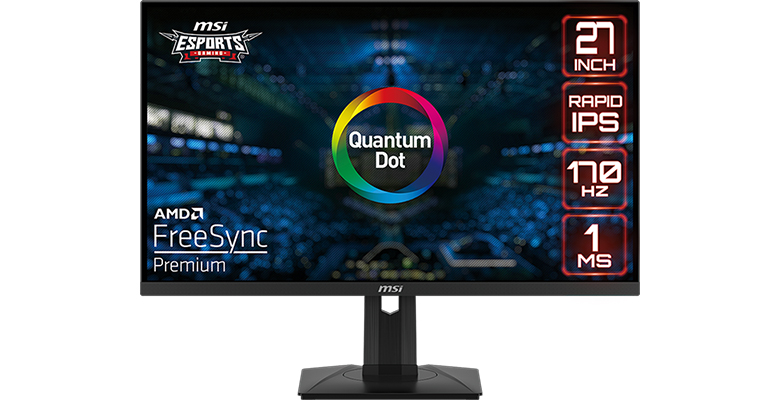
微星G274QPF-QD顯示器提供準確色彩圖像並支援標準DCI-P3 色域、 Rapid IPS 、提供1ms GTG 快速反應時間,優化螢幕顏色和亮度 、 WQHD(2560 x 1440)高解析度、 170Hz 刷新率,搭載NVIDIA G-Sync技術,防止螢幕撕裂或卡頓,享受流暢無延遲畫面。
特點:
- 量子點技術
- WQHD(2560 x 1440)高解析度
- Rapid IPS
- 170Hz 刷新率
- 1ms GTG 快速反應時間
- NVIDIA G-SYNC兼容
- 防閃爍和減藍光
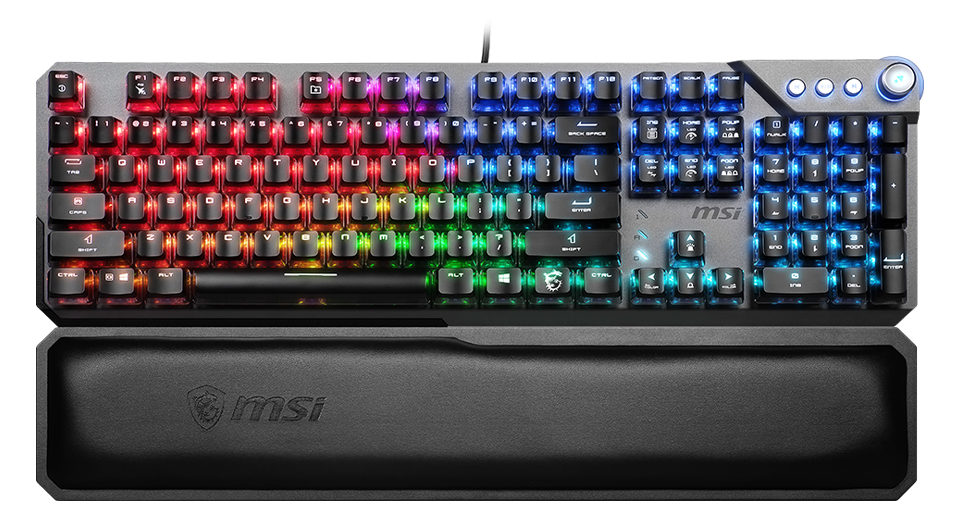
配備了微星專有的MSI Sonic軸體,這是世界上最輕的軸體,以及獨特的透明微星ClearCaps,增強了照明燈效。它的特點是智慧雙向音量調控和多媒體快捷控制鍵輪設計,方便即時控制音量,並配有符合人體工學的記憶海綿手托,以減少使用者的疲勞。
特點:
- 內置MSI Sonic軸體
- 微星ClearCaps提供生動的RGB照明
- 優質記憶海綿手托
- 創新的智慧雙向音量調控
- 專門的多媒體快捷控制鍵輪設計

設計時考慮到了您的舒適性和性能,其經典的符合人體工學的右手形狀確保了長時間使用時的舒適握持。這款滑鼠的最大DPI為26000,為任何任務提供最佳的精度和準確性。流線型的外觀與專利的側面RGB燈光效果相得益彰,為您的設置增添了一絲風格。此外,透過微星的Snap Charging技術,您可以透過有線連接為滑鼠快速充電,以確保在您最需要的時候能不間斷使用。
特點:
- 85克重和經典的人體工學外形設計
- 高達26000DPI,1ms的輪詢率
- 獲得專利的微星鑽石燈影握把
- 微星SWIFTSPEED無線技術等三模式連接
- 支援微星SNAP CHARGING和充電底座
耳機:IMMERSE GH50

一副好的耳機會有很大的幫助。你會有更好的遊戲和直播體驗。而且,由於你要進行直播遊戲,聽覺和與你的團隊溝通是至關重要的。
- 40mm釹製驅動單體
- 虛擬7.1環繞聲和振動系統
- 具有數百萬種顏色和各種效果的RGB燈效
- 可拆卸的麥克風
- 內嵌式控制器
網路攝影鏡頭:Microsoft LifeCam Studio
作為一個Twitch直播主,如果擁有好的影像視覺品質,你可以在更短的時間內獲得更多的追隨者。當直播主打開他們的網路攝影鏡頭時,觀眾往往會停留在直播上。擁有網路攝影鏡頭是與你正在建立的社群互動的基本關鍵。
- Full 1080p HD 感應器帶來出色的清晰度和影像品質
- 精確度高、廣角玻璃材質鏡頭可獲得先進的光學效果
- 透過 ClearFrame 技術,體驗順暢、精細的視訊
- 高逼真麥克風帶來更自然、細膩的音訊
- 運用 TrueColor 技術,點亮您的視訊通話

即使你通常不會與你的觀眾交談,有一個專門的高品質麥克風仍然是完美的。擁有出色的視覺效果是一回事,但讓你的觀眾清楚地聽到你的聲音也很重要。用麥克風提高你的直播的品質。
- 高解析度取樣速率:24bit/96kHz
- 4種拾音模式
- 即時監測
- 隨插即用的麥克風控制
- 可安裝的設計
設置軟體和圖像
當你擁有直播電腦後,你將需要設置你的廣播軟體和其他直播元件,如Twitch擴展和外掛程式,以及直播的圖像
我們將介紹如何使用市場上最流行的直播軟體OBS Studio完成初始設置。而且是完全免費使用的。完成以下步驟,將OBS連接到你的Twitch帳戶:
步驟 1

下載並安裝 OBS Studio 到你的電腦。
步驟 2

安裝完畢,點擊螢幕左上方的 "File",從下拉式功能表中選擇 "Settings"。
步驟 3

選擇左側邊欄的 "Stream "選項,然後點擊 "連接帳戶 "按鈕。
步驟 4

在這裡,你將能夠使用你的Twitch用戶名和密碼登錄。連接你的OBS Studio帳戶和你的Twitch帳戶,讓你無需使用Twitch金鑰就能輕鬆串流。
步驟 5
一旦你連接了兩個平台,你將需要設置你的OBS場景。你可以使用直播面板來創建專業的直播外觀,包括聊天、最新追隨者、網路攝影鏡頭邊界...等。

你也可以使用一個服務,如 Own3d.Pro,以獲得許多不同的圖形設置和擴展服務。
你的直播圖像的設置將相當簡單,它們取決於你獲得圖像的方式。
步驟 6
當你還想設置 OBS外掛程式,使你的直播更有吸引力。這些外掛程式可以做任何事情,從在螢幕上嵌入你的直播聊天到模糊資訊。甚至還有一些外掛程式可以為聽力不好的觀眾提供閉合字幕。
一個外掛程式可以提供的最重要的特點之一是顯示你的 stream alerts。每當你有一個新的追隨者、訂閱者,或者有人用他們的觀眾 "突襲 "你的頻道時,這些資訊通常會在螢幕上閃爍。
創建有吸引力的內容
為了讓人們留在你的頻道上,你要專注於創造有吸引力的內容。如果人們沒有得到吸引力,他們就不會停留在你的頻道上。許多內容創作者嘗試在完成後檢查自己的直播。試著對自己確定是否會觀看它。您可以透過以下幾個問題反問自己:
- 你是否與你的觀眾互動? 雖然較大的直播通常可以不與他們的觀眾交談,但小型頻道需要與他們的直播上的人接觸。與他們交談,問他們今天的情況,創建小遊戲...等。如果你不是專門與他們交談的頻道,就談談你正在玩的遊戲,談談你的生活故事,或其他任何事情。就這樣一直聊下去。
- 你是否在播放正確的音樂? 在你的頻道中播放音樂是為你的內容增加價值的一個好方法,你需要在你的 Twitch直播上播放免版稅的音樂以確保您符合條款。 播放受版權保護的音樂,違反 DMCA 法律,可能會被平台禁止。
- 你的類別正確嗎? 如果人們想看一個特定的遊戲,當你在玩別的東西或只是在聊天,他們就不會喜歡你的內容。因此,需要確保你是在播放你所聲稱的內容。
- 你的縮圖看起來如何? 當你在Twitch上瀏覽時,你會點擊自己的頻道嗎?確保你的圖像是整潔的,並且可以看到你正在用網路攝影鏡頭進行直播。如果沒有看到網路攝影鏡頭,超過50%的觀眾不會點擊頻道。
- 你有一個好的直播標題嗎? 除了你的縮圖外,你的直播標題是你唯一可以向尋找新頻道的潛在觀眾展示的東西。花點時間創造一些能抓住他們的注意力並將人們帶入你頻道的東西。
選擇合適的遊戲
關於在 Twitch上直播的最佳遊戲有很多討論。雖然很多人看的是正在流傳的流行遊戲,但玩這個遊戲的人眾多,新直播主的能見度較低。除非你從其他平台吸引觀眾,否則通常最好尋找那些創造內容較少的直播遊戲。
尋找屬於你喜歡的類型的遊戲。更好的是,研究該類型的新版本或早期版本,以瞭解是否有足夠炒作。研究遊戲並在其發佈時進行直播,確保你在直播時不斷談論該遊戲。邀請那些路過的人向你詢問有關問題,並盡力回答他們。
考慮舉辦社群遊戲之夜,與你的觀眾玩遊戲。無論你是創建一個Minecraft伺服器還是玩Jackbox遊戲,與你的觀眾一起玩是在你的社群建立關係並培養忠誠度的好方法。
也就是說,重要的是你要播放你真正喜歡的遊戲,因為如果人們認為你玩得不開心,他們就不會看你。

結論
在twitch/電腦上開始直播有許多不同的好處,這取決於個人。它是一種娛樂、建立關係並同時賺取一些額外報酬的好方法。它還教你寶貴的溝通和技術技能,為個人成長提供途徑。 成功沒有唯一的公式,所以在行銷你的頻道時要有創意,跳出框架思考。另外,請記住,發展你的頻道需要時間、實踐和奉獻。獲得龐大的粉絲群需要堅持不懈,所以如果事情不是一蹴而就,就不要放棄;專注於創建能發揮您優勢的優質內容。

Chris Grayson is the founder of streamscheme.com, a website devoted to helping content creators build successful online businesses.
He has a content and influencer coaching background, and he uses this knowledge to design actionable advice for new and intermediate streamers.