如何升級到Windows 11 2023 更新?迎向 AI 電腦時代
一體成型電腦 ,
桌上型電腦
微軟在十月底推出了最新的 Windows 11 23H2 更新。這是微軟 Windows 團隊的重大更新,也意味著我們要告別 Windows 10,因為微軟已正式宣布將於2025年10月14日停止對 Windows 10 的支持。今天,我們將指導您如何升級到最新的 Windows 11 23H2 更新,並展示 Windows 11 23H2 的精彩功能。
今年是AI PC的首年。許多AI技術已經出現,並且正在蓬勃發展。因此,許多供應商都提出了AI PC的概念或觀點,微軟也不例外。最新的 Windows 11 23H2 更新增加了許多與AI技術相關的功能,可以幫助加快我們的日常工作、創作或學習。以下是我們想向您介紹的一些 Windows 11 23H2 的AI功能。
AI助手 – Copilot
Copilot是 Windows 11 23H2 的新AI助手。它取代了之前的Cortana。Copilot基於ChatGPT模型進行建立。因此,它可以幫助用戶解答問題或尋找答案。此外,當用戶不知道如何啟動時,Copilot還可以開啟或關閉 Windows 功能。如果您正在閱讀文章,您可以要求Copilot為您總結文章。對於管理一般辦公工作或學習非常有幫助。

我們可以向 Copilot 尋求答案和靈感,或開啟 Windows 中的功能。
AI繪畫 – Cocreator
微軟將AI模型DALL-E整合到原始的繪圖應用中。這使應用程序更加便捷和易於使用。我們可以通過在繪圖應用中輸入幾個描述來創建一幅畫作,就像著名的AI繪畫服務Midjourney一樣。現在,我們可以簡單地創作圖片,徹底降低了用戶的難度。每個人都可以成為一名藝術家或攝影師。
備註:
Cocreator功能僅在某些地區和國家提供,即使您升級到最新的 Win 11 23H2,您可能仍然無法使用。但是,您可以切換到其他位置以嘗試此功能。

CCocreator 功能也需要登入您的 Microsoft 帳戶才能使用。
移除背景和圖層 – 繪圖應用
微軟持續致力於打造用戶友好的環境,以便創作者可以輕鬆地創建、設計、繪畫,甚至處理照片。繪圖應用目前支援AI圖片生成,我們也可以更輕鬆地修改照片。微軟在繪圖應用中新增了移除背景和圖層功能。現在,我們可以通過先去除背景,然後在不同的圖層中添加不同的背景,使照片變得多樣且美觀。

我們可以使用cocreator產生AI照片,然後使用背景去除來創建更多不同的風景照片。
Windows 11 23H2更新還有更多功能,如果您有興趣,請造訪下面的連結以了解更多資訊。接下來,我們將進入升級到Windows 11的步驟。
了解有關 Windows 11 中 AI 功能的更多資訊:
https://www.microsoft.com/zh-tw/windows/
https://www.microsoft.com/zh-tw/windows/
升級到 Windows 11 23H2
大多數MSI桌機系統已經預裝了 Windows 11,所以我們只需進行一個簡單的升級即可。整個升級過程大約需要45分鐘到1小時。最重要的是記得首先備份個人資料。以防任何意外錯誤導致升級失敗,那麼我們仍然可以返回到出廠模式並保留我們的資料。
升級到 Windows 11 23H2 有兩種方式,第一種方法是通過 Windows 更新。如果您的系統一直遵循 Windows 更新進度,那麼您應該可以輕鬆升級到最新的更新。升級後,請記得更新 微軟商店 中的其他應用。打開 Microsoft Store → 圖庫 → 點擊"全部更新"。恭喜,您現在可以在系統中享受AI功能了。

第一種方法是關注 Windows 更新,將 Windows 升級到最新版本。

升級完成後,記得去Microsoft Store更新其餘應用程式以獲得AI功能支援。
第二種方法是使用 Windows 11 小幫手工具直接升級系統。探訪下方連結,然後下載該工具,按照說明進行 Windows 11 的升級。該應用程式會幫助先檢查系統要求。之後,將開始更新下載並安裝到您的系統中。直到整個過程完成,然後您就可以開始在系統中享受AI功能了。

前往連結中下載Windows 11小幫手工具,然後依照應用程式的說明完成升級。
Windows 11安裝小幫手:
https://www.microsoft.com/zh-tw/software-download/windows11
Windows 11安裝小幫手:
https://www.microsoft.com/zh-tw/software-download/windows11

該工具將要求用戶下載 PC Health Check 應用程式,來驗證系統是否適合升級到 Windows 11。驗證完畢後,重新開啟Windows 11安裝小幫手,即可開始升級至Windows 11 23H2。

此圖顯示您通過了電腦檢查,可以開始將系統升級到Windows 11 23H2。

當下載過程完成時,將彈出一個提示通知,系統會要求您重新啟動電腦進行 Windows 11 升級。當升級過程結束後,您就可以開始在系統中使用AI功能。
了解更多關於MSI商務系列產品的更多資訊。請探訪下面的產品清單。
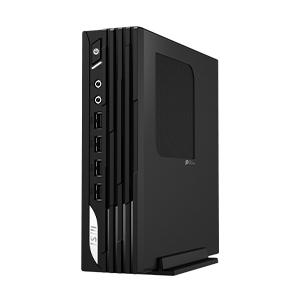
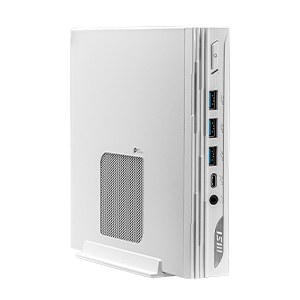
商務系列主機

一體成型液晶電腦 (AIO)